Tekst omkeren in Excel op teken, spatie, komma, puntkomma of regeleinde
Moet u tekst omkeren in Excel, maar wilt u geen formules of VBA gebruiken? Soms wilt u een volledige tekstreeks omkeren, de woordvolgorde omdraaien, door komma’s gescheiden items verwisselen, meerdere regels binnen één cel herschikken of tekst omkeren op basis van een aangepast scheidingsteken.
De functie Tekst omkeren in ZKutools Anywhere voor Excel helpt u om geselecteerde tekst direct in Excel om te keren. U kunt de volledige tekstreeks omkeren of de tekst omkeren na splitsen op spatie, komma, puntkomma, carriage return of een ander aangepast teken.
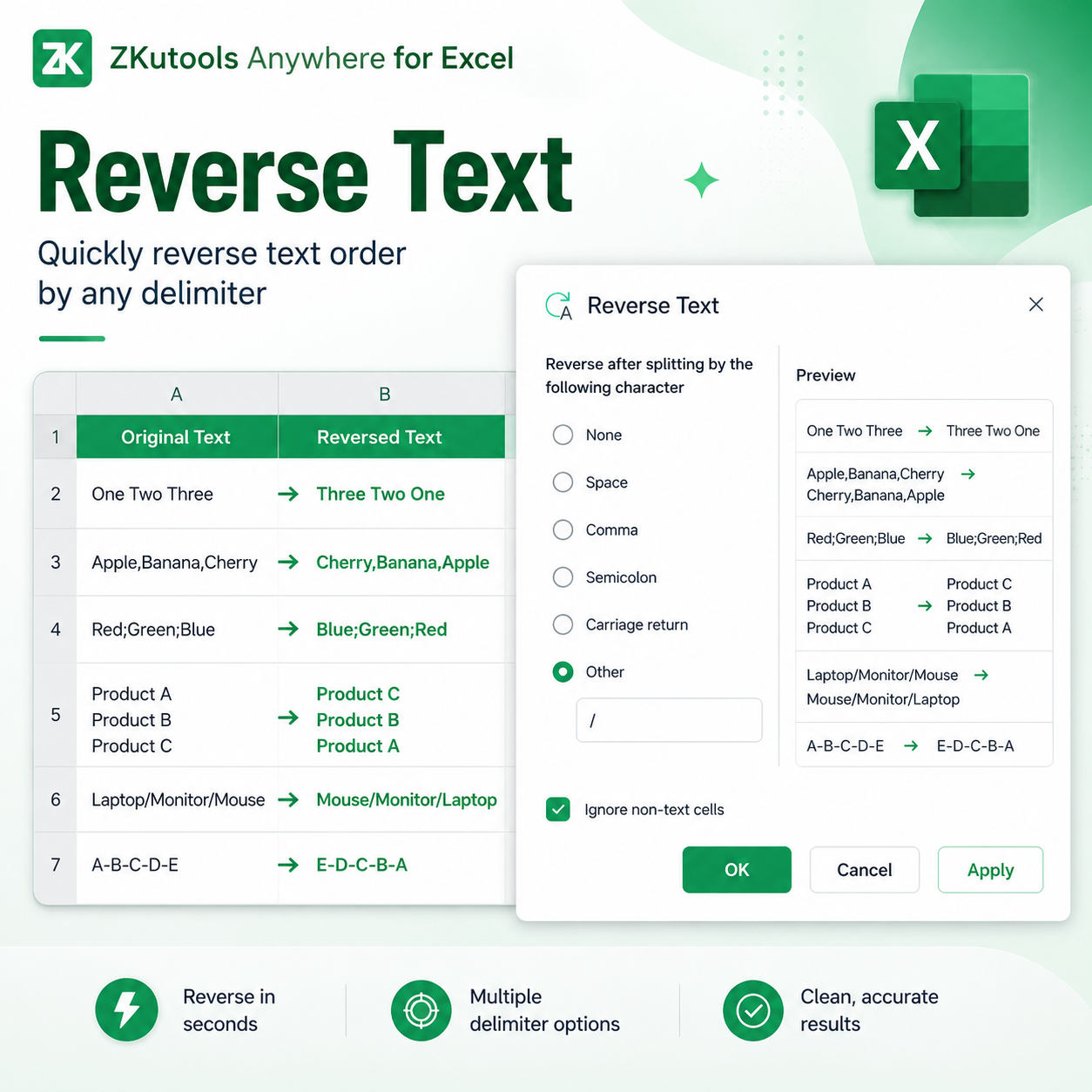
Voordelen van Tekst omkeren
Tekst omkeren zonder formules
U hoeft geen hulpkolommen aan te maken, formules te schrijven of VBA uit te voeren. Selecteer eenvoudig de cellen, kies hoe u de tekst wilt omkeren, bekijk direct een voorbeeld van het resultaat en pas de conversie meteen toe.
Tekst omkeren op verschillende manieren
Keer de volledige tekstreeks om, keer de volgorde van woorden om, keer items om die gescheiden zijn door komma’s of puntkomma’s, keer meerdere regels binnen een cel om of keer tekst om met een aangepast scheidingsteken.
Voorbeeldweergave vóór toepassen
Het voorbeeldgebied toont zowel de oorspronkelijke waarde als het omgekeerde resultaat, zodat u de uitvoer kunt controleren voordat u uw werkbladgegevens aanpast.
Niet-tekstcellen negeren veilig
Wanneer uw geselecteerde bereik gemengde gegevens bevat, zorgt de optie Niet-tekstcellen negeren ervoor dat getallen, datums en andere niet-tekstwaarden worden overgeslagen die niet gewijzigd mogen worden.
Handig voor gestructureerde en geïmporteerde tekst
Tekst omkeren is handig voor productpaden, taglijsten, geëxporteerde systeemstrings, meerdere regels in één cel, code-achtige waarden en door scheidingstekens gescheiden tekst.
Hoe Tekst omkeren in Excel
Met de Tekst omkeren-functie selecteert u eenvoudig uw tekstcellen, kiest u hoe de tekst moet worden gesplitst vóór het omkeren, bekijkt u direct een voorbeeld van het resultaat en past u de wijziging meteen toe op uw werkblad.
Zorg ervoor dat ZKutools Anywhere for Excel beschikbaar is in uw Excel voordat u begint. Haal het uit Microsoft AppSource indien nodig.
Opmerking: Tekst omkeren is een klassieke, niet-AI-functie. Hiervoor hebt u geen ZKutools AI-account, AI-tokens of een AI-abonnement nodig. U kunt de functie direct gebruiken zodra u deze opent.
Stap 1: Open Tekst omkeren
Selecteer de cellen met de tekst die u wilt omkeren. Klik vervolgens op ZKUTOOLS > Tekst > Tekst omkeren om het dialoogvenster Tekst omkeren te openen.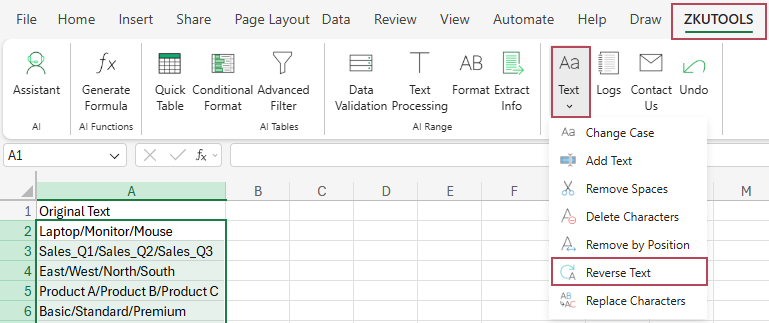
Stap 2: Kies hoe de tekst moet worden gesplitst vóór het omkeren
In het dialoogvenster Tekst omkerenkiest u een van de beschikbare opties:
- Geen – keert de volledige tekstreeks teken voor teken om.
- Spatie – Keer tekst om na splitsen op spaties.
- Komma – Draai tekst om na splitsen op komma’s.
- Puntkomma – Keer tekst om na splitsen op puntkomma’s.
- Carriage Return – Draai tekst om na splitsen op regeleinden.
- Anders – Keer de tekst om na splitsen op een aangepast teken.
Weet u niet zeker welke optie u moet kiezen? Bekijk dan Kies de juiste omkeeroptie hieronder voor een korte uitleg van elke optie.
In dit voorbeeld is de voorbeeldtekst gescheiden door slashes, dus kiest u Overig en voert u / in als aangepast scheidingsteken.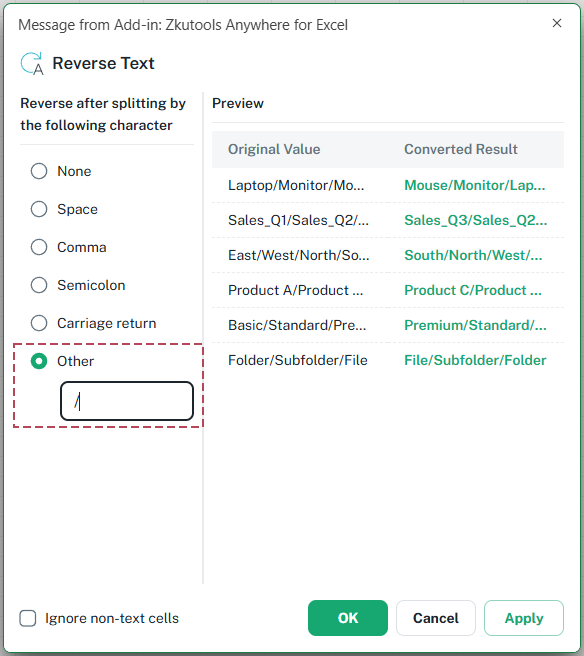
Stap 3: Controleer het voorbeeld en pas het resultaat toe
Controleer het gedeelte Voorbeeld om de oorspronkelijke waarde en het omgekeerde resultaat te bevestigen. Klik vervolgens op OK om het resultaat toe te passen en het dialoogvenster te sluiten, of klik op Toepassen om het resultaat toe te passen terwijl het dialoogvenster open blijft.
Resultaat: Tekstvolgorde is omgekeerd
Nadat u de conversie hebt toegepast, worden de geselecteerde cellen direct bijgewerkt in uw werkblad. Omdat dit voorbeeld Overig gebruikt met / als aangepast scheidingsteken, worden de door slashes gescheiden items omgekeerd in volgorde, terwijl de slash-scheidingstekens behouden blijven.
Bijvoorbeeld: Laptop/Monitor/Muis wordt Muis/Monitor/Laptop, en Oost/West/Noord/Zuid wordt Zuid/Noord/West/Oost.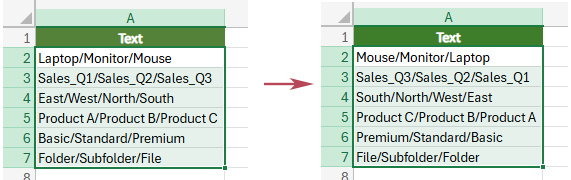
- Kies Geen om de volledige tekstreeks teken voor teken om te keren.
- Kies Spatie, Komma, Puntkomma of Carriage Return wanneer uw tekst een van deze veelvoorkomende scheidingstekens gebruikt.
- Kies Anders wanneer uw tekst een aangepast scheidingsteken gebruikt, zoals /, -, | of _.
- Controleer het Voorbeeld-gebied voordat u het resultaat toepast.
- Houd Niet-tekstcellen negeren ingeschakeld als uw bereik getallen, datums, formules of andere niet-tekstwaarden bevat die niet gewijzigd mogen worden.
- In het voorbeeldgebied worden ongewijzigde resultaten grijs weergegeven en bijgewerkte resultaten groen, zodat u in één oogopslag ziet welke cellen zullen veranderen voordat u de conversie toepast.
Kies de juiste omkeeroptie
De sleutel tot een correct gebruik van Tekst omkeren? Kies de juiste splitsingsmethode. Elke optie bepaalt namelijk hoe de tekst wordt gesplitst voordat de volgorde wordt omgekeerd.
| Optie | Gebruik dit wanneer... | Voorbeeld |
|---|---|---|
| Geen | U wilt de volledige tekstreeks teken voor teken omkeren. | Product → tcudorP |
| Spatie | U wilt de volgorde van woorden of items, gescheiden door spaties, omkeren. | Een Twee Drie → Drie Twee Een |
| Komma | U wilt items die door komma's zijn gescheiden, omkeren. | Appel,Banaan,Kers → Kers,Banaan,Appel |
| Puntkomma | U wilt items die door puntkomma's zijn gescheiden, omkeren. | Laag;Middel;Hoog → Hoog;Middel;Laag |
| Carriage Return | U wilt de volgorde van meerdere regels binnen een cel omkeren. | Appel Banaan Kers → Kers Banaan Appel |
| Anders | Uw tekst omkeren met een aangepast scheidingsteken, zoals een slash, koppelteken, verticale streep of underscore. | A-B-C-D → D-C-B-A |
Praktische voorbeelden van Tekst omkeren
Hieronder ziet u verschillende veelvoorkomende scenario’s die laten zien hoe elke optie voor Tekst omkeren werkt bij echte Excel-taken.
Voorbeeld 1: Tekens in een tekstreeks omkeren
Kies Geen wanneer u elk teken in de geselecteerde tekst wilt omkeren.
| Kies | Oorspronkelijke Tekst | Omgekeerd resultaat |
|---|---|---|
| Geen | Product | tcudorP |
| Geen | ABC-123 | 321-CBA |
Voorbeeld 2: Woordvolgorde omkeren
Kies Spatie wanneer woorden of items gescheiden zijn door spaties.
| Kies | Oorspronkelijke Tekst | Omgekeerd resultaat |
|---|---|---|
| Spatie | Een Twee Drie | Drie Twee Een |
| Spatie | Verkooprapport Q1 | Q1 Rapport Verkoop |
Voorbeeld 3: Door komma's gescheiden items omkeren
Kies Komma wanneer de tekst door komma's gescheiden waarden bevat, zoals lijsten met tags, categorieën of CSV-achtige inhoud.
| Kies | Oorspronkelijke Tekst | Omgekeerd resultaat |
|---|---|---|
| Komma | Appel,Banaan,Kers | Kers,Banaan,Appel |
| Komma | Rood,Groen,Blauw | Blauw,Groen,Rood |
Voorbeeld 4: Door puntkomma's gescheiden items omkeren
Kies Puntkomma wanneer items gescheiden zijn door puntkomma’s—dit komt vaak voor in geëxporteerde gegevens of velden met meerdere waarden.
| Kies | Oorspronkelijke Tekst | Omgekeerd resultaat |
|---|---|---|
| Puntkomma | Rood;Groen;Blauw | Blauw;Groen;Rood |
| Puntkomma | Laag;Middel;Hoog | Hoog;Middel;Laag |
Voorbeeld 5: Meerdere regels tekst binnen een cel omkeren
Kies Carriage Return wanneer een cel meerdere regels bevat en u de volgorde van de regels wilt omkeren.
| Kies | Oorspronkelijke Tekst | Omgekeerd resultaat |
|---|---|---|
| Carriage Return | Appel Banaan Kers | Kers Banaan Appel |
| Carriage Return | Product A Product B Product C | Product C Product B Product A |
Voorbeeld 6: Tekst omkeren met een aangepast scheidingsteken
Kies Overig wanneer de tekst een aangepast scheidingsteken gebruikt. Nadat u Overig hebt gekozen, voert u het gewenste scheidingsteken in.
| Kies | Scheidingsteken | Oorspronkelijke Tekst | Omgekeerd resultaat |
|---|---|---|---|
| Anders | / | Product1/Product2/Product3 | Product3/Product2/Product1 |
| Anders | - | A-B-C-D-E | E-D-C-B-A |
| Anders | | | Oost|West|Noord | Noord|West|Oost |
Veelgestelde vragen
Heeft Tekst omkeren AI nodig?
Nee. Tekst omkeren is een klassieke, niet-AI-functie — u hebt geen ZKutools AI-account, AI-tokens of een AI-abonnement nodig.
Wat betekent 'Geen' bij Tekst omkeren?
Geen keert de volledige tekstreeks teken voor teken om. Bijvoorbeeld: Product wordt tcudorP.
Kan ik de volgorde van woorden in een cel omkeren?
Ja. Kies Spatie om de tekst om te keren na splitsing op spaties. Bijvoorbeeld: Een Twee Drie wordt Drie Twee Een.
Kan ik door komma's gescheiden waarden omkeren?
Ja. Kies Komma om de volgorde van door komma's gescheiden items om te keren, zoals Appel,Banaan,Kers naar Kers,Banaan,Appel.
Kan ik meerdere regels tekst binnen één cel omkeren?
Ja. Kies Carriage Return om de volgorde van door regeleinden gescheiden items in een cel om te keren.
Kan ik mijn eigen scheidingsteken gebruiken?
Ja. Kies Overig en voer het aangepaste teken in waarmee u wilt splitsen, zoals /, -, | of _.
Wat doet de optie ‘Niet-tekstcellen negeren’?
Schakel de optie ‘Niet-tekstcellen negeren’ in bij het selecteren van een bereik, zodat wijzigingen aan getallen, datums, formules of andere niet-tekstwaarden worden voorkomen.
Moet ik op OK of Toepassen klikken?
Gebruik OK om het resultaat toe te passen en het dialoogvenster te sluiten. Gebruik Toepassen als u het resultaat wilt toepassen terwijl het dialoogvenster openblijft voor verdere wijzigingen.
Conclusie
Tekst omkeren in ZKutools Anywhere for Excel biedt u een snelle manier om tekst direct in Excel om te keren—zonder formules, hulpkolommen, VBA of AI. U kunt de volledige tekstreeks omkeren of de volgorde van items omkeren na splitsing op een scheidingsteken.
Of uw tekst nu gescheiden is door spaties, komma’s, puntkomma’s, regeleinden of aangepaste scheidingstekens – met Tekst omkeren schoont, herschikt en transformeert u tekstwaarden efficiënter.