Specifieke tekens verwijderen vanaf links, rechts of een specifieke positie in Excel
Bij het werken met tekstgegevens in Excel moet u vaak ongewenste tekens verwijderen aan het begin, einde of op een specifieke positie binnen cellen — bijvoorbeeld landcodes uit plaatsnamen, overbodige voorvoegsels uit product-ID’s of achtervoegsels bij functietitels van medewerkers. In plaats van elke cel handmatig aan te passen of complexe formules te bouwen, biedt de functie **Specifieke tekens verwijderen op positie** in ZKutools Anywhere for Excel een eenvoudige en visuele oplossing om tekstreeksen razendsnel op te schonen. Met slechts een paar instellingen verwijdert u specifieke tekens vanaf links, vanaf rechts, vanaf een opgegeven positie of op basis van een bepaalde tekst — en u ziet de resultaten direct, nog vóórdat u de wijzigingen definitief toepast.
Voordelen van de functie Specifieke tekens verwijderen op positie
Voordelen van de functie Specifieke tekens verwijderen op positie
De Specifieke tekens verwijderen op positie-functie biedt een snelle en flexibele manier om tekstreeksen in Excel op te schonen—zonder formules te gebruiken of elke cel handmatig aan te passen. Deze functie is vooral handig als u ongewenste voorvoegsels, achtervoegsels, codes, symbolen of overtollige tekst uit een groot bereik cellen moet verwijderen.
Specifieke tekens verwijderen zonder formules
Met deze functie hoeft u geen complexe Excel-formules zoals LINKS, RECHTS, DEEL, LENGTE of VIND.SPEC te schrijven. Kies eenvoudig een verwijderoptie, voer het gewenste aantal tekens of de opgegeven tekst in, en het hulpprogramma verwerkt automatisch de geselecteerde cellen.
Ondersteunt meerdere verwijdermethoden
Deze functie ondersteunt diverse veelvoorkomende scenario’s voor tekstopschoning. U kunt specifieke tekens verwijderen vanaf links, vanaf rechts, vanaf een bepaalde positie, vóór of na een opgegeven tekstfragment, of tussen twee opgegeven tekstreeksen. Daardoor is de functie geschikt voor zowel vaste- als variabele-lengte tekstopschoontaken.
Verwerk meerdere cellen tegelijk
In plaats van cellen één voor één te bewerken, selecteert u eenvoudigweg een volledig bereik en past u dezelfde verwijderregel tegelijkertijd toe op alle geselecteerde cellen—een aanzienlijke efficiëntiestijger bij het werken met grote werkbladen.
Voorbeeldresultaat vóór het toepassen van wijzigingen
In het voorbeeldgebied controleert u de omgezette resultaten vóór uitvoering van de bewerking, zodat u fouten voorkomt en er zeker van bent dat de geselecteerde verwijderregel het gewenste resultaat oplevert.
Handig voor het opschonen van geïmporteerde gegevens
Geïmporteerde gegevens bevatten vaak overbodige codes, labels, scheidingstekens of beschrijvingen. Met deze functie kunt u product-ID’s, locatienamen, functietitels, rapportnamen, ordernummers en klantgegevens razendsnel opschonen.
Eenvoudig te gebruiken voor alle Excel-gebruikers
De bewerking is eenvoudig en visueel: zelfs gebruikers die geen ervaring hebben met Excel-formules, VBA of geavanceerde tekstfuncties, kunnen ongewenste tekens razendsnel verwijderen via het dialoogvenster.
Flexibel voor verschillende tekststructuren
Voor vaste-lengtetekst kunt u een specifiek aantal tekens verwijderen vanaf links, rechts of een door u opgegeven positie. Voor variabele-lengtetekst kunt u inhoud verwijderen op basis van opgegeven scheidingstekens of trefwoorden, zoals koppeltekens, dubbele punten, haakjes of aangepaste woorden.
Specifieke tekens verwijderen op positie in Excel
Met de tool **Specifieke tekens verwijderen op positie** kunt u uw Excel-gegevens snel opschonen door een bepaald aantal tekens uit uw tekstreeksen te verwijderen op basis van hun locatie of context. In deze sectie wordt stap voor stap uitgelegd hoe u elke optie gebruikt.
Verwijder een specifiek aantal tekens vanaf links
Gebruik deze optie wanneer de ongewenste tekens altijd aan het begin van de tekstreeks staan.
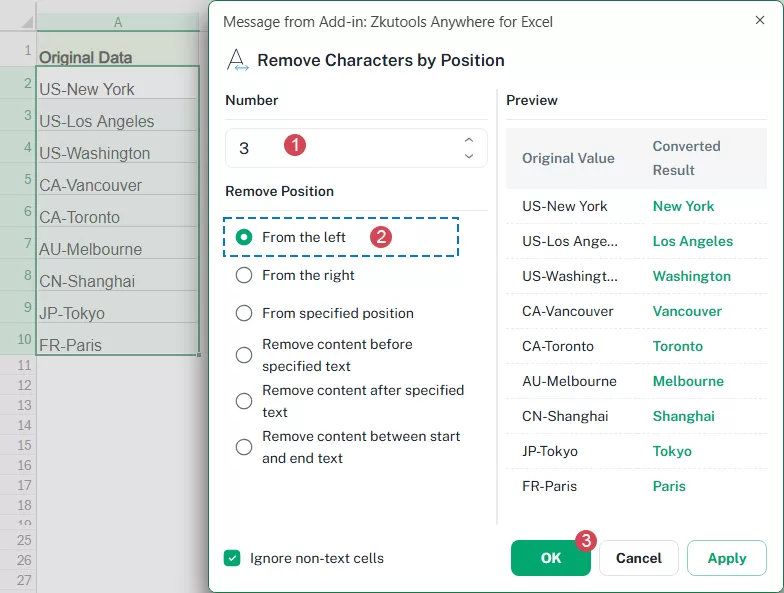
Als uw gegevens bijvoorbeeld landcodes bevatten zoals US-, CA- of UK-, kunt u de eerste 3 tekens verwijderen en alleen de stad of provincienaam behouden.
- Selecteer de cellen met de tekst die u wilt verwerken.
- Klik vervolgens op ZKUTOOLS>Tekst>Verwijder karakters op een bepaalde positie, zie schermafbeelding:
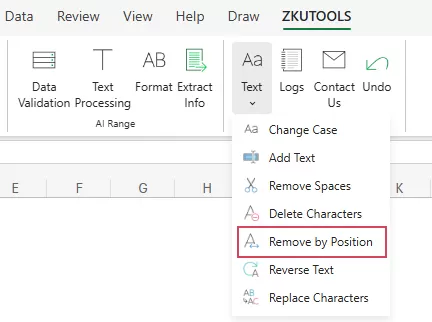
- In het dialoogvenster Specifieke tekens verwijderen op positie:
- Voer het aantal tekens in dat u wilt verwijderen.
- Onder Verwijder positie selecteert u Vanaf links.
- Klik op OK om de geselecteerde verwijderregel toe te passen en het dialoogvenster te sluiten.
Resultaat:
Het opgegeven aantal tekens wordt van de linkerkant van elke geselecteerde cel verwijderd, zie schermafbeelding: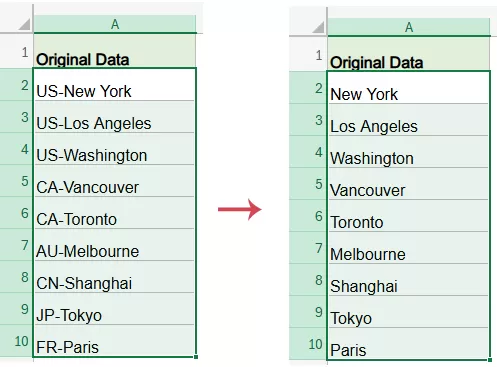
Verwijder een specifiek aantal tekens vanaf rechts
Gebruik deze optie wanneer de ongewenste tekens altijd aan het einde van de tekstreeks staan.
U wilt bijvoorbeeld achtervoegsels, versienummers of eindmarkeringen uit productnamen of rapporttitels verwijderen.
- Selecteer de cellen met de tekst die u wilt verwerken.
- Klik vervolgens op ZKUTOOLS>Tekst>Verwijder karakters op een bepaalde positie, zie schermafbeelding:
- In het dialoogvenster Specifieke tekens verwijderen op positie:
- Voer het aantal tekens in dat u wilt verwijderen.
- Onder Verwijder positie, selecteer Vanaf rechts.
- Klik op OK om de geselecteerde verwijderregel toe te passen en het dialoogvenster te sluiten.
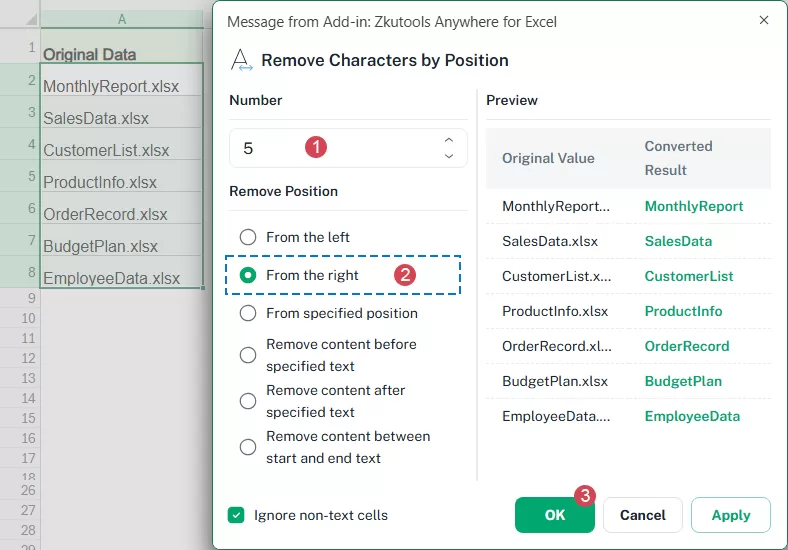
Resultaat:
Het opgegeven aantal tekens wordt van de rechterkant van elke geselecteerde cel verwijderd, zie schermafbeelding: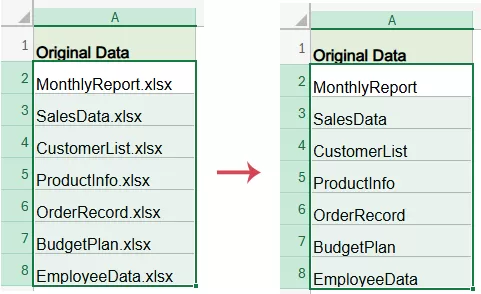
Verwijder een specifiek aantal tekens vanaf een specifieke positie
Als de ongewenste tekens zich in het midden van elke tekstreeks bevinden en altijd op dezelfde positie beginnen, kunt u de optie Vanaf opgegeven positie gebruiken.
Met deze optie bepaalt u zowel de startpositie als het aantal tekens dat verwijderd moet worden.
- Selecteer de cellen die u wilt opschonen.
- Klik vervolgens op ZKUTOOLS > Tekst > Verwijder karakters op een bepaalde positie.
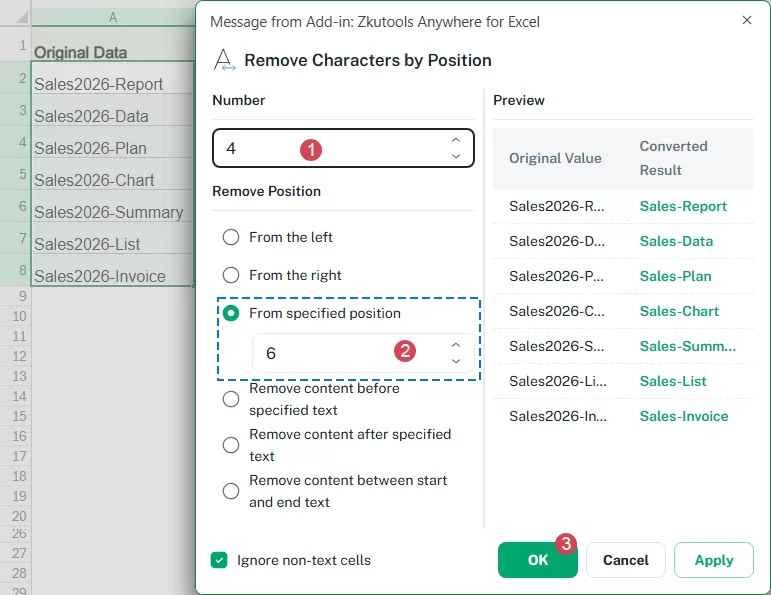
- In het dialoogvenster Specifieke tekens verwijderen op positie:
- Voer het aantal tekens in dat u wilt verwijderen.
- Onder Verwijder positie selecteert u Vanaf opgegeven positie. Voer daarna de startpositie in waarvan de verwijdering moet beginnen. Wilt u bijvoorbeeld beginnen met verwijderen vanaf het 6e teken, dan voert u 6 in.
- Klik op OK om de geselecteerde verwijderregel toe te passen en het dialoogvenster te sluiten.
Resultaat:
Het opgegeven aantal tekens wordt verwijderd vanaf de ingestelde startpositie in elke geselecteerde cel. De tekst vóór en ná de verwijderde tekens blijft intact, en de opgeschoonde resultaten worden direct weergegeven in de oorspronkelijke cellen.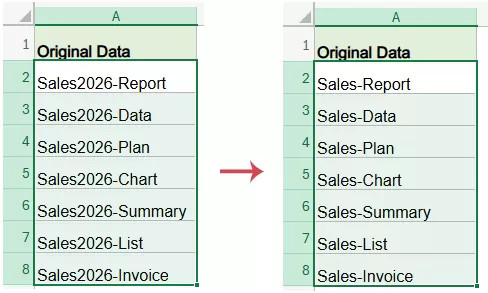
Verwijder inhoud vóór opgegeven tekst
Wanneer uw tekstreeksen verschillende voorvoegsels bevatten maar wel hetzelfde scheidingsteken of trefwoord delen, kunt u de optie Verwijder inhoud vóór opgegeven tekst gebruiken om de gegevens snel op te schonen.
Deze optie verwijdert alles vóór de opgegeven tekst en behoudt wat erachter staat. Ideaal om snel nuttige informatie te halen uit waarden zoals locatiecodes, productlabels, klantgegevens, e-mailonderwerpen of tekst die wordt gescheiden door symbolen als koppeltekens, dubbele punten, liggende streepjes of aangepaste trefwoorden.
- Selecteer de cellen met de tekst die u wilt verwerken.
- Klik vervolgens op ZKUTOOLS > Tekst > Verwijder karakters op een bepaalde positie.
- In het dialoogvenster Specifieke tekens verwijderen op positie:
- Onder Verwijder positie selecteert u Verwijder inhoud vóór opgegeven tekst. Voer in het tekstvak de tekst in die u als markeerder wilt gebruiken — bijvoorbeeld 2026.
- Klik op OK om de geselecteerde verwijderregel toe te passen en het dialoogvenster te sluiten.
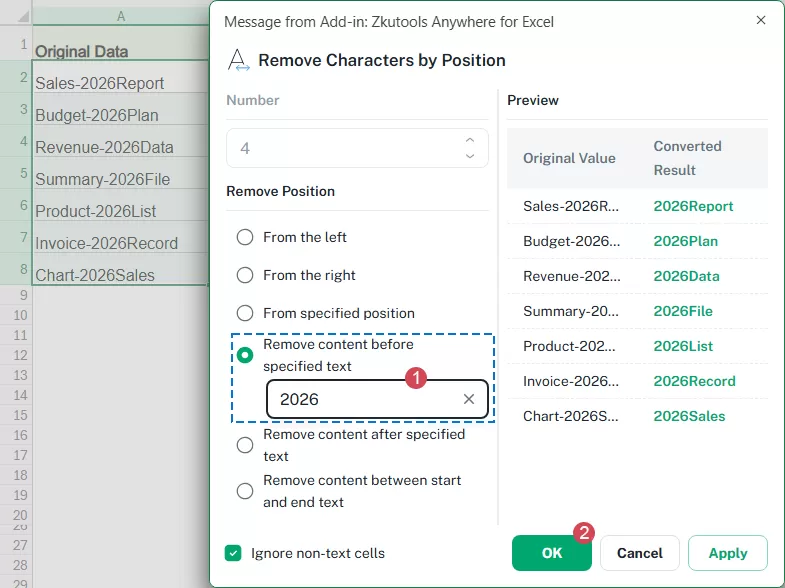
Resultaat:
Alle inhoud vóór de opgegeven tekst wordt uit elke geselecteerde cel verwijderd. De opgegeven tekst zelf en alles daarna blijft intact in de cel. Zie schermafbeelding: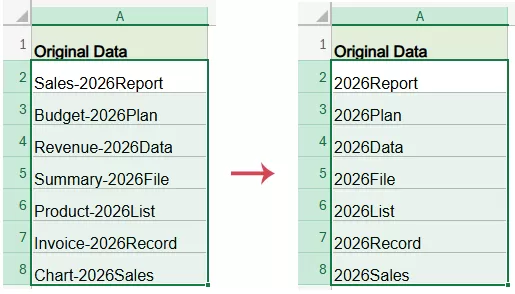
Verwijder inhoud na opgegeven tekst
Als uw tekstreeksen extra beschrijvingen, statuslabels, datums, notities of andere ongewenste inhoud bevatten na een specifiek woord of symbool, kunt u de optie Verwijder inhoud na opgegeven tekst gebruiken.
Deze optie verwijdert alles na de opgegeven tekst en behoudt uitsluitend wat ervoor staat.
- Selecteer de cellen met de tekst die u wilt verwerken.
- Klik vervolgens op ZKUTOOLS > Tekst > Verwijder karakters op een bepaalde positie.
- In het dialoogvenster Specifieke tekens verwijderen op positie:
- Onder Verwijder positie selecteert u Verwijder inhoud na opgegeven tekst. Voer in het tekstvak de tekst in die u als markeerder wilt gebruiken — bijvoorbeeld 2026.
- Klik op OK om de geselecteerde verwijderregel toe te passen en het dialoogvenster te sluiten.
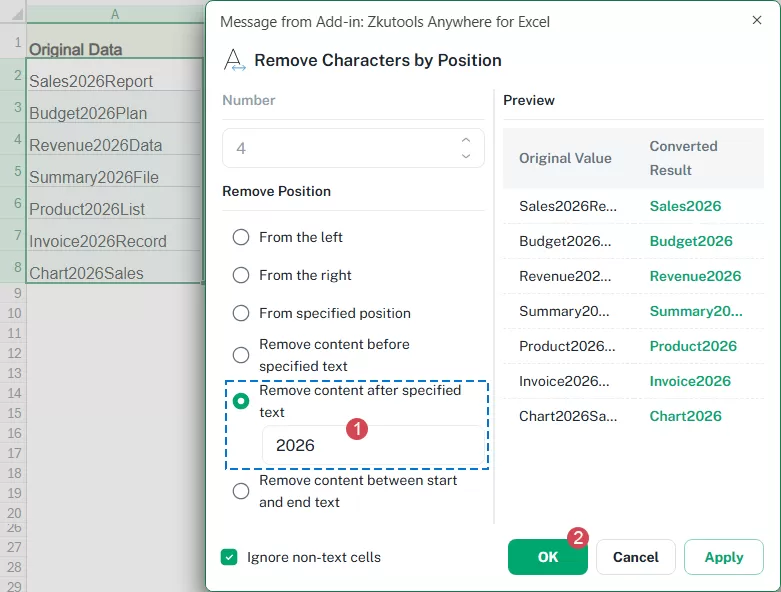
Resultaat:
Nadat de bewerking is toegepast, wordt alle inhoud na de opgegeven tekst uit de geselecteerde cellen verwijderd.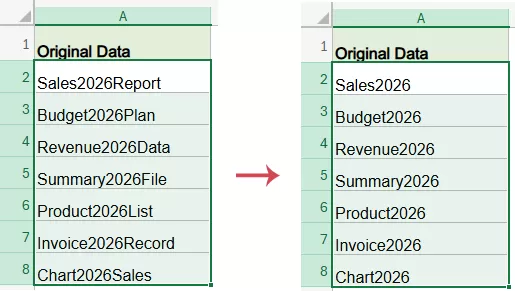
Verwijder inhoud tussen begin- en eindtekst
Als uw tekstreeksen ongewenste inhoud bevatten die wordt ingesloten door specifieke begin- en eindtekens, kunt u de optie Verwijder inhoud tussen begin- en eindtekst gebruiken.
Deze optie verwijdert de inhoud tussen twee opgegeven tekstmarkeringen en behoudt de tekst ervoor en erna.
- Selecteer de cellen met de tekst die u wilt verwerken.
- Klik vervolgens op ZKUTOOLS > Tekst > Verwijder karakters op een bepaalde positie.
- In het dialoogvenster Specifieke tekens verwijderen op positie:
- Onder Verwijder positie selecteert u Verwijder inhoud tussen begin- en eindtekst.
Voer in het vak Begin-tekst de beginmarkeerder in. Voer bijvoorbeeld [ in.
Voer in het vak Eind-tekst de eindmarkeerder in. Voer bijvoorbeeld ] in. - Schakel Begin- en eindtekst ook verwijderen in als u de begin- en eindmarkeringen zelf wilt verwijderen. In dit voorbeeld worden zowel de inhoud tussen haakjes als de haakjes [ en ] verwijderd.
- Klik op OK om de geselecteerde verwijderregel toe te passen en het dialoogvenster te sluiten.
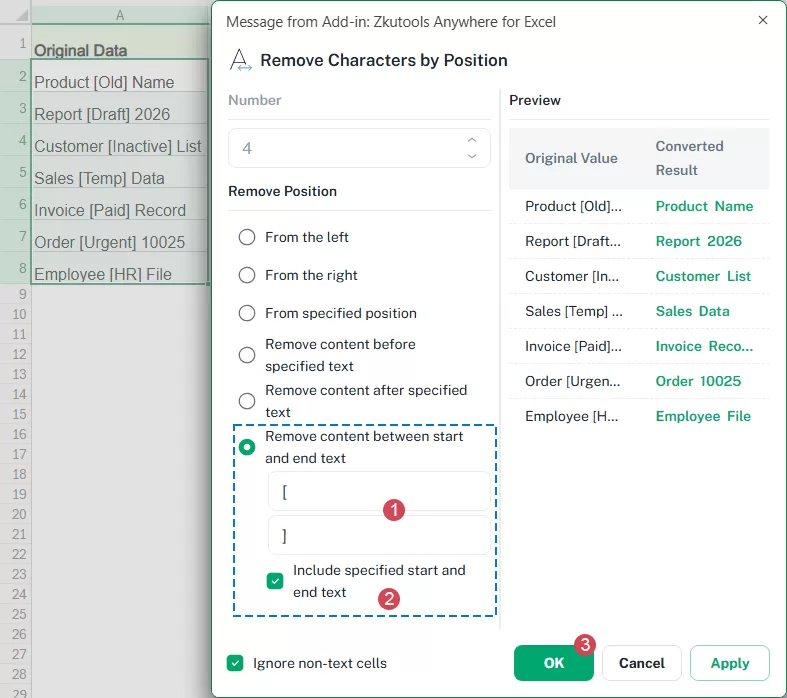
- Onder Verwijder positie selecteert u Verwijder inhoud tussen begin- en eindtekst.
Resultaat:
De inhoud tussen de opgegeven begintekst en eindtekst wordt uit elke geselecteerde cel verwijderd. Als Begin- en eindtekst ook verwijderen is aangevinkt, worden de begin- en eindmarkeringen eveneens verwijderd. Zie schermafbeelding: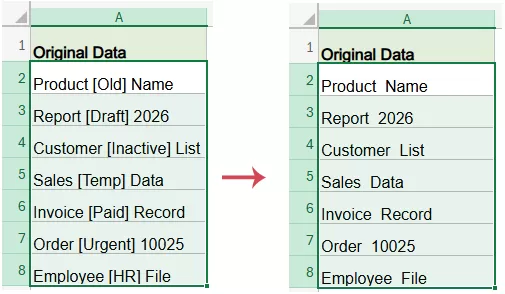
Opmerkingen:
Negeer niet-tekstcellen:
Schakel Negeer niet-tekstcellen in als u wilt dat het hulpprogramma alleen tekstwaarden verwerkt. Wanneer deze optie is ingeschakeld, worden getallen, datums, formules en andere niet-tekstcellen overgeslagen om onverwachte wijzigingen te voorkomen.
Bekijk het resultaat vooraf:
Het voorbeeld-gebied laat zien hoe de geselecteerde regel uw gegevens zal beïnvloeden vóórdat u deze toepast. Controleer het voorbeeld altijd zorgvuldig voordat u wijzigingen toepast, vooral bij het werken met belangrijke of grote datasets.
Tips voor betere resultaten
✓ Selecteer eerst het juiste bereik
Selecteer uitsluitend de cellen die verwerkt moeten worden en vermijd ongerelateerde kolommen of lege gebieden.
✓ Gebruik positiegebaseerde verwijdering voor vaste-lengte tekst
Als het ongewenste deel altijd uit hetzelfde aantal tekens bestaat, gebruik dan Vanaf links, Vanaf rechts of Vanaf opgegeven positie.
✓ Gebruik verwijdering op basis van opgegeven tekst voor variabele-lengte tekst
Als het ongewenste deel verschillende lengtes heeft maar duidelijk gescheiden is door een trefwoord of symbool, gebruik dan de opties op basis van opgegeven tekst.
✓ Controleer het voorbeeld zorgvuldig
Het voorbeeld helpt u te controleren of de geselecteerde regel correct is voordat u deze op uw werkblad toepast.
✓ Maak een back-up van belangrijke gegevens
Als u belangrijke gegevens verwerkt, maakt u dan eerst een kopie van het werkblad voordat u wijzigingen toepast.
Inhoudsopgave
- Voordelen van de functie Specifieke tekens verwijderen op positie
- Specifieke tekens verwijderen op positie in Excel
- Specifieke tekens verwijderen vanaf links
- Specifieke tekens verwijderen vanaf rechts
- Specifieke tekens verwijderen vanaf specifieke positie
- Verwijder inhoud vóór opgegeven tekst
- Verwijder inhoud na opgegeven tekst
- Verwijder inhoud tussen begin- en eindtekst
- Tips voor betere resultaten
ZKutools for Excel
Brengt AI-aangedreven ondersteuning en praktische productiviteitshulpmiddelen rechtstreeks naar Excel voor het web, Windows, Mac en iPad.