Genereer Excel-formules met AI
Hebt u ooit geweten wat u in Excel wilde doen, maar kon u de juiste formule niet bedenken? Of u nu iets wilt berekenen op basis van een voorwaarde, een waarde opzoeken, tekst extraheren, rijen filteren of een aangepast resultaat retourneren — het lastigste deel is vaak het kiezen van de juiste functie en deze correct invullen.
Formule Genereren in ZKutools Anywhere voor Excel maakt dit eenvoudiger. Deze AI-aangedreven formuleassistent zet instructies in natuurlijke taal om in Excel-formules, zodat u simpelweg kunt beschrijven wat u nodig hebt — en AI direct een formule genereert die u in Excel kunt controleren en gebruiken.
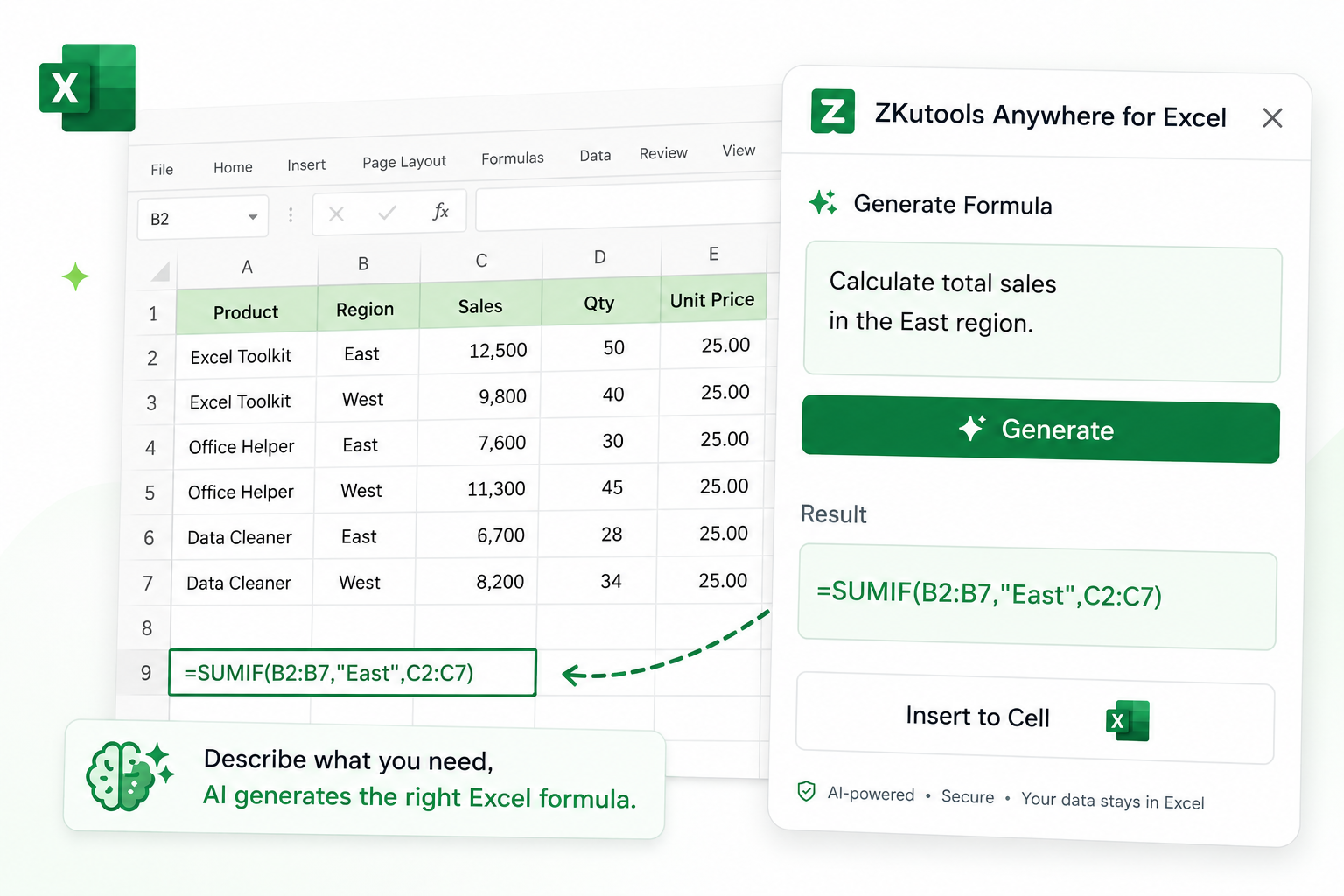
De voordelen van de Formule Genereren-functie
Formules maken in gewoon Nederlands
Omschrijf in gewone taal wat u wilt berekenen, zonder dat u hoeft te onthouden of u SUMIF, XLOOKUP, FILTER, TEXTSPLIT of een andere Excel-functie nodig heeft. Vraag bijvoorbeeld: „vind de bijbehorende prijs bij een productnaam” of „tel de verkoopcijfers op per regio en betalingsstatus.”
Sneller formules bouwen
Krijg een handig startpunt voor formules voor opzoeken, meerdere voorwaarden, tekstextractie, datumregels, foutafhandeling en andere veelvoorkomende Excel-taken.
Zet taken om in formulelogica
Wanneer u het gewenste resultaat kent maar niet zeker weet hoe u de formule moet opstellen, helpt Formule Genereren uw verzoek om te zetten in gestructureerde Excel-logica.
Flexibele formulestijl
Gebruik Aanvullende opties om de formulestijl aan te sturen, zoals eenvoudige formules, formules met foutafhandeling, moderne Excel 365-formules of formules die beter werken in oudere Excel-versies.
Hoe u Formule Genereren gebruikt
Zorg voordat u begint dat ZKutools Anywhere voor Excel beschikbaar is in uw Excel. Download het via Microsoft AppSource indien nodig.
Opmerking: Formule Genereren is een van de AI-functies in ZKutools Anywhere voor Excel. AI-functies vereisen een ZKutools AI-account. U begint met 200.000 gratis tokens en kunt daarna verdergaan met één ZKutools AI-abonnement voor Excel, Outlook en Word.
Stap 1: Open ZKutools Anywhere voor Excel
- Open uw Excel-werkboek en klik op ZKUTOOLS > Formule Genereren om het paneel ZKutools Anywhere voor Excel te openen.
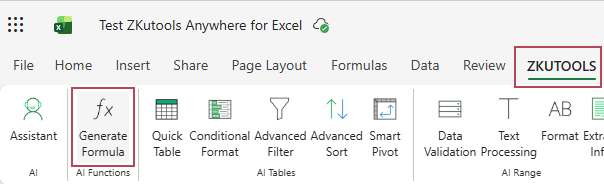
- Nadat het ZKutools Anywhere-venster is geopend, meldt u zich aan met uw ZKutools AI-account. Als u er nog geen hebt, kunt u er een aanmaken via het venster.
Stap 2: Gebruik Formule Genereren
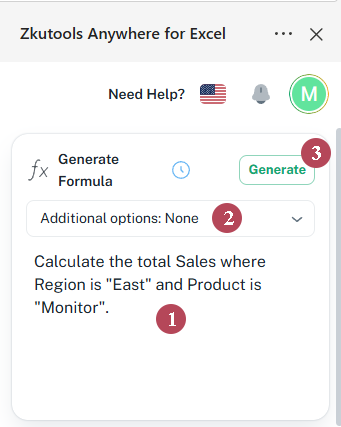
- Voer in de Formule Genereren-interface uw formulevereiste in het invoervak in. U kunt bijvoorbeeld het volgende invoeren:
- Bereken de totale verkoop voor regio „Oost” en product „Monitor”.
- Bereken de totale verkoop die Emily Chen heeft gedaan.
- Kies indien nodig een Aanvullende optie. U kunt de standaardoptie behouden: Geen voor algemene formulegeneratie.
- Klik op de knop Genereren om de formule te maken.
Resultaat: Controleer en gebruik de formule
Nadat de formule is gegenereerd, selecteert u een lege cel en klikt u op Invoegen om de formule direct in uw werkblad toe te passen. Of klik op de knop Kopiëren om de formule naar wens te kopiëren.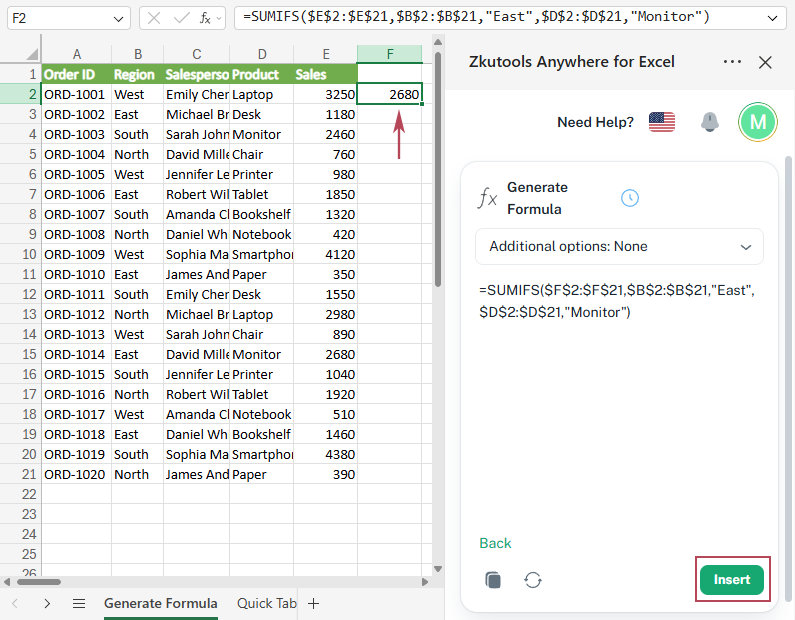
Tip: Controleer de gegenereerde formule zorgvuldig voordat u deze in uw werkblad gebruikt. Zorg ervoor dat de celverwijzingen, bereiken, voorwaarden en verwachte resultaten overeenkomen met uw werkelijke gegevens.
Schrijf betere prompts voor betere formules
Formule Genereren begrijpt zowel korte verzoeken als gedetailleerdere instructies. U kunt op een natuurlijke manier beginnen, zoals Bereken de omzet of Bereken de totale omzet die Emily Chen heeft gemaakt. Als uw werkblad meerdere tabellen bevat, kolommen met vergelijkbare namen heeft of verschillende voorwaarden gebruikt, helpt het toevoegen van meer context de AI om een nauwkeuriger formule te genereren.
Een nuttig verzoek voor een formule kan het volgende bevatten:
- Wat u wilt berekenen of ophalen, zoals de totale verkoop, een overeenkomende prijs, een gefilterde lijst of een aangepast resultaat.
- De voorwaarden die u wilt toepassen, zoals Regio is „Oost”, Product is „Monitor” of Verkoop is groter dan 1500.
- Optionele details, zoals specifieke bereiken, kolomnamen, terugvalresultaten of vereisten voor de Excel-versie.
| Taak | Prompt die u kunt invoeren | Mogelijke Formuletype |
|---|---|---|
| Waarden optellen op basis van voorwaarde | Bereken de totale verkoop voor Regio „Oost” en Product „Monitor”. | SUMMEN.ALS |
| Waarden optellen voor een persoon | Bereken de totale verkoop die Emily Chen heeft gedaan. | SOM.ALS of SUMMEN.ALS |
| Overeenkomende records tellen | Tel hoeveel orders de status ‘Voltooid’ hebben. | AANTAL.ALS of AANTALLEN.ALS |
| Een waarde opzoeken | Zoek de prijs op voor de productnaam in F2. | X.ZOEKEN, VERT.ZOEKEN of INDEX VERGELIJKEN |
| Overeenkomende rijen filteren | Filter alle rijen waarvan de status 'Betaald' is. | FILTER |
| Unieke waarden extraheren | Haal unieke klantnamen uit. | UNIEK |
| Een aangepast resultaat retourneren | Als de regio „Oost” is en de verkoop groter is dan 1500, retourneer dan „Belangrijke order”; geef anders „Normale order” terug. | ALS, EN |
| Opzoekfouten voorkomen | Zoek de productprijs op; als er geen overeenkomst wordt gevonden, retourneer dan „Niet gevonden”. | X.ZOEKEN met terugvalresultaat of ALS.FOUT |
Tip: Korte prompts werken vaak het beste. Voor complexere werkbladen kunt u kolomnamen, bereiken, voorwaarden of het verwachte resultaat toevoegen om Formule Genereren te helpen een nauwkeurigere formule te leveren.
Begrijp aanvullende opties
Aanvullende opties helpen u bepalen hoe de formule wordt gegenereerd. U hoeft deze instelling niet telkens aan te passen — voor de meeste alledaagse taken is Geen voldoende.
| Aanvullende optie | Waarvoor het wordt gebruikt |
|---|---|
| Geen | Gebruik dit voor algemene formulegeneratie wanneer u geen specifieke eisen hebt aan de formulestijl. |
| Genereer eenvoudige en begrijpelijke basisformules | Gebruik dit wanneer u een heldere formule wilt die gemakkelijk te lezen, uitleggen of onderwijzen is. |
| Genereer robuuste formules met foutafhandeling | Gebruik dit wanneer uw gegevens lege cellen, ontbrekende overeenkomsten of fouten bevatten en u schonere resultaten wilt. |
| Geef voorrang aan het gebruik van dynamische matrixfuncties van Excel 365 | Gebruik dit wanneer u met Microsoft 365 werkt en moderne formules wilt, zoals FILTER, UNIEK, SORTEREN, TEKST.SPLITSEN of andere dynamische matrixfuncties. |
| Genereer zeer compatibele traditionele functieformules | Gebruik dit wanneer u formules nodig heeft die beter presteren in oudere Excel-versies of gedeelde werkmappen. |
| Optie toevoegen | Gebruik dit om uw eigen formule-regel toe te voegen, zoals het retourneren van een lege waarde wanneer geen resultaat is gevonden, hulpkolommen te vermijden, puntkomma’s als scheidingstekens in formules te gebruiken of formules compatibel te houden met een specifieke Excel-versie. |
Tip: Excel 365-formules met dynamische matrices werken mogelijk niet in oudere versies van Excel. Als compatibiliteit belangrijk is, kiest u voor Genereer zeer compatibele traditionele functieformules of vermeldt u de vereiste Excel-versie in uw verzoek.
Veelgestelde vragen
Is Formule Genereren gratis te gebruiken?
Formule Genereren is een AI-functie en vereist een ZKutools AI-account. Je kunt beginnen met 200.000 gratis tokens en daarna verdergaan met één ZKutools AI-abonnement voor Excel, Outlook en Word.
Kan Formule Genereren Excel 365-formules maken?
Ja! Kies voor Geef voorrang aan het gebruik van Excel 365-functies met dynamische matrices als u moderne formules wilt zoals FILTER, UNIEK, SORTEREN of TEKSTSPLITSEN.
Kan Formule Genereren formules maken die compatibel zijn met oudere Excel-versies?
Ja. Kies voor Genereer zeer compatibele traditionele functieformules wanneer u betere compatibiliteit nodig hebt met oudere Excel-versies of gedeelde werkboeken.
Waarvoor wordt de functie ‘Optie toevoegen’ gebruikt?
Optie toevoegen stelt u in staat om uw eigen regel voor formulegeneratie te maken. U kunt bijvoorbeeld een regel toevoegen om een lege cel terug te geven wanneer er geen resultaat is gevonden, hulpkolommen te vermijden, puntkomma’s als formulescheidingstekens te gebruiken of formules compatibel te houden met een specifieke Excel-versie.
Moet ik de gegenereerde formule nog steeds controleren?
Ja. Controleer altijd de gegenereerde formule en vergewis u ervan dat deze exact overeenkomt met uw werkbladbereiken, koppen, voorwaarden en verwachte resultaat voordat u deze toepast in belangrijke werkboeken.
Conclusie
Excel-formules schrijven is eenvoudiger als u het gewenste resultaat kunt beschrijven in plaats van direct te beginnen met de syntaxis van een functie. Met Formule Genereren in ZKutools Anywhere voor Excel voert u simpelweg een instructie in natuurlijke taal in—of het nu gaat om een berekening, opzoeken, filteren, tekstbewerking of logica-regel—en laat de AI automatisch een formule voor u maken.
Of u nu een eenvoudige formule nodig heeft, een foutafhandelende formule, een moderne Excel 365-formule met dynamische matrices of een compatibelere traditionele formule – met Formule Genereren zet u uw Excel-taak razendsnel om in een direct bruikbare formule.
Zet Excel-taken sneller om in resultaten
Met ZKutools Anywhere voor Excel kunt u direct in Excel AI gebruiken voor hulp bij formules, gegevensverwerking en alledaagse werkbladtaken — zonder te schakelen tussen verschillende tools.
Begin met 200.000 gratis AI-tokens en ga daarna verder met één ZKutools AI-abonnement voor Excel, Outlook en Word.