Specifieke informatie uit tekstreeksen in Excel extraheren met AI
Bij het werken met grote hoeveelheden tekstgegevens in Excel is het vaak lastig om handmatig nuttige informatie te herkennen en te halen uit rommelige of ongestructureerde teksten. Denk bijvoorbeeld aan functietitels uit cv’s, productmodellen uit klantorders, namen uit e-mailhandtekeningen of adressen uit lange beschrijvingen.
Met de Informatie-extractie van Zkutools for Excel haalt u razendsnel specifieke gegevens uit geselecteerde tekstcellen — dankzij AI. In plaats van ingewikkelde formules, VBA-code of reguliere expressies te schrijven, kiest u simpelweg het type informatie dat u wilt extraheren. Het hulpmiddel analyseert de tekst en levert direct de juiste resultaten.
Voordelen van de Informatie-extractie-functie
Kies welk soort informatie u wilt extraheren
- Algemene informatie extraheren (zoals Functietitel, productmodel…)
- Specifiek aantal trefwoorden extraheren uit lange tekstreeksen
- Adres extraheren uit tekstreeksen
- Namen extraheren uit tekstreeksen
- Bedrijfsnaam extraheren uit tekstreeksen
- Aangepaste extractieregel maken
Wat is ZKutools Anywhere voor Excel?
De Informatie-extractiefunctie in ZKutools Anywhere voor Excel (aangedreven door KUTOOLS AI Functions) is een geavanceerd hulpmiddel dat gestructureerde gegevens direct uit rommelige, ongestructureerde tekst haalt en rechtstreeks in uw spreadsheets plaatst.
In tegenstelling tot traditionele Excel-hulpmiddelen, die strikte patronen, scheidingstekens of complexe geneste formules (zoals MID, SEARCH of VBA-macro’s) vereisen, gebruikt ZKutools ingebouwde kunstmatige intelligentie voor semantisch begrip. Zo leest het tekstgegevens op een menselijke manier en haalt u direct essentiële details—zoals bedrijfsnaam, e-mailadres, telefoonnummer, functietitel of geografische locaties—uit lange alinea’s, klantnotities of ruwe beschrijvingen.
Bijvoorbeeld, als een cel de volgende tekst bevat:
John Smith is salesmanager bij ABC Technology Inc. en gevestigd aan 245 Market Street, San Francisco, CA.
U kunt Informatie-extractie gebruiken om het volgende te extraheren:
Zo zet u rommelige tekst in een handomdraai om in gestructureerde gegevens, klaar voor filteren, sorteren, rapportage of verdere analyse.
Voordelen van de Informatie-extractie-functie
De functie Informatie-extractie biedt een veel eenvoudigere en slimmere manier om tekstgegevens in Excel te verwerken.
1. Geen formules of VBA-code vereist
Traditionele extractiemethoden vereisen vaak Excel-formules, reguliere expressies, hulpkolommen of VBA-code. Met AI-extractie beschrijft of selecteert u eenvoudig wat u wilt extraheren—zonder dat u handmatig complexe logica hoeft op te bouwen.
2. Werkt uitstekend met ongestructureerde tekst
Tekstgegevens zijn niet altijd netjes of consistent: dezelfde informatie kan op verschillende plaatsen voorkomen, in wisselende formaten of zinsconstructies. AI begrijpt de context en haalt er toch de juiste informatie uit, zelfs bij variërend tekstformaat.
3. Ondersteunt diverse soorten informatie
U kunt algemene zakelijke gegevens extraheren, zoals namen, adressen, bedrijfsnamen, trefwoorden, productmodellen, functietitels en meer.
4. Tijd besparen bij repetitief data schoonmaken
Bij het verwerken van honderden of duizenden rijen is handmatig kopiëren van gegevens uit elke cel traag en foutgevoelig. Deze functie automatiseert het extractieproces en verhoogt de efficiëntie.
5. Ideaal voor bedrijfsanalyses
Na extractie kunnen de resultaten worden ingezet voor klantsegmentatie, leadbeheer, orderanalyse, cv-screening, adrescorrectie, contractbeoordeling en andere zakelijke taken.
Kies welk soort informatie u wilt extraheren
De functie Informatie-extractie biedt diverse ingebouwde extractietypen—kies de optie die het beste aansluit bij uw taak.
Algemene informatie extraheren (zoals Functietitel, productmodel…)
Gebruik Algemene informatie extraheren wanneer u een specifiek type informatie wilt extraheren dat niet beperkt is tot één vaste categorie. U kunt bijvoorbeeld het volgende extraheren: Functietitel, Productmodellen, Ordernummers, Factuurnummers…
Selecteer de cel of het bereik met de tekst die u wilt analyseren.
Klik op ZKUTOOLS > Info extraheren om het deelvenster Informatie-extractie te openen.
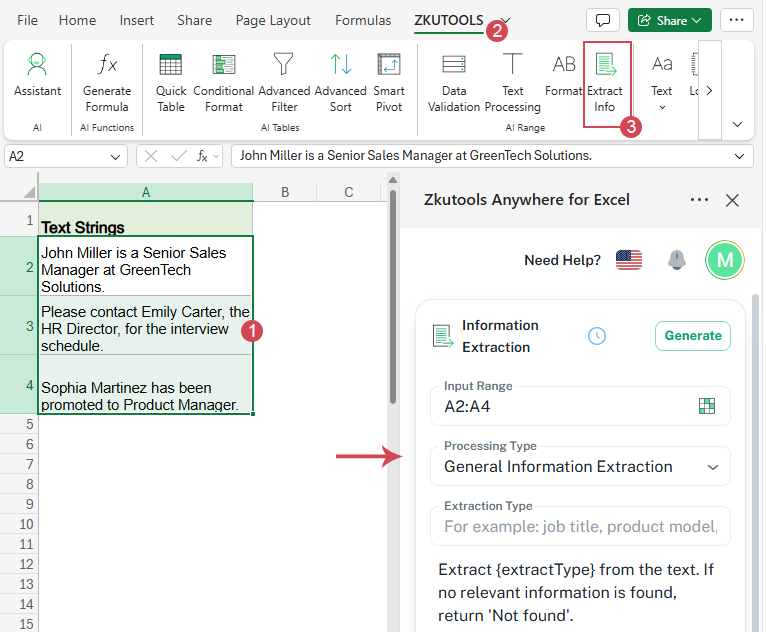
In het deelvenster Informatie-extractie:
- Klik op de Verwerkingstype-keuzelijst en kies de optie Algemeen Informatie-extractie.
- Voer vervolgens het soort extractie in, zoals Functietitel.
- Klik op de knop Genereren.
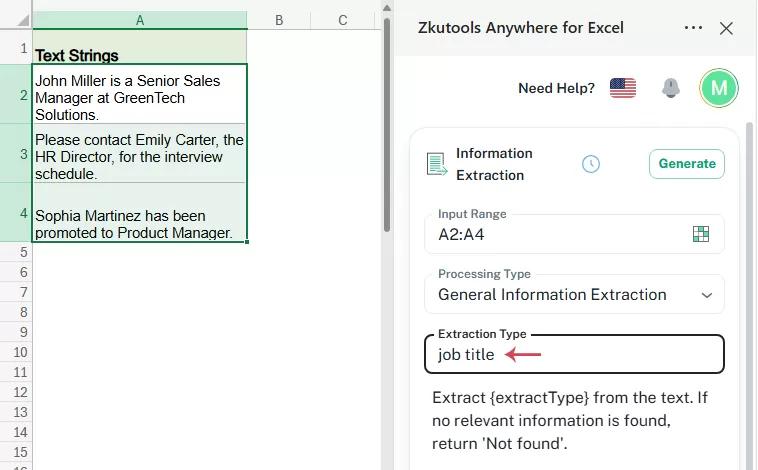
Tip: Als de resultaten niet nauwkeurig genoeg zijn, klikt u op Opnieuw genereren om het resultaat opnieuw te genereren.
De functie Informatie-extractie analyseert de geselecteerde invoercellen en toont de extractieresultaten in een voorbeeldlijst.
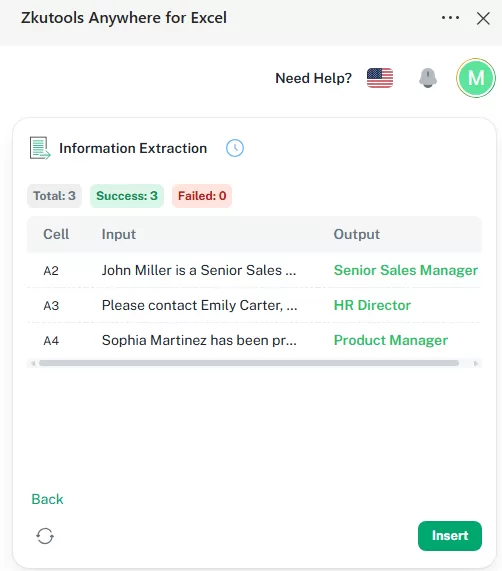
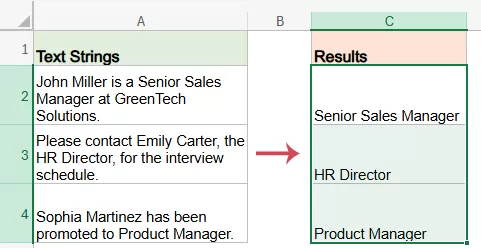
Controleer de resultaten. Als ze kloppen, selecteert u een cel in het werkblad waar u de geëxtraheerde resultaten wilt plaatsen en klikt u op Invoegen om ze in het werkblad in te voegen. Zie schermafbeelding:
Specifiek aantal trefwoorden extraheren uit lange tekstreeksen
De optie Trefwoorden extraheren helpt u de belangrijkste trefwoorden uit een tekstcel te halen. Dit is handig voor het categoriseren van feedback, het samenvatten van klantverzoeken, het analyseren van opmerkingen of het voorbereiden van tekstgegevens voor rapporten.
In plaats van lange zinnen handmatig te lezen, identificeert u in een oogopslag de hoofdonderwerpen in elke cel.
Selecteer de cellen met de tekstreeksen die u wilt analyseren.
Klik op ZKUTOOLS > Info extraheren om het deelvenster Informatie-extractie te openen.
In het deelvenster Informatie-extractie:
- Klik op de Verwerkingstype-keuzelijst en kies de optie Trefwoorden extraheren.
- Voer in het vak Aantal trefwoorden in hoeveel trefwoorden u uit elke cel wilt extraheren. In dit voorbeeld voert u
2 in. - Klik op de knop Genereren.
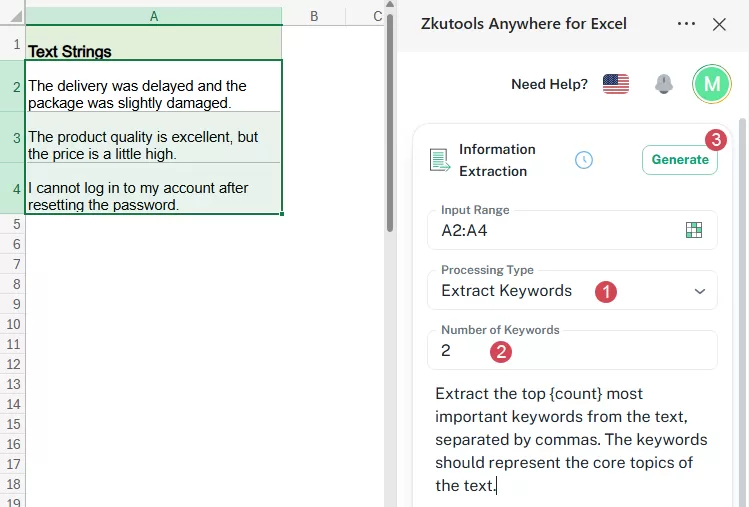
Tip: Als de resultaten niet nauwkeurig genoeg zijn, klikt u op Opnieuw genereren om het resultaat opnieuw te genereren.
De functie Informatie-extractie analyseert de geselecteerde invoercellen en toont de extractieresultaten in een voorbeeldlijst.
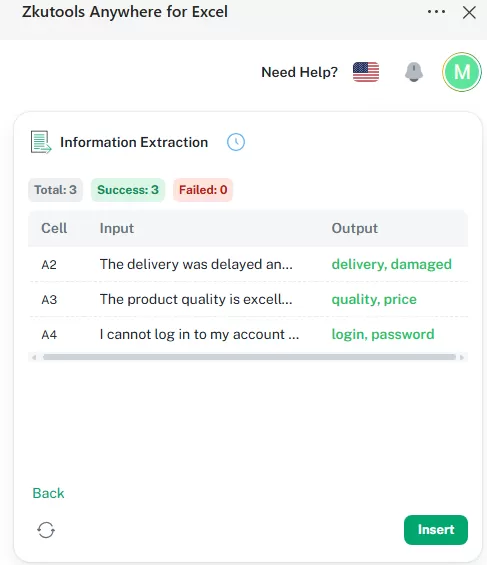
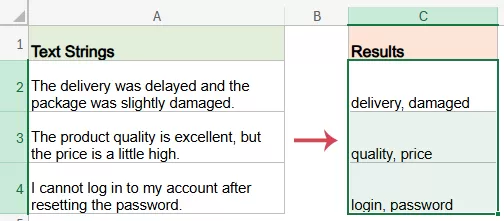
Controleer de gegenereerde resultaten. Als ze kloppen, selecteert u een cel in het werkblad waar u de geëxtraheerde trefwoorden wilt plaatsen en klikt u op Invoegen.
Adres extraheren uit tekstreeksen
De optie Adres extraheren is speciaal ontworpen om adresinformatie uit tekst te herkennen en eruit te halen. Dit is bijzonder handig wanneer adressen zijn doorweven met namen, telefoonnummers, bedrijfsgegevens of notities.
Selecteer de cellen met de tekstfragmenten waaruit u adressen wilt halen.
Klik op ZKUTOOLS > Info extraheren om het deelvenster Informatie-extractie te openen.
In het deelvenster Informatie-extractie:
- Klik op de Verwerkingstype-keuzelijst en kies de optie Adres extraheren.
- Klik op de knop Genereren.
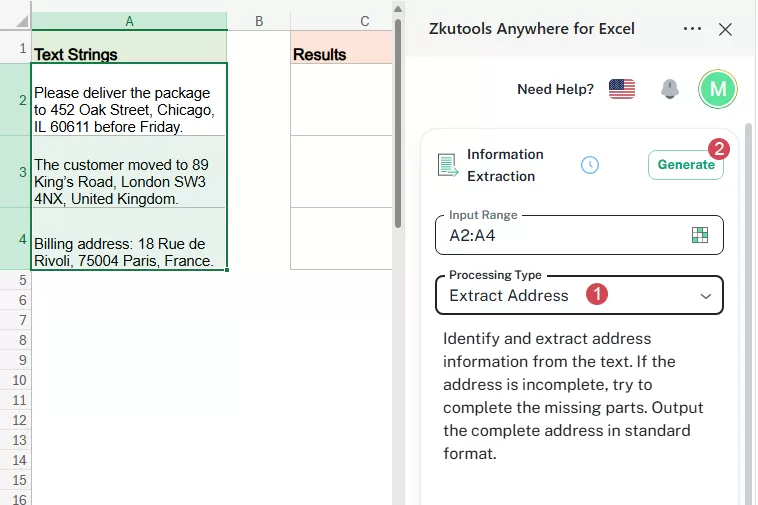
Tip: Als de resultaten niet nauwkeurig genoeg zijn, klikt u op Opnieuw genereren om het resultaat opnieuw te genereren.
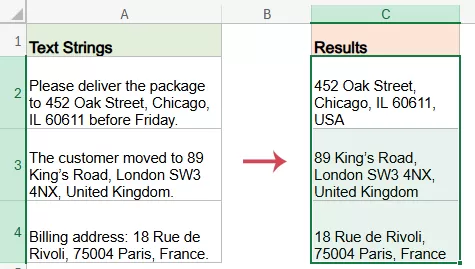
De AI analyseert de geselecteerde tekstreeksen en haalt uit elke cel de adresgegevens.
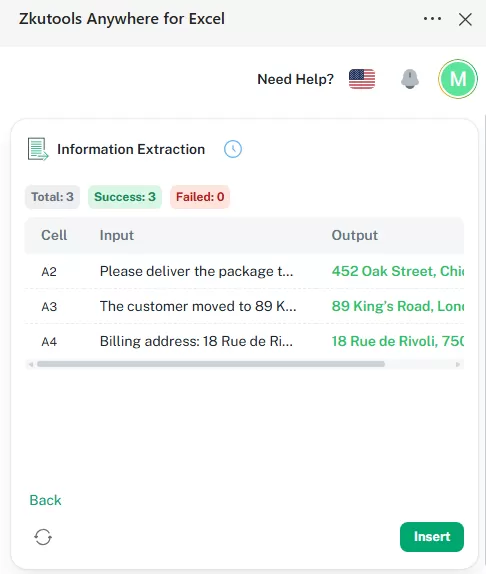
Controleer de gegenereerde resultaten in het voorbeeldgebied. Als de resultaten kloppen, klikt u op een cel in het werkblad waar u de geëxtraheerde adressen wilt plaatsen en vervolgens op Invoegen om de geëxtraheerde adresresultaten in het werkblad in te voegen.
Namen extraheren uit tekstreeksen
De optie Naam extraheren helpt u namen van personen te identificeren uit geselecteerde cellen. Dit is handig wanneer namen voorkomen in e-mails, aanvraagberichten, vergadernotities of ondersteuningsrecords.
Selecteer de cellen met de tekstreeksen waaruit u persoonsnamen wilt extraheren.
Klik op ZKUTOOLS > Info extraheren om het deelvenster Informatie-extractie te openen.
In het deelvenster Informatie-extractie:
- Klik op de Verwerkingstype-keuzelijst en kies de optie Naam extraheren.
- Klik op de knop Genereren.
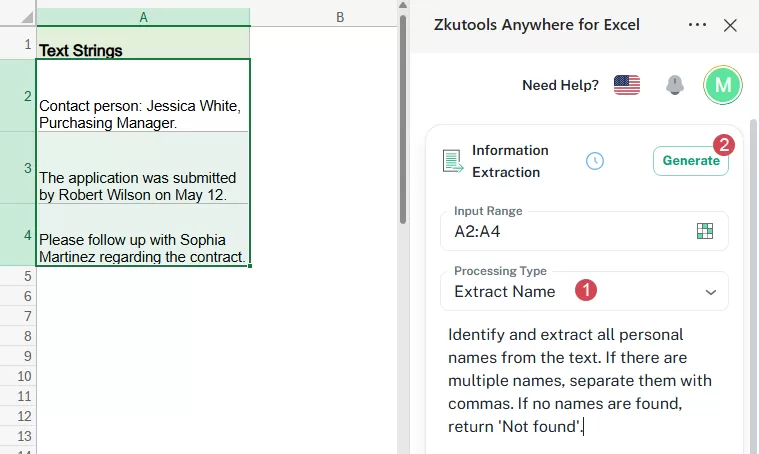
Tip: Als de resultaten niet nauwkeurig genoeg zijn, klikt u op Opnieuw genereren om het resultaat opnieuw te genereren.
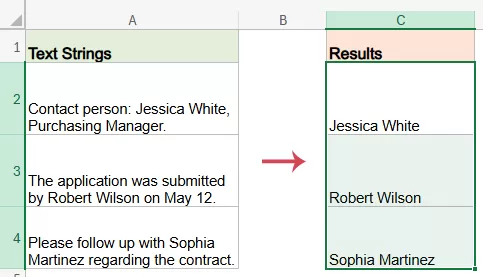
De AI analyseert de geselecteerde tekstreeksen en herkent automatisch de namen in elke cel.
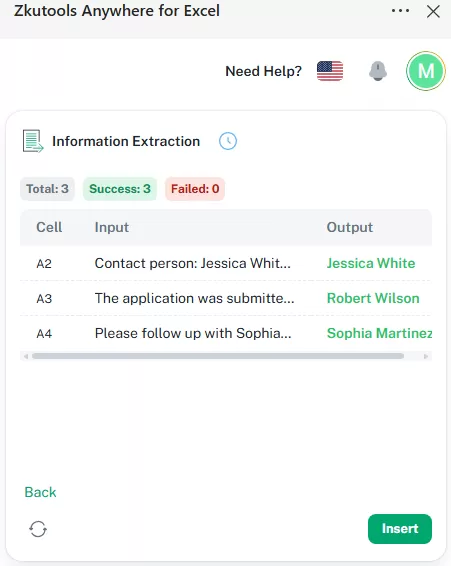
Controleer de gegenereerde resultaten in het voorbeeldgebied. Zorg ervoor dat de geëxtraheerde namen correct zijn en overeenkomen met de oorspronkelijke tekst. Als de resultaten kloppen, klikt u op een cel in het werkblad waar u de resultaten wilt plaatsen en vervolgens op Invoegen om de geëxtraheerde namen in het werkblad in te voegen.
Bedrijfsnaam extraheren uit tekstreeksen
De optie ‘Bedrijfsnaam extraheren’ herkent bedrijfs- of organisatienamen in de geselecteerde tekst — ideaal wanneer bedrijfsnamen zijn doorweven met contactpersonen, adressen, verzoeken of beschrijvingen.
Selecteer de cellen met de tekstreeksen waaruit u de bedrijfsnaam wilt extraheren.
Klik op ZKUTOOLS > Info extraheren om het deelvenster Informatie-extractie te openen.
In het deelvenster Informatie-extractie:
- Klik op de Verwerkingstype-keuzelijst en kies de optie Bedrijfsnaam extraheren.
- Klik op de knop Genereren.
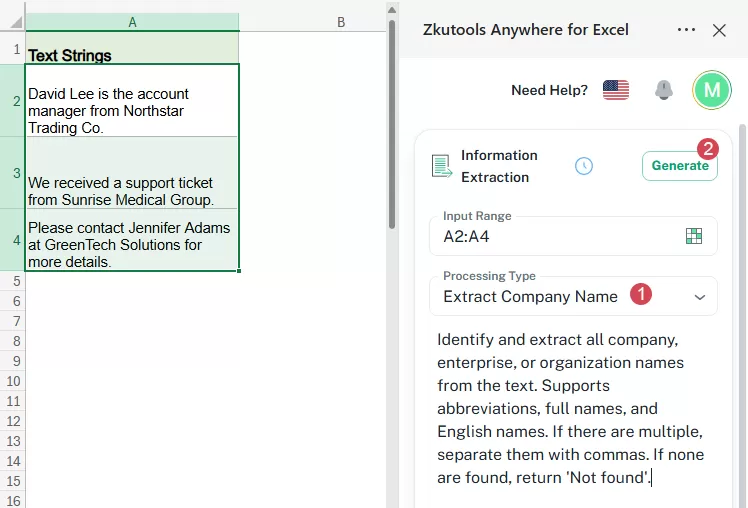
Tip: Als de resultaten niet nauwkeurig genoeg zijn, klikt u op Opnieuw genereren om het resultaat opnieuw te genereren.
De AI analyseert de geselecteerde tekstreeksen en herkent automatisch de bedrijfsnaam in elke cel.
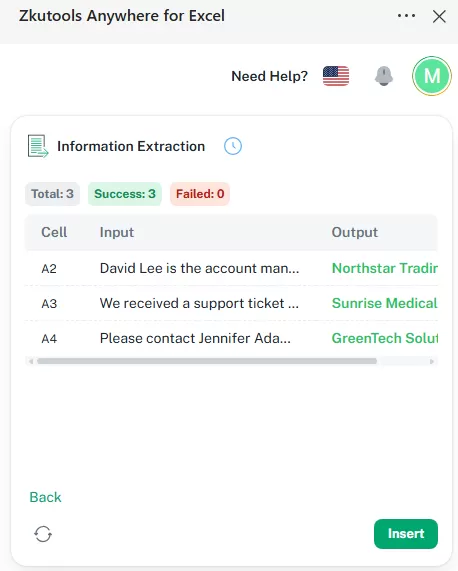
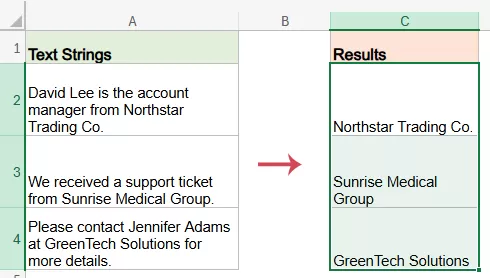
Controleer de gegenereerde resultaten in het voorbeeldgebied. Als de resultaten kloppen, klikt u op een cel in het werkblad waar u de geëxtraheerde bedrijfsnaam wilt plaatsen. Klik op Invoegen om de geëxtraheerde bedrijfsnaamresultaten in het werkblad in te voegen.
Aangepaste extractieregel maken
Als de ingebouwde extractietypen niet aan uw behoeften voldoen, kunt u op Aangepaste instructie toevoegen klikken om een aangepaste extractieregel te maken.
Hiermee geeft u de tool exact aan wat u wilt extraheren. U kunt bijvoorbeeld instructies opstellen om telefoonnummers, e-mailadressen, productnamen, factuurnummers, datums, order-ID’s of andere specifieke gegevens te halen.
In dit gedeelte laat ik u zien hoe u een aangepaste instructie maakt om e-mailadressen uit geselecteerde cellen te extraheren.
Selecteer de cellen met de tekstreeksen waaruit u e-mailadressen wilt extraheren.
Klik op ZKUTOOLS > Info extraheren om het deelvenster Informatie-extractie te openen.
In het deelvenster Informatie-extractie klikt u op de keuzelijst Verwerkingstype en kiest u de optie Aangepaste instructie toevoegen.
In het venster Nieuwe instructie:
- Typ een naam voor de aangepaste regel, bijvoorbeeld:E-mailadressen extraheren;
- Voer in het vak Instructietekst de AI-instructie in die beschrijft wat u wilt extraheren. Bijvoorbeeld:
Haal alle e-mailadressen uit de geselecteerde cellen. Als er meerdere e-mailadressen in één cel worden gevonden, scheidt u deze met komma’s. Als er geen worden gevonden, retourneert u ‘Niet gevonden’. - Klik ten slotte op de knop Bevestigen om de nieuwe, aangepaste instructie op te slaan.
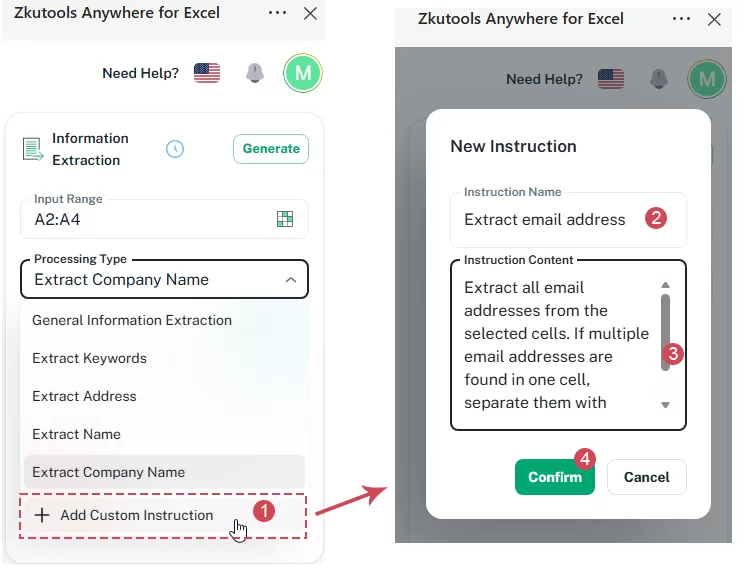
Nadat u de aangepaste instructie hebt gemaakt, selecteert u deze in de lijst Verwerkingstype en klikt u op Genereren om het e-mailadres uit de geselecteerde cellen te extraheren.
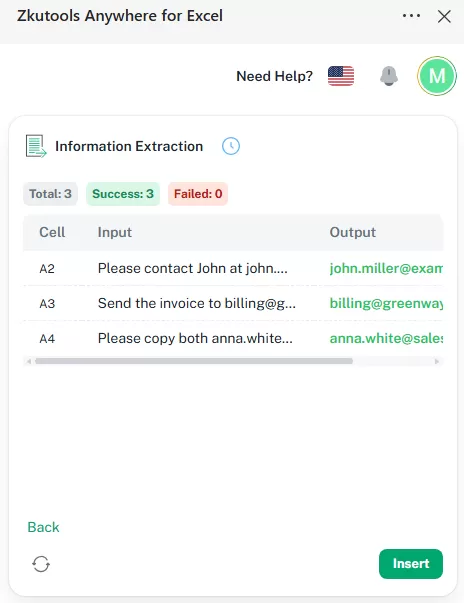
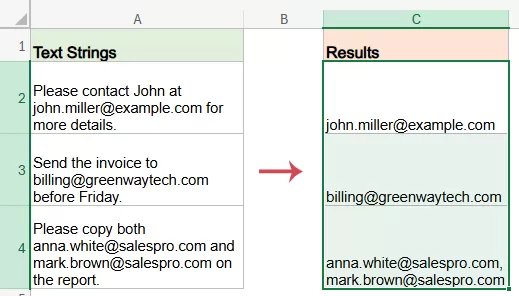
Controleer de gegenereerde resultaten in het voorbeeldgebied. Als de resultaten kloppen, klikt u op een cel in het werkblad waar u de resultaten wilt plaatsen en daarna op Invoegen om de geëxtraheerde e-mailadressen in het werkblad in te voegen.
Tips voor betere extractieresultaten
Houd de volgende tips in gedachten voor nauwkeurigere en nuttigere extractieresultaten.
1Selecteer het juiste tekstbereik
Selecteer vóór het starten van de extractie de cellen met de tekst die u wilt verwerken, en vermijd ongerelateerde kolommen of lege gebieden.
2Gebruik duidelijke extractie-instructies
Bij het maken van een aangepaste regel geeft u exact aan wat u wilt extraheren. Bijvoorbeeld:
- Haal het factuurnummer eruit.
- Haal de klantklacht eruit.
- Verwijder het bezorgadres.
- Haal het productmodel eruit.
- Haal de bedrijfsnaam uit de e-mailhandtekening.
3Houd indien mogelijk één record per cel
Voor optimale resultaten moet elke cel één hoofdrecord of bericht bevatten. Als een cel meerdere ongerelateerde records bevat, kan de nauwkeurigheid van het extractieresultaat afnemen.
4Controleer de resultaten vóór definitief gebruik
AI-extractie kan de efficiëntie aanzienlijk verhogen, maar u dient de resultaten altijd te controleren—vooral bij het verwerken van cruciale zakelijke, juridische, financiële of klantgegevens.
5Kies het juiste verwerkingstype
Gebruik ‘Naam extraheren’ voor persoonsnamen, ‘Adres extraheren’ voor adressen en ‘Trefwoorden extraheren’ voor onderwerpen of kernwoorden.
Andere opties van de functie Informatie-extractie
Naast het kiezen van het extractietype biedt de functie Informatie-extractie ook extra opties om te bepalen hoe de resultaten worden gegenereerd en ingevoegd.
1. Resultaten opnieuw genereren:
Als het resultaat niet aan uw verwachtingen voldoet, klikt u op de  -knop om de extractie opnieuw te genereren. Dit is handig als u wilt dat de AI de tekst opnieuw analyseert of de uitvoer verbetert op basis van een aangepaste instructie.
2. Terug naar de hoofdinterface
Terug: Klik op deze optie om terug te keren naar de hoofdinterface van Informatie-extractie. Gebruik dit als u het verwerkingstype wilt wijzigen, een andere extractieoptie wilt kiezen, de aangepaste extractieregel wilt controleren of de extractie-instelling opnieuw wilt starten vóór het invoegen van de resultaten in het werkblad.
3. Eerdere extractieregels opnieuw gebruiken
Als u vaak hetzelfde type informatie extrahert, kunt u eerdere extractieregels hergebruiken – een tijdbesparende oplossing bij het verwerken van vergelijkbare werkbladen.
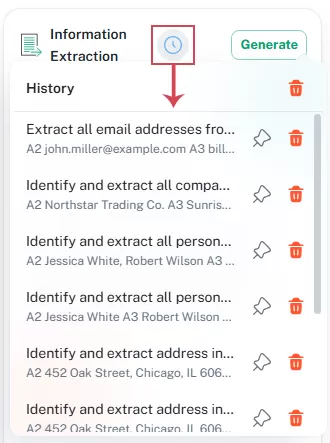
Vastzetten: Klik op het speldpictogram om een vaak gebruikte sorteervoorkeur in de geschiedenislijst vast te zetten voor snelle toegang.
Verwijderen: Klik op het prullenbakpictogram naast een item om dat specifieke geschiedenisitem te verwijderen.
Alle geschiedenis wissen: Klik op het prullenbakpictogram bovenaan om alle geschiedenis te wissen.
4. Een aangepaste extractieoptie bewerken of verwijderen
Voor aangepaste extractieopties kunt u de instructie bewerken vóór het genereren van het eindresultaat of het item verwijderen zodra het niet langer nodig is.
Als u een aangepaste extractieoptie hebt gemaakt, klikt u op de drie-puntenknop ernaast om deze te beheren.
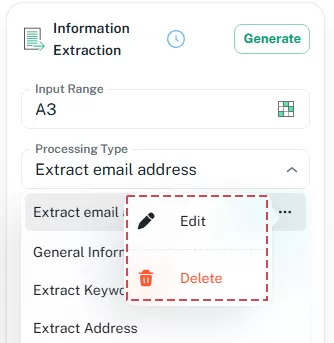
Bewerken: Pas de aangepaste extractieregel en de b-naam aan—bijvoorbeeld door de instructie aan te wijzigen of de te extraheren informatie te verfijnen.
Verwijderen: Verwijder de aangepaste extractieoptie uit de lijst zodra deze niet meer nodig is.
Inhoudsopgave
- Wat is informatie-extractie?
- Voordelen van de Informatie-extractie-functie
- Kies welk soort informatie u wilt extraheren
- Algemene informatie extraheren
- Specifiek aantal trefwoorden extraheren
- Adres extraheren uit tekstreeksen
- Namen extraheren uit tekstreeksen
- Bedrijfsnaam extraheren uit tekstreeksen
- Aangepaste extractieregel maken
- Tips voor betere extractieresultaten
- Overige opties van de Informatie-extractie-functie
ZKutools for Excel
Brengt AI-ondersteuning en praktische productiviteitshulpmiddelen rechtstreeks naar Excel voor het web, Windows, Mac en iPad.