Tekenreeksen bulksgewijs vervangen in Excel (accenten, leestekens en speciale tekens)
Bij het werken met geïmporteerde of gedeelde gegevens moet u mogelijk meerdere tekstwaarden vervangen, speciale tekens verwijderen, accenttekens converteren, leestekens standaardiseren of niet-afdrukbare tekens opschonen in Excel. Hoewel de functie Zoeken en vervangen van Excel uitstekend werkt voor eenvoudige vervangingen, vereisen herhaalde tekstopschoningsacties vaak meerdere stappen en worden ze al snel tijdrovend.
Tekenreeksen bulksgewijs vervangen in ZKutools Anywhere for Excel stroomlijnt deze taken door u in staat te stellen meerdere vervangingsregels tegelijkertijd toe te passen. Het bevat ingebouwde scenario’s voor veelvoorkomende tekstopschoningsbewerkingen, zoals het vervangen van accenttekens, het standaardiseren van leestekens, het converteren van full-width- en half-width-tekens, het verwijderen van niet-afdrukbare tekens en het normaliseren van tekstformaat.
Voor meer gespecialiseerde vereisten kunt u ook aangepaste scenario’s maken met uw eigen vervangingsregels, deze opslaan en ze hergebruiken wanneer nodig. Beschikbaar op Excel-web, desktop, Windows en Mac, maakt ZKutools Anywhere for Excel het eenvoudiger om tekstgegevens schoon, consistent en klaar voor analyse te houden.
- Voordelen van Tekens vervangen
- Hoe u Tekens vervangen in Excel gebruikt
- Tips voor betere resultaten
- Wat Tekens vervangen in Excel kan doen
- Vervang Accenttekens door standaardletters
- Converteer Chinese en Engelse leestekens (volle-breedte leestekens naar standaardleestekens)
- Converteer tekens met volle en halve breedte
- Converteer Hoofdletters en kleine letters
- Converteer regeleinden naar spaties
- Niet-afdrukbare tekens verwijderen
- Maak en pas aangepaste vervangscenario’s toe
- Conclusie
Voordelen van Tekenreeksen bulksgewijs vervangen
Met Tekenreeksen bulksgewijs vervangen kunt u tekstgegevens efficiënter opschonen, standaardiseren en normaliseren door meerdere vervangingsregels in één keer toe te passen.
Vervang meerdere tekstwaarden tegelijk
Pas meerdere Zoeken-en-vervangen-regels tegelijk toe in één bewerking, in plaats van handmatig steeds opnieuw te vervangen.
Schoon geïmporteerde en inconsistente gegevens op
Verwijder ongewenste tekens, standaardiseer leestekens, corrigeer hoofdletters en normaliseer tekst uit externe bronnen.
Werk gemakkelijker met meertalige teksten
Converteer accenttekens, leestekenstijlen en tekens met volle of halve breedte met behulp van ingebouwde scenario’s.
Maak herbruikbare aangepaste scenario’s
Stel uw eigen vervangscenario’s samen voor bedrijfsnamen, statuswaarden, afkortingen of andere terugkerende schoonmaaktaken.
Bekijk een voorbeeld van de vervangresultaten voordat u ze toepast
Bekijk de vervangresultaten in realtime voordat u wijzigingen aanbrengt in het werkblad.
Werk in Excel-web, desktop, Windows en Mac
Gebruik dezelfde tekstopschoningsworkflow in verschillende Excel-omgevingen met ZKUTOOLS Anywhere voor Excel.
Hoe u Tekens vervangen in Excel gebruikt
- Selecteer de cellen waarin u tekenreeksen in één keer wilt vervangen.
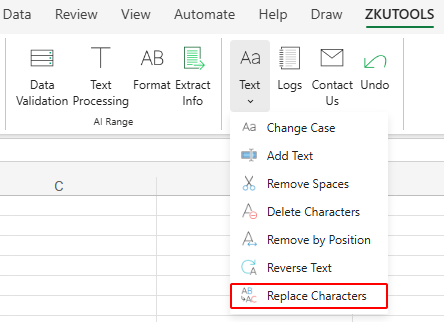
- Ga naar het tabblad ZKUTOOLSen klik op Tekst>Tekens vervangen.
- Selecteer een ingebouwd vervangscenario uit de keuzelijst Scenario.
- Schakel afzonderlijke vervangregels in of uit via de selectievakjes naast elke regel.
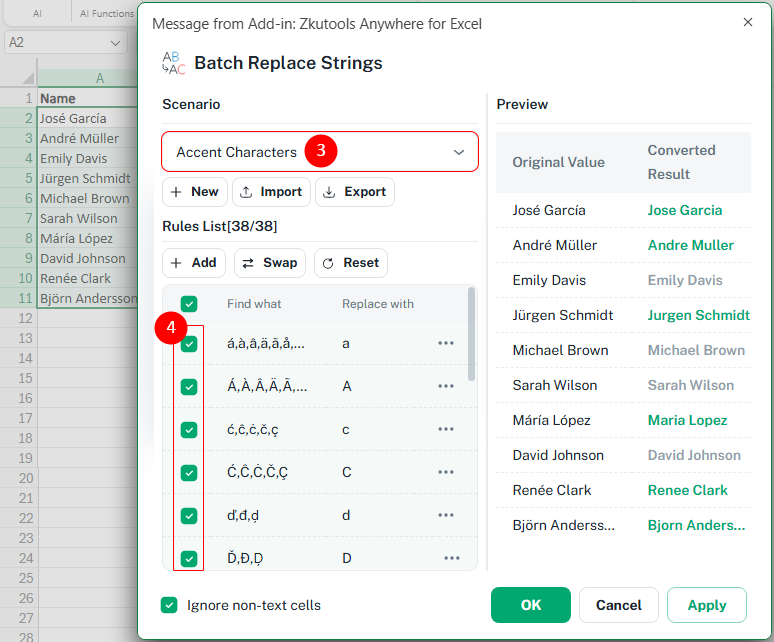
- Bekijk de vervangresultaten in het deelvenster Voorbeeld. Als alles er goed uitziet, klikt u op OK of Toepassen om de geselecteerde vervangregels toe te passen op het werkblad.
Tips voor betere resultaten
Het dialoogvenster Tekenreeksen bulksgewijs vervangen bevat verschillende hulpmiddelen voor het beheren van vervangingsregels en scenario’s. U kunt aangepaste scenario’s maken, vervangingsregels toevoegen of aanpassen, uw veelgebruikte regellijst opslaan en deze hergebruiken in verschillende werkbladen en projecten.
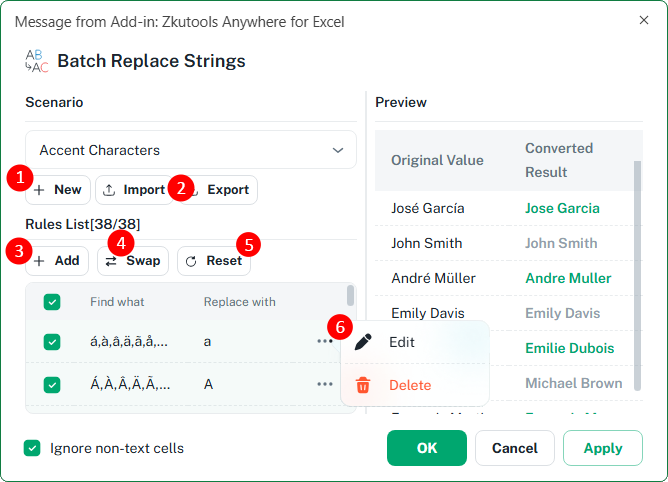
- Nieuw: Maak een aangepast scenario voor tekstopmaak dat niet wordt ondersteund door de ingebouwde scenario’s. U kunt uw vervangregels opslaan en ze bij toekomstig gebruik eenvoudig opnieuw toepassen.Zie een voorbeeld van het maken van een scenario om Bedrijfsnaam te standaardiseren.
- Importeren/Exporteren: Exporteer een scenario om de vervangregels op te slaan of te delen, of importeer een eerder opgeslagen scenario in een ander werkboek of op een andere computer.
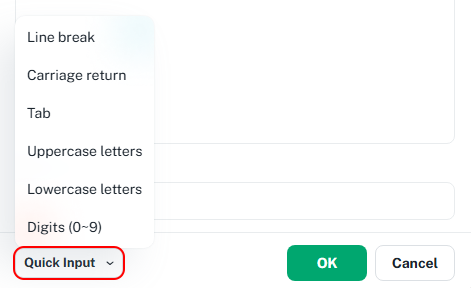
- Toevoegen: Voeg een nieuwe Zoeken en Vervangen-regel toe aan het huidige scenario. Vervang bijvoorbeeld Ltd. door Limited of vervang & door and.📝 Gebruik bij het definiëren van Zoeken en Vervangen-waarden het menu Snel invoeren om snel veelgebruikte speciale tekens in te voegen, zoals regeleinden, carriage returns en tabs, evenals complete sets cijfers, hoofdletters of kleine letters.
- Wisselen: Draai alle Zoeken en Vervangen-waarden in het huidige scenario om. Een regel die bijvoorbeeld Ltd. vervangt door Limited, wordt dan een regel die Limited vervangt door Ltd..
- Opnieuw instellen: Herstel het huidige scenario naar de oorspronkelijke, ingebouwde regels.
- Regelmenu:Klik op het drie-puntmenu naast een regel om de Zoeken en Vervangen-waarden te wijzigen of de regel uit het scenario te verwijderen.📝 Als u een regel tijdelijk niet nodig hebt maar deze later mogelijk opnieuw wilt gebruiken, schakelt u het selectievakje eenvoudigweg uit in plaats van de regel te verwijderen.
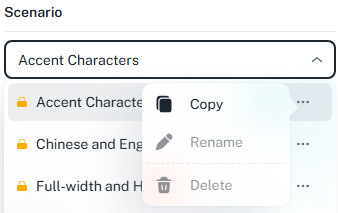
- Scenariomenu: Gebruik het drie-puntmenu naast een scenario om een kopie te maken van een ingebouwd scenario. Ingebouwde scenario’s kunnen niet worden hernoemd of verwijderd.
- Schakel Niet-tekstcellen negeren in om getallen, datums, formules, logische waarden en lege cellen over te slaan tijdens de verwerking.
- Bekijk het deelvenster Voorbeeld voordat u wijzigingen toepast, zodat u de vervangresultaten kunt bevestigen. Groene rijen geven aan dat een vervanging wordt uitgevoerd, terwijl grijze rijen aangeven dat geen vervanging nodig is.
ZKutools Anywhere voor Excel
ZKutools Anywhere voor Excel helpt u slimmer te werken in Excel, waar u ook bent—web, desktop, Windows of Mac. Elke functie is volledig gratis te gebruiken, inclusief AI-hulpmiddelen met gratis AI-tokens.

Wat Tekens vervangen in Excel kan doen
Teken Vervangen biedt diverse ingebouwde scenario’s om tekst in Excel-werkbladen eenvoudig op te schonen, te converteren en te standaardiseren.
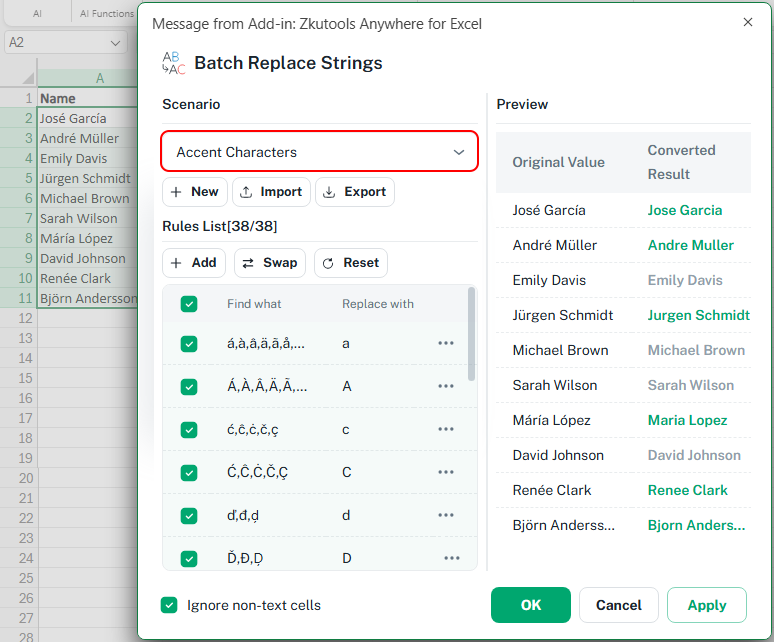
Vervang Accenttekens door standaardletters
Gebruik het scenario Accenttekens om letters met accenten te vervangen door standaard Engelse tekens.
✏️ Voorbeeld:
Converteer namen zoals José, André of Émilie naar Jose, Andre en Emilie.
Converteer Chinese en Engelse leestekens
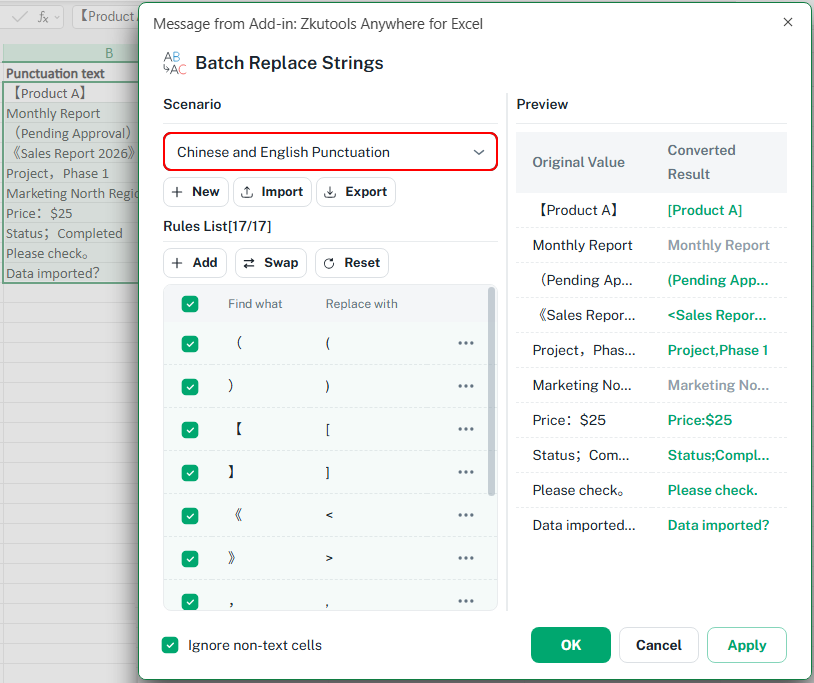
Gebruik het scenario Chinese en Engelse leestekens om leestekens te standaardiseren tussen verschillende taalformaten.
✏️ Voorbeeld:
Converteer Chinese leestekens zoals 【 】 of 《 》 naar Engelse leestekens zoals [ ] of .
Converteer tekens met volle en halve breedte
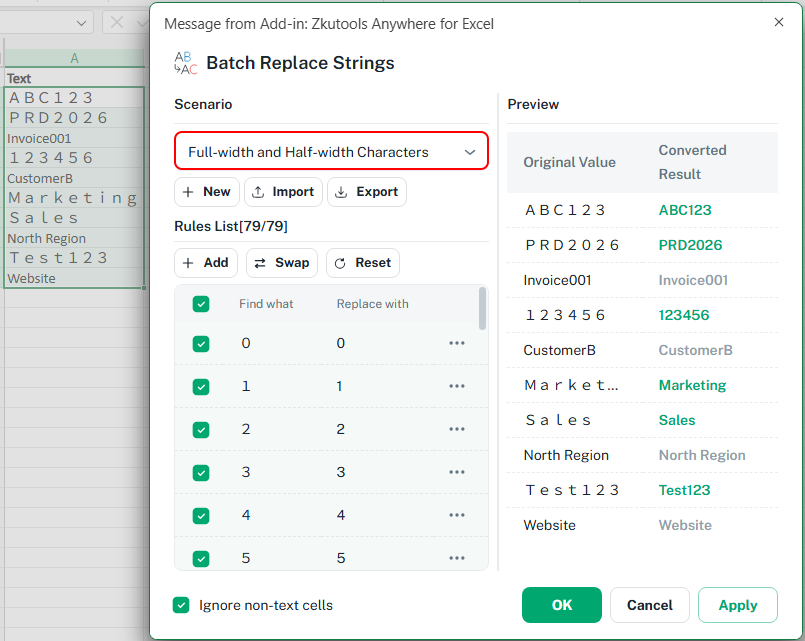
Gebruik het scenario Full-width- en half-width-tekens om tekenbreedtes te normaliseren die vaak voorkomen in meertalige of geïmporteerde datasets.
✏️ Voorbeeld:
Converteer cijfers met volle breedte, zoals 12345, naar standaardcijfers met halve breedte, zoals 12345.
ZKutools Anywhere voor Excel
ZKutools Anywhere voor Excel helpt u slimmer te werken in Excel, waar u ook bent—op het web, op desktop, op Windows of Mac. Elke functie is volledig gratis te gebruiken, inclusief AI-hulpmiddelen met gratis AI-tokens.
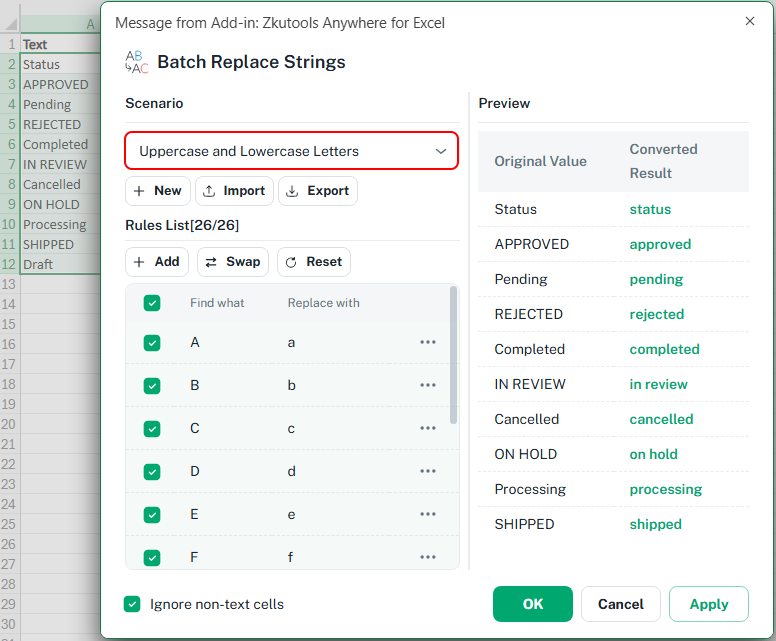
Converteer Hoofdletters en kleine letters
Gebruik het scenario Hoofdletters en kleine letters om inconsistente hoofdlettergebruik te standaardiseren.
✏️ Voorbeeld:
Converteer tekst zoals PRODUCTCODE naar productcode voor schonere en consistenter datasets.
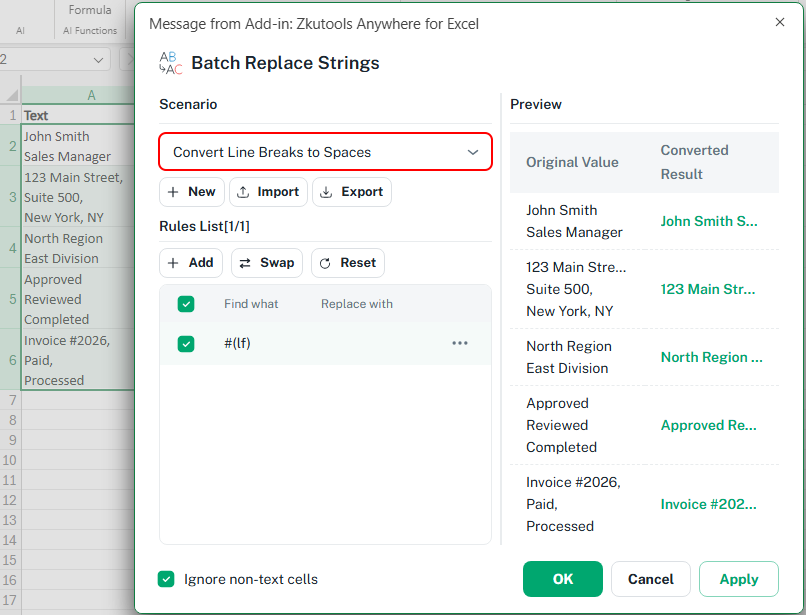
Converteer regeleinden naar spaties
Gebruik het scenario Regelafbrekingen converteren naar spaties om cellen op te schonen die ongewenste regelafbrekingen bevatten.
✏️ Voorbeeld:
Converteer adressen op meerdere regels of gekopieerde alinea’s naar enkele-regeltekst, gescheiden door spaties.
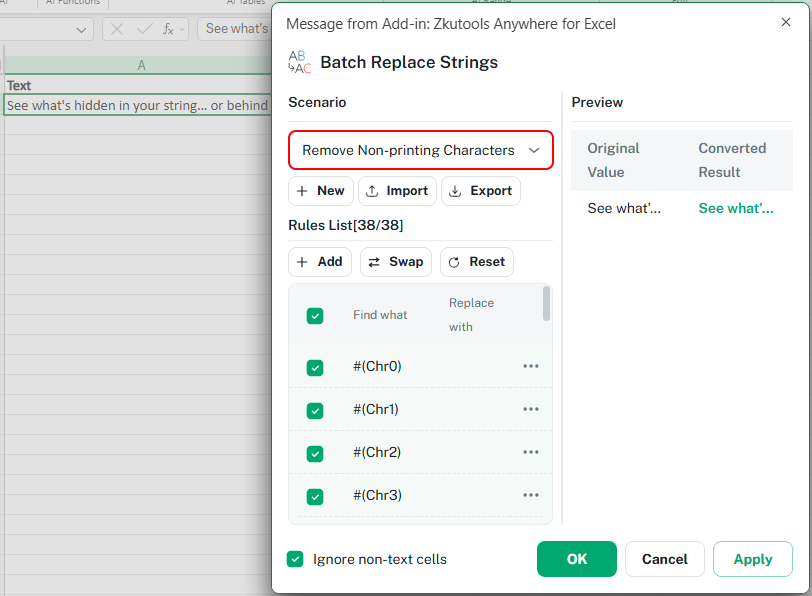
Niet-afdrukbare tekens verwijderen
Gebruik het scenario Niet-afdrukbare tekens verwijderen om onzichtbare tekens te verwijderen die formules, sorteren, filteren of importeren kunnen beïnvloeden.
✏️ Voorbeeld:
Verwijder verborgen tekens die zijn gekopieerd van websites, externe systemen, PDF’s of geïmporteerde tekstbestanden.
Maak en pas aangepaste vervangscenario’s toe
Maak uw eigen vervangingsscenario’s wanneer de ingebouwde opties niet voldoen aan uw vereisten. Aangepaste scenario’s zijn ideaal om bedrijfsspecifieke termen, afkortingen, productnamen of variaties in gegevensinvoer te standaardiseren.
✏️ Voorbeeld:
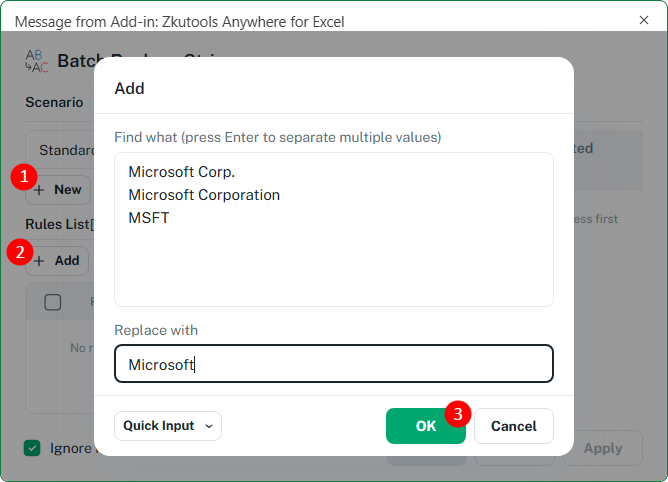
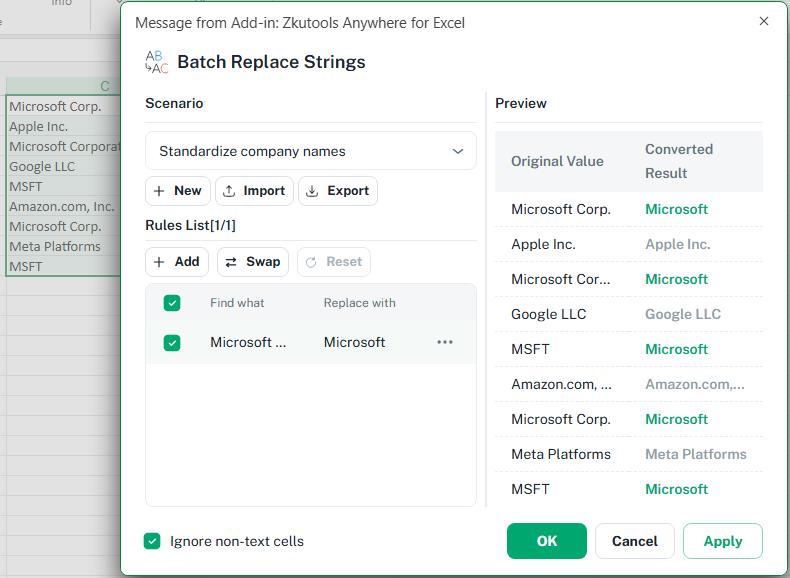
Maak een plan om de bedrijfsnaam te standaardiseren door Microsoft Corp., Microsoft Corporation en MSFT te vervangen door Microsoft.
Klik op Nieuw om een nieuw aangepast scenario te maken en geef het scenario een naam.
Klik op Toevoegen om een nieuwe vervangregel te maken. Voer één of meer waarden in die u wilt zoeken en geef vervolgens de waarde op waarmee deze moeten worden vervangen.
Klik op OK om de regel aan het scenario toe te voegen.
Selecteer de cellen die u wilt verwerken en pas het aangepaste scenario toe. De regel standaardiseert verschillende varianten van dezelfde bedrijfsnaam — bijvoorbeeld door Microsoft Corp., Microsoft Corporation en MSFT te vervangen door Microsoft.
ZKutools Anywhere voor Excel
ZKutools Anywhere voor Excel helpt u slimmer te werken in Excel, waar u ook bent—web, desktop, Windows of Mac. Elke functie is volledig gratis te gebruiken, inclusief AI-hulpmiddelen met gratis AI-tokens.
Conclusie
De functie Teken vervangen in ZKutools Anywhere for Excel biedt een snellere en beter gestructureerde manier om tekst in Excel-werkbladen op te schonen, te standaardiseren en te normaliseren. In plaats van handmatig tekst patroon voor patroon te vervangen, kunt u meerdere vervangingsregels tegelijk toepassen met herbruikbare scenario’s.
Of u nu leestekens moet normaliseren, geïmporteerde datasets opschonen, accenttekens converteren, onzichtbare tekens verwijderen of meertalige tekstformaten standaardiseren – met Teken vervangen worden herhalende tekstopschoningstaken in Excel eenvoudig en efficiënt.
ZKUTOOLS Anywhere for Excel is beschikbaar op Excel voor het web, desktop, Windows en Mac, zodat u dezelfde tekstopschoningsworkflow kunt gebruiken in verschillende Excel-omgevingen.
Inhoudsopgave
- Voordelen van Tekens vervangen
- Hoe u Tekens vervangen in Excel gebruikt
- Tips voor betere resultaten
- Wat Tekens vervangen in Excel kan doen
- Vervang Accenttekens door standaardletters
- Converteer Chinese en Engelse leestekens (volle-breedte leestekens naar standaardleestekens)
- Converteer tekens met volle en halve breedte
- Converteer Hoofdletters en kleine letters
- Converteer regeleinden naar spaties
- Niet-afdrukbare tekens verwijderen
- Maak en pas aangepaste vervangscenario’s toe
- Conclusie