Gebruik AI om Voorwaardelijke opmaak gebruiken te maken in Excel Online met ZKutools for Excel
Voorwaardelijke opmaak gebruiken is een van de krachtigste manieren om gegevens in Excel visueel tot leven te brengen. Het stelt u in staat om razendsnel trends te herkennen, belangrijke waarden te markeren, uitschieters te detecteren en uw werkbladen direct overzichtelijker te maken.
Het handmatig instellen van regels voor Voorwaardelijke opmaak in Excel kan echter soms behoorlijk ingewikkeld zijn — zeker bij aangepaste logica, meerdere voorwaarden of grote datasets.
In dit artikel leert u hoe u de AI-Voorwaardelijke opmaak-functie in ZKutools Anywhere voor Excel gebruikt om met natuurlijke taal en AI-ondersteuning voorwaardelijke opmaak toe te passen in Excel Online.
- Wanneer is AI-voorwaardelijke opmaak handig?
- Waarom zou u AI-gebaseerde voorwaardelijke opmaak gebruiken in plaats van de ingebouwde voorwaardelijke opmaak van Excel?
- Hoe gebruik ik AI-voorwaardelijke opmaak in Excel Online?
Wanneer is AI-voorwaardelijke opmaak nuttig?
AI-aangedreven Voorwaardelijke opmaak gebruiken is vooral handig wanneer u het volgende wilt:
- Markeer waarden boven of onder het gemiddelde
- Markeer vervallen datums automatisch
- Detecteer dubbele of afwijkende waarden
- Benadruk best presterende of slecht presterende gegevens
- Codeer gegevens kleurmatig op basis van aangepaste bedrijfslogica
- Pas opmaakregels toe zonder Excel-formules te hoeven onthouden
In plaats van handmatig complexe opmaakregels in te stellen, beschrijft u simpelweg wat u wilt – en de AI genereert de opmaak automatisch voor u.
Waarom zou u AI-gebaseerde voorwaardelijke opmaak gebruiken in plaats van de ingebouwde voorwaardelijke opmaak van Excel?
De standaard Voorwaardelijke opmaak gebruiken van Excel is krachtig, maar vereist vaak:
- Handmatige regelinstelling
- Meerdere dialoogvensters
- Kennis van formules
- Herhaalde aanpassingen en tests
Voor veel gebruikers – vooral beginners – kan het maken van geavanceerde regels tijdrovend en verwarrend zijn.
De AI-functie voor voorwaardelijke opmaak in ZKutools Anywhere voor Excel vereenvoudigt het hele proces.
Voordelen van AI-Voorwaardelijke opmaak
- Gebruik natuurlijke taal in plaats van ingewikkelde formules
- Maak sneller opmaakregels
- AI begrijpt uw instructies automatisch
- Ondersteunt flexibele en aangepaste opmaakverzoeken
- Gemakkelijker voor niet-technische gebruikers
- Werkt direct in Excel Online
In plaats van door talloze menu’s en instellingen te bladeren, vertelt u de AI gewoon wat u wilt markeren.
Hoe gebruik ik AI-voorwaardelijke opmaak in Excel Online?
Stap 1: Installeer de ZKutools Anywhere voor Excel-add-in
Installeer eerst de ZKutools Anywhere-add-in voor Excel Online.
U kunt hier de installatiehandleiding raadplegen:
Hoe installeer ik de ZKutools Anywhere-add-in voor Excel?
Stap 2: Selecteer het Gegevensbereik
Open uw werkblad en selecteer het bereik waarop u voorwaardelijke opmaak wilt toepassen.

Stap 3: Open AI Voorwaardelijke opmaak
Klik op:
ZKutools → Voorwaardelijke opmaak

Er verschijnt een taakvenster aan de rechterkant van Excel.
Tip:
Bij het eerste gebruik van deze functie dient u een account te registreren met uw e-mailadres.
Omdat dit een KUTOOLS AI-functie is, dient u zich eerst te registreren voordat u de AI-hulpmiddelen kunt gebruiken.
Na registratie kunt u de functie gratis gebruiken.
Voor meer informatie, zie:
Stap 4: Kies of maak een opmaakverzoek
Het deelvenster toont standaard diverse vooraf ingestelde opmaakopties.

Als een daarvan aan uw behoeften voldoet, klikt u er direct op en voert u daarna uw specifieke voorwaarde hieronder in.
Bijvoorbeeld:
Selecteer „Stel achtergrondkleur in op lichtrood” en typ daarna in het tekstvak hieronder: „Als getallen onder de gemiddelde waarde liggen, stel dan de achtergrondkleur in op rood.”

U kunt ook op Optie toevoegen klikken om handmatig uw eigen opmaakverzoek te maken.

Beschrijf eenvoudig de regel die u wilt, en de AI begrijpt deze direct en past automatisch de juiste opmaak toe.
Bijvoorbeeld:
Selecteer „Markeer de hoogste n waarden” als optie en geef als beschrijving: „Markeer de hoogste 3 waarden in het bereik met een groene achtergrondkleur”.


Stap 5: Genereer de oplossing
Nadat u uw verzoek hebt ingevoerd, klikt u op:
Genereren

Het AI-deelvenster genereert automatisch de formule en een voorbeeld van de opmaak:

Stap 6: Pas de Voorwaardelijke opmaak gebruiken toe
Klik op Toepassen om de voorwaardelijke opmaak toe te passen op het geselecteerde bereik.

Aanvullende tips
Taal wijzigen: Klik op het vlagpictogram in het deelvenster om van taal te wisselen.

Optie bewerken of verwijderen: Klik op  om de betreffende optie te bewerken of te verwijderen.

Grootte van het deelvenster aanpassen:U kunt de grootte van het taakdeelvenster op twee manieren aanpassen:
- Klik op de vergrootknop in het deelvenster
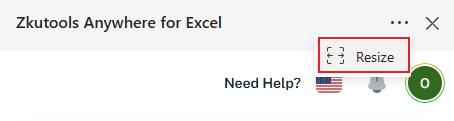
- Of sleep direct aan de linkerrand van het deelvenster
Slotgedachten
Voorwaardelijke opmaak in Excel hoeft niet langer ingewikkeld te zijn.
Met AI-Voorwaardelijke opmaak in ZKutools for Excel past u intelligente opmaakregels toe via eenvoudige taal, zonder dat u handmatig complexe instellingen hoeft te configureren.
Of u nu zakelijke rapporten, financiële gegevens, projectplanningen of dagelijkse werkbladen analyseert – met AI-aangedreven voorwaardelijke opmaak werkt u sneller, slimmer en efficiënter in Excel Online.
Inhoudsopgave
- Wanneer is AI voorwaardelijke opmaak handig?
- Waarom zou u AI-gebaseerde voorwaardelijke opmaak gebruiken in plaats van de ingebouwde voorwaardelijke opmaak van Excel?
- Hoe gebruik ik AI-voorwaardelijke opmaak in Excel Online?
- Beste kantoorproductiviteitshulpmiddelen