Maak Excel-tabellen met behulp van AI op basis van natuurlijke taal, bestanden en afbeeldingen
Het bouwen van gestructureerde tabellen in Excel kost vaak veel tijd: u moet koppen maken, kolommen organiseren, voorbeeldgegevens invoeren en alles handmatig opmaken. Met de functie Quick Table in ZKutools Anywhere for Excel wordt dit proces eenvoudig – complete Excel-tabellen worden direct gegenereerd op basis van uw natuurlijke taalverzoeken.
Of u Excel nu gebruikt op het web, op desktop, onder Windows of op Mac: beschrijf gewoon de gewenste tabel en Quick Table genereert automatisch gestructureerde koppen, voorbeelddatasets, vergelijkingstabellen, meertalige inhoud en meer. U kiest zelf de generatiemodus: alleen koppen maken, lichte voorbeeldgegevens genereren of uitgebreidere demodatasets bouwen voor een beter inzicht.
Nadat de tabel is gegenereerd, bekijkt u het resultaat en voegt u het met één klik direct in het werkblad in – voor een stuk eenvoudiger voorbereiden van demobestanden, rapporten, sjablonen, trainingsmateriaal en gestructureerde datasets.
- Wat Quick Table kan doen
- Voordelen van Quick Table
- Hoe u Quick Table gebruikt
- Beste toepassingen voor Quick Table
- Conclusie

Wat Quick Table kan doen
Met Quick Table zet u in een handomdraai tekstbeschrijvingen, geüploade bestanden of afbeeldingen om in direct bruikbare Excel-tabellen.
📝 Genereer tabellen vanuit tekst
Omschrijf de gewenste tabel in eenvoudige taal en Quick Table maakt automatisch een gestructureerde tabel voor u.
🖼️ Zet afbeeldingen om in Excel-gegevens
Upload een afbeelding of screenshot met gegevens — Quick Table herkent de inhoud automatisch en zet deze om in een direct bewerkbare Excel-tabel.
📄 Haal gegevens uit bestanden
Upload documenten of bestanden, en Quick Table analyseert de inhoud, haalt belangrijke informatie eruit en ordent deze in rijen en kolommen.
🌍 Maak meertalige tabellen
Kies een taal en genereer tabelinhoud voor verschillende doelgroepen of gelokaliseerde voorbeelden.
🧱 Bouw direct tabelstructuren op
Genereer alleen het tabelraamwerk met duidelijke koppen en overzichtelijke velden, zodat u de gegevens later zelf eenvoudig kunt invullen.
🧪 Maak voorbeeldgegevens voor testen
Genereer compacte of uitgebreide voorbeelddatasets voor demonstraties, formuletests, rapporten, tutorials en trainingsmateriaal.
Voordelen van Quick Table
Quick Table helpt u herhaaldelijk tabelbouwwerk te vermijden en maakt het kinderlijk eenvoudig om in seconden gestructureerde Excel-gegevens voor te bereiden.
Tijd besparen
Maak in seconden complete tabellen, zonder handmatig koppen, rijen of voorbeeldgegevens in te voeren.
Maak overzichtelijkere werkbladen
Genereer gestructureerde en overzichtelijke tabellen voor rapporten, sjablonen en data-analyse.
Bereid snel demogegevens voor
Creëer realistische voorbeelddatasets voor tutorials, testen, dashboards en presentaties.
Ondersteunt uploaden van bestanden en afbeeldingen
Upload bestanden of afbeeldingen en laat Quick Table nuttige informatie extraheren naar een bewerkbare Excel-tabel.
Ondersteunt meertalige workflows
Genereer tabellen in meerdere talen voor gelokaliseerde voorbeelden en internationale rapportages.
Werk op alle Excel-platforms
Gebruik Quick Table in Excel op het web, op desktop, en op Windows en Mac.
Hoe u Quick Table gebruikt
Volg onderstaande stappen om een tabel te genereren op basis van uw verzoek en deze direct in het werkblad in te voegen.
Stap 1: Genereer een tabel
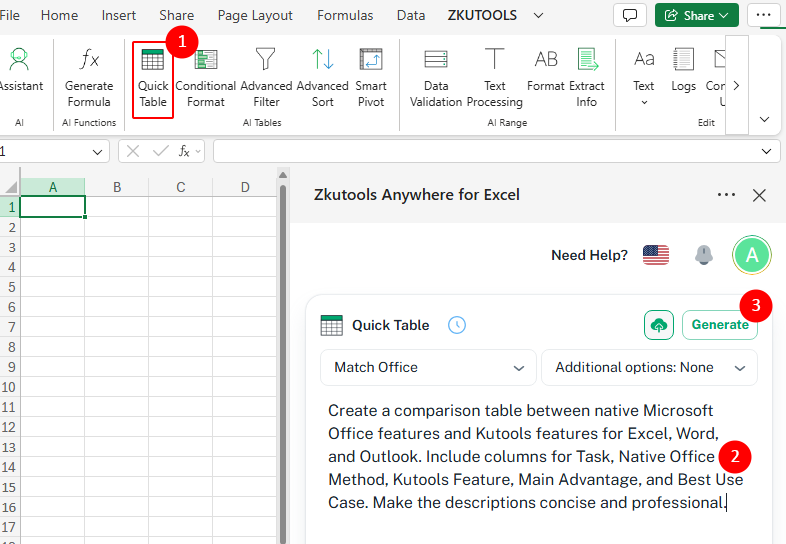
- Open Excel, ga naar het tabblad ZKUTOOLS en klik op Quick Table.
- In het deelvenster Quick Table beschrijft u direct in het invoervak de gewenste tabel.
💡 Tip:
Naast het invoeren van een tekstverzoek kunt u ook op de knop Bestand uploaden klikken
 om een bestand of afbeelding te uploaden. De AI analyseert en vat de geüploade inhoud samen, en genereert automatisch een gestructureerde tabel op basis van de geëxtraheerde informatie.
 - Klik op Genererenom de tabel te maken.
 om een bestand of afbeelding te uploaden. De AI analyseert en vat de geüploade inhoud samen, en genereert automatisch een gestructureerde tabel op basis van de geëxtraheerde informatie.
Stap 2: Voeg de gegenereerde tabel in
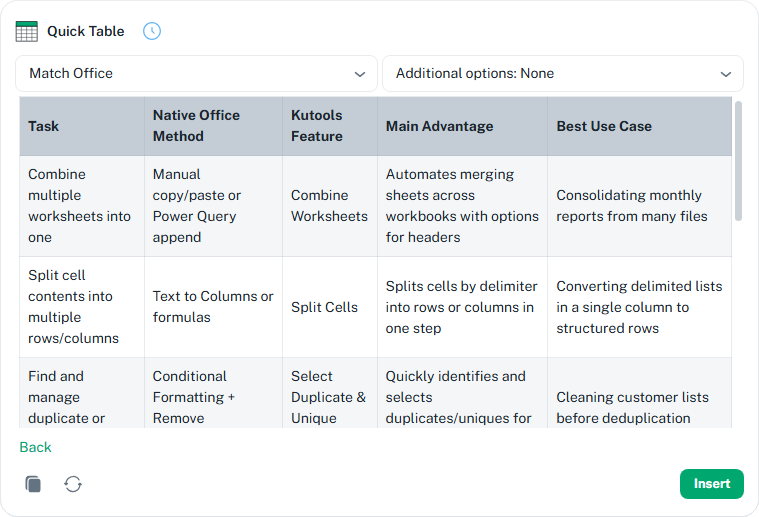
- Bekijk een voorbeeld van het gegenereerde resultaat in het deelvenster.
- Als de tabel er goed uitziet, klikt u op Invoegen om deze direct in het huidige werkblad op de cursorpositie te plaatsen.
💡 Tip:
Niet tevreden over het gegenereerde resultaat? Klik dan op de knop Opnieuw genereren in de linkeronderhoek voor een nieuwe versie van de tabel. Indien nodig klikt u op
 Terug om uw verzoek aan te passen en de tabel opnieuw te genereren.
 Terug om uw verzoek aan te passen en de tabel opnieuw te genereren.
Tips voor betere resultaten
- Upload een bestand of afbeelding: Tijdens het invoeren van uw verzoek kunt u op de knop Bestand uploaden klikken naast de knop Genereren om screenshots, documenten of afbeeldingen met gegevens te uploaden. Quick Table analyseert de geüploade inhoud en zet de geëxtraheerde informatie automatisch om in een gestructureerde Excel-tabel.
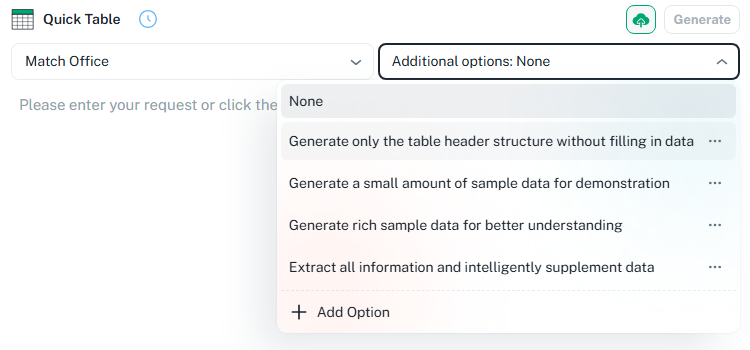
- Gebruik Aanvullende opties:Open de keuzelijst Aanvullende optiesom te bepalen hoe de tabel wordt gegenereerd.
- Geen: Genereer de tabel normaal.
- Genereer alleen de structuur van de tabelkoppen, zonder gegevens in te vullen:Maak uitsluitend koppen.
- Genereer een kleine hoeveelheid voorbeeldgegevens voor demonstratie: Voeg lichte voorbeeldgegevens toe.
- Genereer uitgebreide voorbeeldgegevens voor beter begrip: Maak gedetailleerdere demogegevens.
- Extraheer alle informatie en vul gegevens intelligent aan:Extraheer en vul informatie automatisch aan.
💡 Tips:
- Klik op het driepuntmenu naast een optie om deze te bewerken of te verwijderen.
- Klik op Optie toevoegen om uw eigen aangepaste generatieoptie toe te voegen.
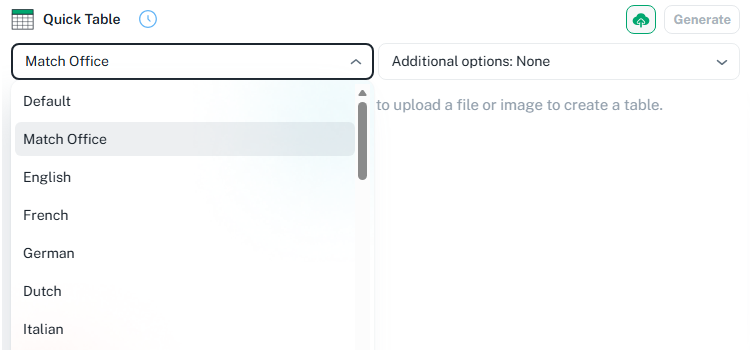
- Kies een taal:Gebruik de taalkeuzelijst om indien nodig tabellen in verschillende talen te genereren.
Beste toepassingen voor Quick Table
Quick Table is uitstekend geschikt voor talloze alledaagse Excel-taken, van het genereren van voorbeeldgegevens tot het omzetten van schermafbeeldingen of documenten in bewerkbare tabellen.
Demodatasets
Genereer realistische voorbeeldgegevens voor tutorials, productdemo’s, formuletests of PivotTable-oefeningen.
Vergelijkingstabellen
Vergelijk producten, abonnementen, tools, methoden, functies of service-opties eenvoudig en overzichtelijk in tabelvorm.
Werktemplates
Genereer direct bruikbare tabelstructuren voor planning, tracking en dagelijks kantoorwerk.
Rapportvoorbereiding
Bouw gestructureerde tabellen voor zakelijke samenvattingen, KPI-beoordelingen, vergadernotities of interne rapporten.
Omzetting van afbeelding naar tabel
Zet screenshots, gescande documenten of afbeeldingen met gegevens om naar bewerkbare Excel-tabellen.
Meertalige tabellen
Gebruik de taalkeuzelijst om tabelinhoud te genereren in de gewenste taal voor gelokaliseerde rapporten, voorbeelden of trainingsmateriaal.
Conclusie
Quick Table biedt een snellere en flexibelere manier om tabellen te maken in Excel. In plaats van handmatig koppen aan te maken, velden te ordenen, voorbeeldgegevens in te voeren of informatie uit schermafbeeldingen en bestanden te converteren, beschrijft u eenvoudig wat u nodig hebt of uploadt u bestaande inhoud – en laat de AI de tabel automatisch genereren.
Of u Excel nu gebruikt op het web, op de desktop, op Windows of op Mac – Quick Table helpt u herhalende taken bij het bouwen van tabellen te vereenvoudigen, zowel bij het voorbereiden van rapporten, het maken van sjablonen, het testen van formules en het ordenen van datasets als bij het converteren van afbeeldingen naar bewerkbare Excel-gegevens.
ZKutools Anywhere for Excel
ZKutools Anywhere for Excel helpt u slimmer te werken in Excel, waar u ook bent—web, desktop, Windows of Mac. Elke functie is volledig gratis te gebruiken, inclusief AI-tools met gratis AI-tokens inbegrepen.
