Verwijder ongewenste tekens eenvoudig uit Excel-cellen met ingebouwde regels en AI
Bij het werken met geïmporteerde gegevens in Excel bevatten cellen vaak ongewenste tekens die analyse, zoeken, sorteren of standaardisatie bemoeilijken — denk aan cijfers, letters, speciale symbolen, dubbele tekens, URL’s, emoji’s, HTML-tags of andere overbodige inhoud.
Hoewel Excel functies zoals SUBSTITUTE en REPLACE biedt om tekst op te schonen, kan het bouwen en onderhouden van formules tijdrovend zijn—zeker bij het verwerken van grote datasets of complexe tekstpatronen.
Om het opschonen van tekst eenvoudiger te maken, biedt ZKutools Anywhere for Excel de Tekens verwijderen-functie. Deze combineert traditionele, op regels gebaseerde tekenverwijdering met AI-gestuurde tekstreiniging, zodat u veelvoorkomende tekensoorten in één keer kunt verwijderen of complexe verwijderingsvereisten gewoon in natuurlijke taal kunt beschrijven.
De grootste voordelen van het gebruik van Tekens verwijderen
Hoe u de functie Tekens verwijderen gebruikt
De functie Tekens verwijderen ondersteunt zowel ingebouwde verwijderingsregels als AI-gestuurde tekstreiniging – kies de methode die het beste aansluit bij uw behoeften om ongewenste inhoud eenvoudig te verwijderen.
Tekens verwijderen met ingebouwde regels
Ingebouwde regels zijn ontworpen voor veelvoorkomende tekstreinigingsscenario’s en kunnen afzonderlijk of in combinatie worden gebruikt.
Alleen cijfers verwijderen
Bij het werken met productcodes, medewerkersnummers, klantreferenties of andere gemengde gegevens bevatten cellen vaak zowel letters als cijfers. Met de optie **Cijfers** verwijdert u in één keer alle numerieke tekens, terwijl het tekstgedeelte intact blijft — zonder formules of handmatige bewerking.
Stel dat uw werkblad productcodes bevat zoals AB123, CD456 en EF789. Volg deze stappen om alle cijfers te verwijderen en alleen de letters te behouden:
Stappen
- Selecteer de cellen of het bereik dat u wilt verwerken.
- Klik onder het tabblad ZKUTOOLSop Tekst>Tekens verwijderen.
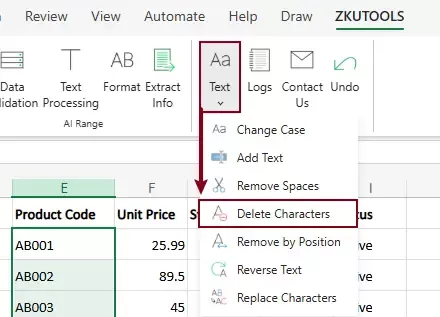
- In het dialoogvenster Tekens verwijderen
- Schakel Cijfers in bij de sectie Tekensoort.
- Bekijk de Voorbeeldresultaat.Het Voorbeeld-venster toont automatisch de oorspronkelijke waarden en de omgezette resultaten, zodat u de wijzigingen kunt controleren voordat u ze toepast.
- Klik op OKof op Toepassen.
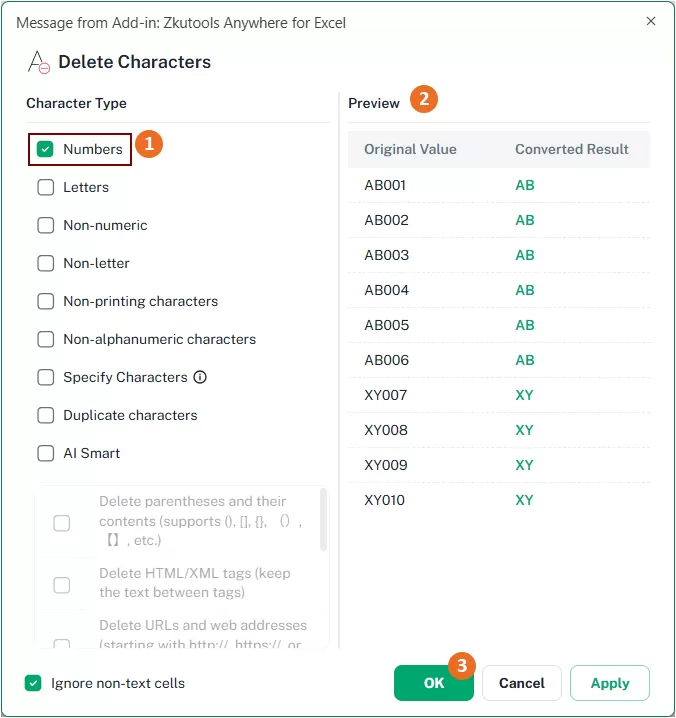
Resultaat
Alle cijfers worden uit de geselecteerde cellen verwijderd, terwijl de overige tekst behouden blijft.

Alleen letters verwijderen
Soms wilt u cijfers uit tekstreeksen halen door alle letters te verwijderen — bijvoorbeeld bij ordernummers, factuurreferenties, product-ID’s of andere gegevens waarin alleen cijfers relevant zijn.
Met de optie Letters verwijdert u snel alle alfabetische tekens uit geselecteerde cellen, terwijl cijfers en andere niet-lettertekens behouden blijven.
Stappen
- Selecteer de cellen of het bereik dat u wilt verwerken.
- Klik onder het tabblad ZKUTOOLS op Tekst > Tekens verwijderen.
- In het dialoogvenster Tekens verwijderen
- Schakel Letters in bij de sectie Tekensoort.
- Bekijk het voorbeeldresultaat.
- Klik op OKof op Toepassen.
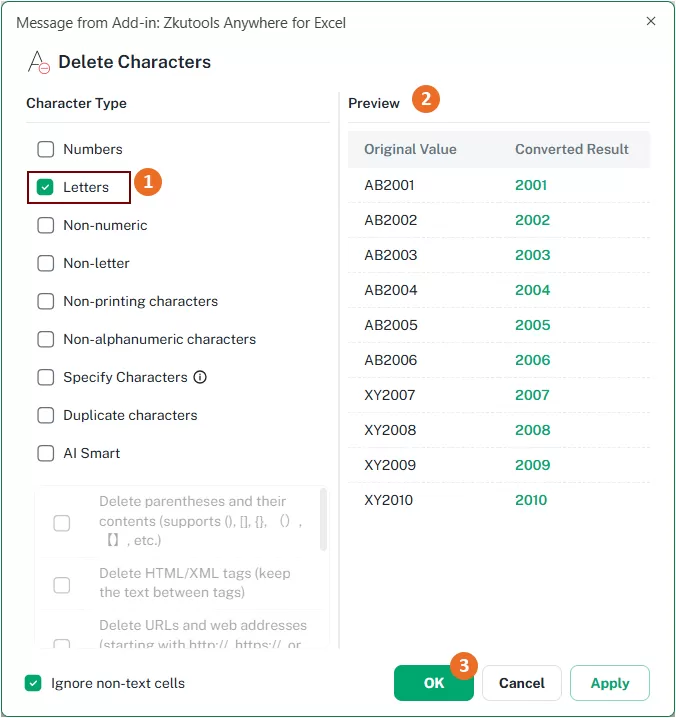
Resultaat
Alle letters worden uit de geselecteerde cellen verwijderd, terwijl cijfers en andere tekens intact blijven.

Niet-numerieke tekens verwijderen
Als u alleen cijfers wilt behouden en alles andere – zoals letters, spaties, leestekens en speciale symbolen – wilt verwijderen, is de optie Niet-numeriek de ideale keuze.
Deze functie is bijzonder handig om telefoonnummers, factuurnummers, klant-ID’s, postcodegegevens en andere numerieke informatie te extraheren uit gemengde gegevens.
Stappen
- Selecteer de cellen of het bereik dat u wilt verwerken.
- Klik onder het tabblad ZKUTOOLS op Tekst > Tekens verwijderen.
- In het dialoogvenster Tekens verwijderen
- Schakel Niet-numeriek in bij de sectie Tekensoort.
- Bekijk het voorbeeldresultaat.
- Klik op OKof op Toepassen.
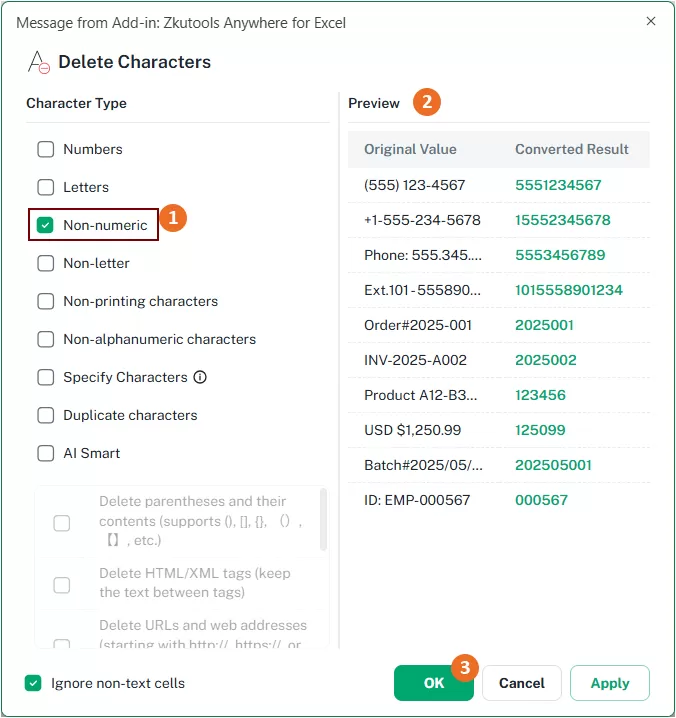
Resultaat
Alle tekens, behalve cijfers, worden direct uit de geselecteerde cellen verwijderd.

Niet-lettertekens verwijderen
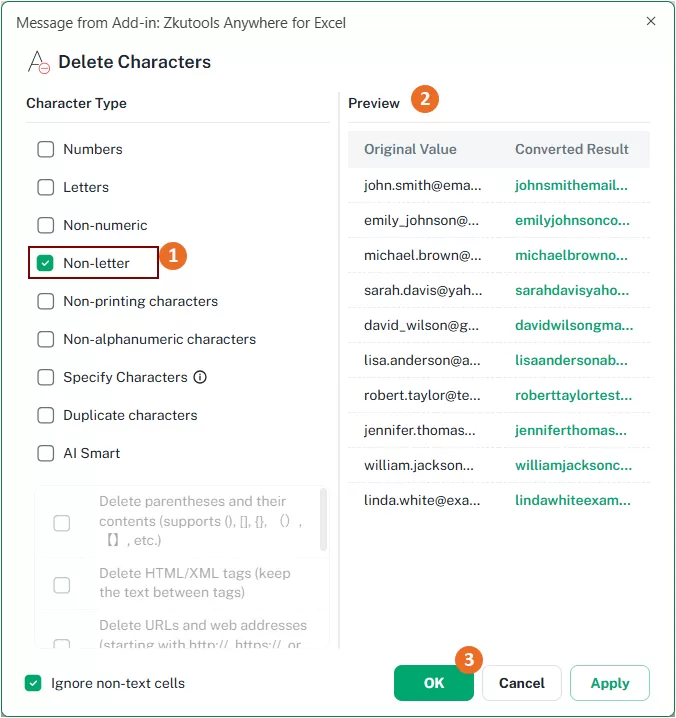
Als uw cellen een combinatie bevatten van letters, cijfers, symbolen en leestekens, helpt de optie Niet-letter u snel alles behalve de alfabetische tekens te verwijderen.
Stappen
- Selecteer de cellen of het bereik dat u wilt verwerken.
- Klik onder het tabblad ZKUTOOLS op Tekst > Tekens verwijderen.
- In het dialoogvenster Tekens verwijderen
- Schakel Niet-letter in bij de sectie Tekensoort.
- Bekijk het voorbeeldresultaat.
- Klik op OKof op Toepassen.
Resultaat
Alle cijfers, spaties, leestekens en speciale symbolen worden uit de geselecteerde cellen verwijderd, zodat uitsluitend alfabetische tekens overblijven.

Niet-afdrukbare tekens verwijderen
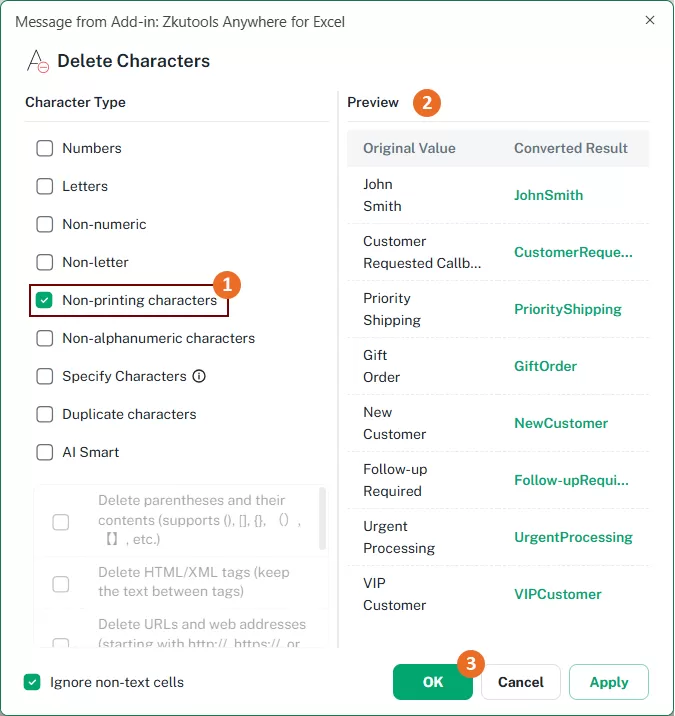
Gegevens geïmporteerd van websites, databases, tekstbestanden of andere externe systemen kunnen verborgen, niet-afdrukbare tekens bevatten, zoals tabs, regeleinden en andere onzichtbare besturingstekens. Deze verborgen tekens kunnen zoeken, sorteren, vergelijken of gegevensvalidatie verstoren. Met de optie Niet-afdrukbare tekens maakt u dergelijke gegevens direct schoon.
Stappen
- Selecteer de cellen of het bereik dat u wilt verwerken.
- Klik onder het tabblad ZKUTOOLS op Tekst > Tekens verwijderen.
- In het dialoogvenster Tekens verwijderen
- Schakel Niet-afdrukbare tekens in bij de sectie Tekensoort.
- Bekijk het voorbeeldresultaat.
- Klik op OKof op Toepassen.
Resultaat
Alle verborgen, niet-afdrukbare tekens worden uit de geselecteerde cellen verwijderd, terwijl de zichtbare tekstinhoud intact blijft — voor gegevens die eenvoudiger te analyseren, doorzoeken en verwerken zijn.

Niet-alfanumerieke tekens verwijderen
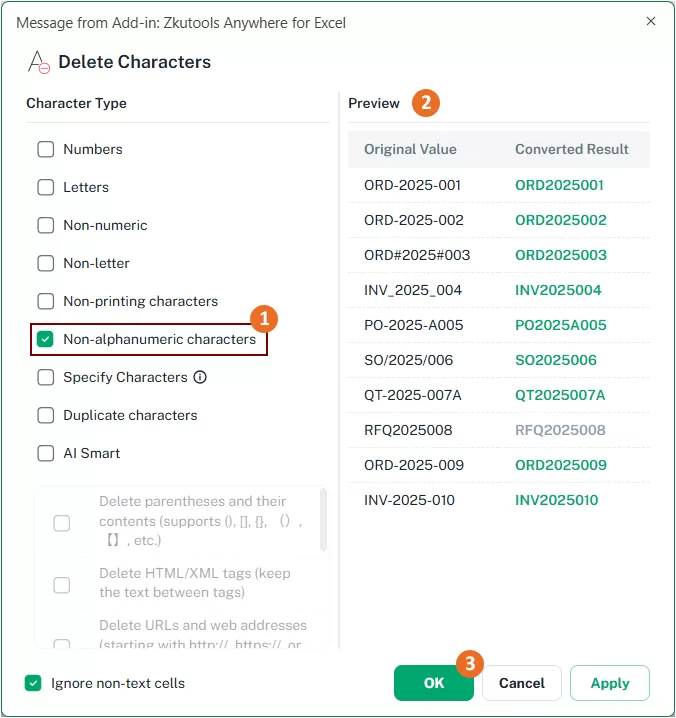
Bij het werken met geïmporteerde of handmatig ingevoerde gegevens kunnen cellen speciale symbolen bevatten, zoals streepjes, schuine strepen, haakjes, leestekens of andere niet-alfanumerieke tekens. Gebruik de optie ‘Niet-alfanumerieke tekens’ om alleen letters en cijfers te behouden.
Stappen
- Selecteer de cellen of het bereik dat u wilt verwerken.
- Klik onder het tabblad ZKUTOOLS op Tekst > Tekens verwijderen.
- In het dialoogvenster Tekens verwijderen
- Schakel niet-alfanumerieke tekens in bij de sectie Tekensoort.
- Bekijk het voorbeeldresultaat.
- Klik op OKof op Toepassen.
Resultaat
Alle tekens behalve letters en cijfers worden uit de geselecteerde cellen verwijderd – ideaal voor het standaardiseren van product-ID’s, klantcodes, rekeningnummers en andere gestructureerde gegevens.

Opgegeven tekens verwijderen
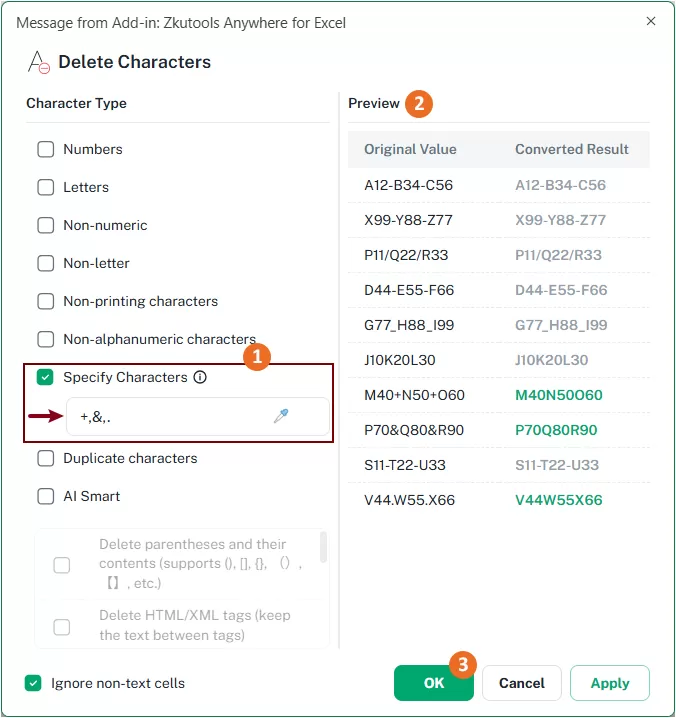
Soms wilt u alleen bepaalde tekens verwijderen, terwijl de rest van de inhoud intact blijft. Zoals in de onderstaande afbeelding te zien is, kunt u bijvoorbeeld de tekens +, & en . uit de geselecteerde cellen verwijderen. In dat geval biedt de optie **Specifieke tekens** een snelle en flexibele oplossing.

Stappen
- Selecteer de cellen of het bereik dat u wilt verwerken.
- Klik onder het tabblad ZKUTOOLS op Tekst > Tekens verwijderen.
- In het dialoogvenster Tekens verwijderen
- 1) Schakel 'Opgegeven tekens' in bij de sectie Tekensoort en typ de tekens die u wilt verwijderen in het tekstvak. Scheid meerdere tekens met komma’s.
- Bekijk de Voorbeeldresultaat.Opmerking:De cel die verwijderd moet worden, wordt groen gemarkeerd in het Voorbeeld-venster; anders wordt deze grijs weergegeven.
- Klik op OKof op Toepassen.
Resultaat
Alleen de opgegeven tekens worden uit de geselecteerde cellen verwijderd; alle overige splitsingen op tekst en nummer blijven intact.

Dubbele tekens verwijderen
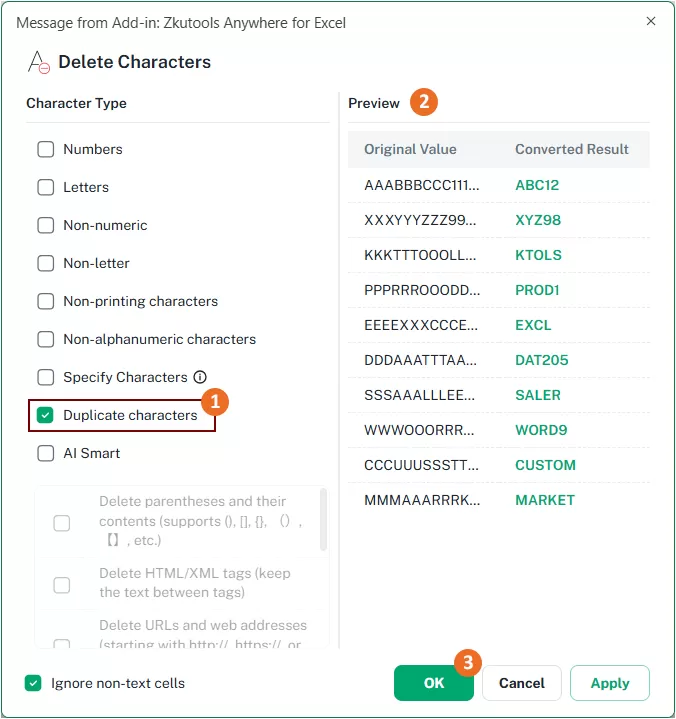
Als cellen herhaalde tekens bevatten en u wilt alleen het eerste voorkomen van elk teken behouden, dan helpt de optie Dubbele tekens u daarbij. Deze functie is ideaal voor het opschonen van geïmporteerde gegevens, het standaardiseren van tekstreeksen of het vereenvoudigen van opeenvolgende herhalingen.
Stappen
- Selecteer de cellen of het bereik dat u wilt verwerken.
- Klik onder het tabblad ZKUTOOLS op Tekst > Tekens verwijderen.
- In het dialoogvenster Tekens verwijderen
- Schakel Dubbele tekens in bij de sectie Tekensoort.
- Bekijk de Voorbeeldresultaat.Opmerking:De cel die verwijderd moet worden, wordt groen gemarkeerd in het Voorbeeld-venster; anders wordt deze grijs weergegeven.
- Klik op OKof op Toepassen.
Resultaat
Alle dubbele tekens worden uit elke geselecteerde cel verwijderd, zodat alleen de eerste keer dat elk teken voorkomt behouden blijft.
Verwijder herhaalde tekens in een handomdraai, zonder elke cel handmatig aan te passen.

Onnodige tekens uit cellen verwijderen met AI
Hoewel de ingebouwde verwijderingsregels perfect zijn voor veelvoorkomende tekstopschoontaken, zijn sommige situaties te complex om te vangen in eenvoudige, op tekens gebaseerde regels. In dergelijke gevallen begrijpt AI Smart uw instructies in natuurlijke taal en verwijdert inhoud op basis van betekenis — niet op basis van specifieke tekens.
U wilt bijvoorbeeld:
- Tekst tussen haakjes verwijderen en de resterende inhoud behouden
- URL’s of webadressen uit tekst verwijderen
- Emoji’s uit geïmporteerde gegevens verwijderen
- Alles verwijderen na een specifiek symbool
- Hashtags verwijderen en de rest van de tekst intact laten
Deze taken zijn lastig aan te pakken met traditionele Excel-functies. Met AI Smart beschrijft u eenvoudig wat u wilt verwijderen, en de AI verwerkt automatisch de geselecteerde cellen op basis van uw instructies.
Specifieke tekens verwijderen met ingebouwde AI-regels
Om u te helpen veelvoorkomende tekstopschoonscenario’s snel aan te pakken, biedt de functie Tekens verwijderen in ZKutools Anywhere for Excel diverse ingebouwde AI-regels.
Beschikbare AI-regels zijn:
- Haakjes en hun inhoud verwijderen
- HTML/XML-tags verwijderen (tekst tussen tags behouden)
- URL’s en webadressen verwijderen
- Emoji’s verwijderen
Met deze vooraf ingestelde regels voert u geavanceerde tekstreiniging uit met slechts een paar klikken. Laten we een regel als voorbeeld nemen.
Voorbeeld: Haakjes en hun inhoud verwijderen
Stel dat uw werkblad productbeschrijvingen, notities of opmerkingen bevat met extra informatie tussen haakjes. Gebruik dan de ingebouwde AI-regel om zowel de haakjes als de tekst erin eenvoudig te verwijderen.

Stappen
- Selecteer de cellen die u wilt verwerken.
- Selecteer ZKUTOOLS>Tekst>Tekens verwijderenom het dialoogvenster Tekens verwijderente openen.
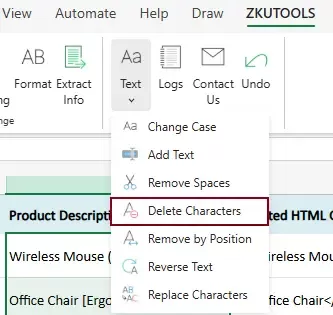
- In het dialoogvenster Tekens verwijderen:
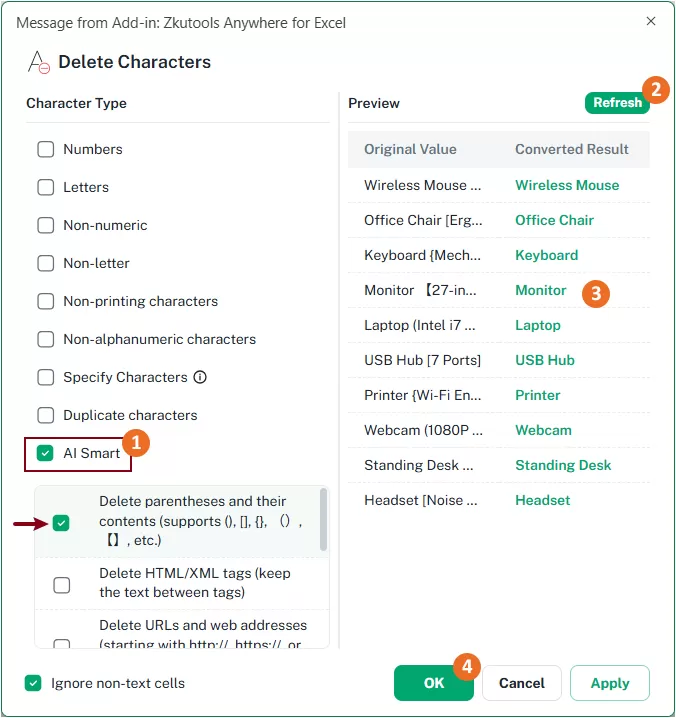
- Schakel AI Smart in en vink Haakjes en hun inhoud verwijderen aan.
- Klik op Vernieuwen om het AI-voorbeeld te genereren.
- Bekijk het voorbeeldresultaat.
- Klik op OKof op Toepassen.
Resultaat
Alle haakjes en de tekst daartussen worden uit de geselecteerde cellen verwijderd, terwijl de rest van de inhoud intact blijft.

Specifieke tekens verwijderen met aangepaste AI-regel
Als de ingebouwde AI-regels niet volledig aan uw eisen voldoen, kunt u uw eigen aangepaste AI-regel maken door exact aan te geven welke inhoud verwijderd moet worden.
Hiermee beschikt u over volledige flexibiliteit om gespecialiseerde tekstopschoontaken aan te pakken en kunt u vaak gebruikte instructies eenvoudig hergebruiken bij toekomstige bewerkingen.
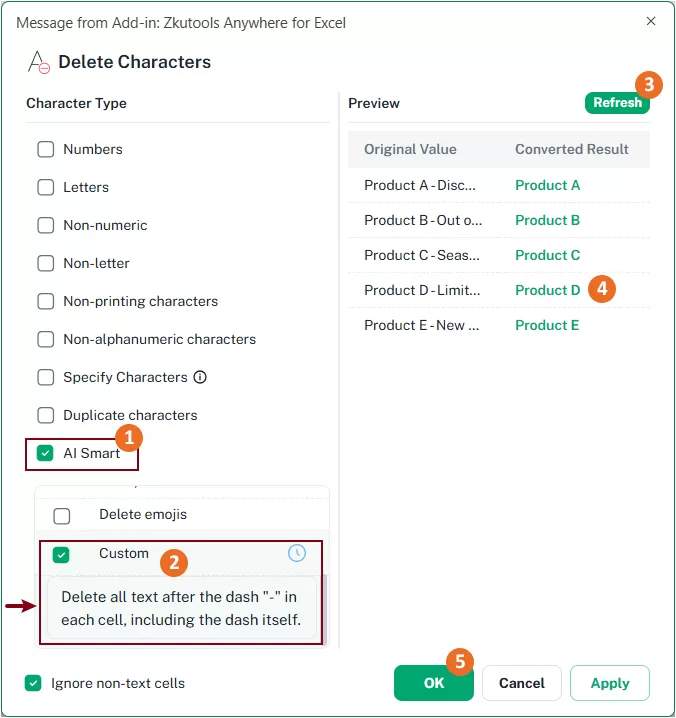
Stel bijvoorbeeld dat uw cellen beschrijvingen bevatten, gevolgd door extra informatie gescheiden door een streepje, en dat u alles na het streepje – inclusief het streepje zelf – wilt verwijderen.
Stappen
- Selecteer de cellen die u wilt verwerken.
- Selecteer ZKUTOOLS > Tekst > Tekens verwijderen om het dialoogvenster Tekens verwijderen te openen.
- In het dialoogvenster Tekens verwijderen:
- Schakel AI Smart in.
- Schakel Aangepastin en voer uw instructie in het tekstvak in.Voorbeeld:Verwijder alle tekst na het streepje „-” in elke cel, inclusief het streepje zelf.
- Klik op Vernieuwen om het AI-voorbeeld te genereren.
- Bekijk het voorbeeldresultaat.
- Klik op OKof op Toepassen.
Resultaat
De AI verwijdert ongewenste inhoud op basis van uw aangepaste instructie en toont de opgeschoonde resultaten in de geselecteerde cellen.
U kunt uw aangepaste instructies later opnieuw gebruiken, zodat terugkerende tekstopschoontaken nog sneller en efficiënter verlopen.

Eerder aangepaste AI-instructies opnieuw gebruiken
Wanneer u aangepaste AI-instructies maakt en gebruikt, slaat ZKutools Anywhere for Excel deze automatisch op voor toekomstig gebruik. Zo hergebruikt u vaak gebruikte tekstopschoonregels in een handomdraai—zonder telkens dezelfde instructies opnieuw te hoeven typen.
De functie Geschiedenis is vooral handig wanneer u regelmatig gegevens met vergelijkbare indelingen verwerkt, zodat u efficiënter werkt en consistente resultaten behoudt over werkbladen en werkmappen heen.
Stappen
- Selecteer de cellen die u wilt verwerken.
- Selecteer ZKUTOOLS > Tekst > Tekens verwijderen om het dialoogvenster Tekens verwijderen te openen.
- In het dialoogvenster Tekens verwijderen:
- Schakel AI Smart in.
- Schakel Aangepastin en klik op het pictogram Geschiedenis.De eerder gebruikte AI-instructies worden weergegeven in de Geschiedenis-lijst.
- Selecteer de instructie die u opnieuw wilt gebruiken – de bijbehorende prompt wordt automatisch in het tekstvak ingevuld.
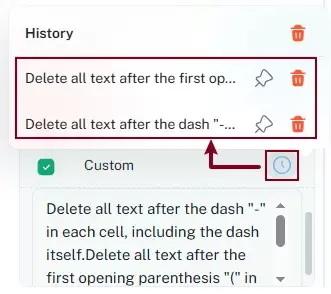
- Klik op Vernieuwen om het AI-voorbeeldresultaat te genereren.
- Klik op OK of op Toepassen om de resultaten toe te passen.
De geselecteerde aangepaste AI-instructie wordt automatisch hergebruikt, zonder dat u de prompt handmatig opnieuw hoeft in te voeren — voor snellere, handigere en consistente terugkerende tekstopschoontaken.
Overige tips
Naast de ingebouwde en AI-aangedreven verwijderingsregels biedt het dialoogvenster Tekens verwijderen diverse handige opties voor nog flexibelere en efficiëntere tekstopschoningstaken.
Meerdere ingebouwde regels combineren
Met de functie Tekens verwijderen selecteert u meerdere ingebouwde tekentypen tegelijk. De geselecteerde regels worden gezamenlijk toegepast, zodat complexe tekstopschoningstaken in één stap eenvoudig uitgevoerd kunnen worden.
U kunt bijvoorbeeld het volgende selecteren:
- Cijfers
- Niet-lettertekens
Het hulpmiddel verwijdert eerst alle cijfers en vervolgens alle overgebleven niet-lettertekens, zodat er in de geselecteerde cellen uitsluitend alfabetische tekens overblijven.
Hierdoor hoeft u de functie niet meerdere keren uit te voeren, waardoor de verwerkingsefficiëntie toeneemt.
Ingebouwde regels combineren met AI Smart-regels
Ingebouwde regels en AI Smart-regels kunnen hand in hand werken voor geavanceerdere gegevensopschoningsscenario’s.
U wilt bijvoorbeeld:
- Alle cijfers verwijderen met een ingebouwde regel
- Tekst tussen haakjes verwijderen met een AI-regel
Door beide regeltypen in één bewerking te combineren, standaardiseert en zuivert u complexe tekstgegevens efficiënter dan met elk van beide methoden afzonderlijk.
Niet-tekstcellen negeren
Bij het werken met gemengde gegevenstypen — zoals tekst, getallen, datums, formules en logische waarden — wilt u mogelijk voorkomen dat niet-tekstcellen worden gewijzigd.
Schakel ‘Niet-tekstcellen negeren’ in om ervoor te zorgen dat alleen tekstcellen worden verwerkt, terwijl alle andere celtypen ongewijzigd blijven.

AI-voorbeeld vernieuwen
Wanneer u een AI-instructie aanpast, overschakelt naar een andere AI-regel of een item uit de geschiedenis selecteert, klikt u op Vernieuwen om een nieuw voorbeeld te genereren.
De AI analyseert de geselecteerde cellen opnieuw en toont bijgewerkte resultaten in het voorbeeldvenster, zodat u het resultaat kunt beoordelen voordat u wijzigingen toepast.
Een eerder gebruikte AI-regel verwijderen of vastpinnen
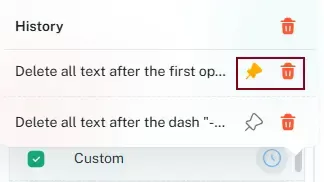
Naarmate u meer aangepaste AI-instructies maakt, groeit de geschiedenislijst geleidelijk. Houd uw veelgebruikte instructies overzichtelijk en binnen handbereik door onnodige items te verwijderen of belangrijke items vast te pinnen.
- Verwijder een AI-instructie die niet langer nodig is, zodat je geschiedenislijst overzichtelijk en georganiseerd blijft.
- Pinveelgebruikte instructies vast om ze bovenaan de geschiedenislijst beschikbaar te houden voor snellere toegang.
Conclusie
Ongepaste tekens verwijderen in Excel vraagt vaak om complexe formules, handmatige aanpassingen of VBA. Met de functie **Tekens verwijderen** van **ZKutools Anywhere for Excel** maakt u tekst in een handomdraai schoon – via ingebouwde regels voor tekenverwijdering of met AI-aangedreven instructies.
Of u nu cijfers, symbolen, dubbele tekens, URL’s, emoji’s of complexere tekstpatronen wilt verwijderen – met de combinatie van slimme regels en AI-ondersteuning reinigt u uw Excel-gegevens sneller, eenvoudiger en flexibeler.
Inhoudsopgave
- De voordelen van Tekens verwijderen
- Hoe te gebruiken
- Ingebouwde regels gebruiken
- Alleen cijfers verwijderen
- Alleen letters verwijderen
- Niet-numerieke tekens verwijderen
- Niet-lettertekens verwijderen
- Niet-afdrukbare tekens verwijderen
- Niet-alfanumerieke tekens verwijderen
- Opgegeven tekens verwijderen
- Dubbele tekens verwijderen
- AI gebruiken om Specifieke tekens verwijderen
- Ingebouwde AI-regels
- Aangepaste AI-regels
- Eerder aangepaste AI-instructies opnieuw gebruiken
- Andere tips
- De beste hulpmiddelen voor kantoorkundige productiviteit
ZKutools Anywhere voor Excel
Transformeer uw Excel-ervaring met AI-aangedreven productiviteitshulpmiddelen