Excel-gegevens eenvoudig opmaken met AI-instructies
Het opmaken van gegevens in Excel vereist vaak repetitief handmatig werk, ingewikkelde formules of VBA—vooral bij niet-standaard opmaaktaken. Om dit proces te vereenvoudigen, biedt ZKutools Anywhere voor Excel de functie AI-aangedreven opmaak, waarmee u automatisch gegevens kunt selecteren en opmaken met AI-instructies. Kies eenvoudigweg een opmaaktype of voer een aangepaste instructie in, en de AI verwerkt uw gegevens automatisch.
- De voordelen van de Opmaakfunctie
- Hoe gebruikt u de opmaakfunctie?
- Eerdere opmaaktaken opnieuw gebruiken
- Overige aanvullende interface-opties
De voordelen van de Opmaakfunctie
Hoe gebruikt u de opmaakfunctie?
De Opmaakfunctie is ontworpen om Excel-opmaaktaken sneller en eenvoudiger te maken. Kies uit bestaande verwerkingstypen voor veelvoorkomende opmaaktaken, of stel uw eigen aangepaste AI-instructie samen wanneer geen geschikte optie beschikbaar is.
Stap 1. Schakel de opmaakfunctie in.
Klik onder het tabblad ZKUTOOLS op Opmaak.

Het deelvenster ZKutools Anywhere voor Excel wordt geopend en verschijnt aan de rechterkant van het werkblad.

Stap 2. Selecteer het gegevensbereik dat u wilt opmaken.
Selecteer eenvoudig het celbereik—het wordt automatisch ingevuld in het veld Invoerbereik.

Stap 3. Kies een verwerkingstype of maak er een aan.
Standaard biedt de Opmaak-functie twee ingebouwde verwerkingstypen. Als de bestaande verwerkingstypen niet aan uw behoeften voldoen, kunt u uw eigen AI-opmaakinstructie maken.
Het standaardiseren van productcodes in Excel vraagt vaak om meerdere formules of handmatige aanpassingen, zeker wanneer de gegevens inconsistente hoofdletters, spaties of scheidingstekens bevatten.
Om een aangepaste instructie te maken:
- Vouw de Verwerkingstype-keuzelijst uit.
- Klik op Aangepaste instructie toevoegen.
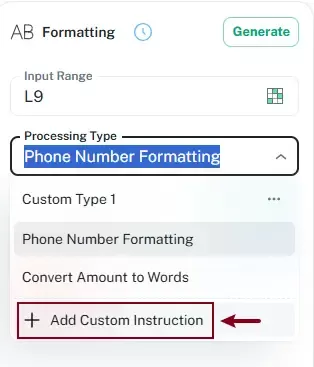
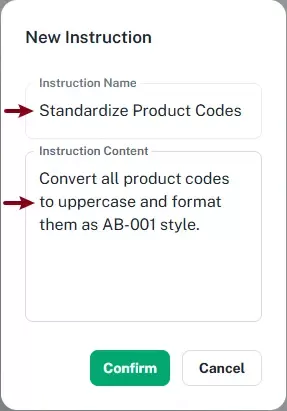
- Voer de instructienaam in.Bijvoorbeeld:Productcodes standaardiseren
- Voer de instructietekst in.Bijvoorbeeld:Zet alle productcodes in hoofdletters en maak ze conform het AB-001-formaat.De instructietekst vertelt de AI hoe de Gegevens selecteren verwerkt moet worden.
- Klik op Bevestigen.
 De aangepaste instructie verschijnt dan in de lijst van Verwerkingstypevoor toekomstig gebruik.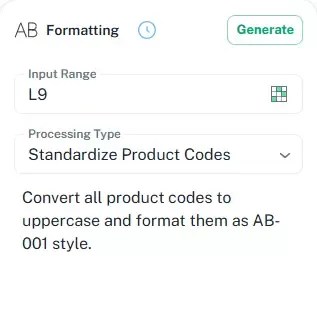
- Sommige verwerkingstypen vereisen aanvullende regionale of taalinstellingen.Bijvoorbeeld: als u de opmaak voor telefoonnummers gebruikt, moet u de juiste regio selecteren onder Telefoonnummer-opmaak. De tijdelijke variabele {phoneFormat} in de instructietekst wordt automatisch vervangen door de geselecteerde regionale indeling en past direct de bijbehorende standaard voor telefoonnummeropmaak toe.
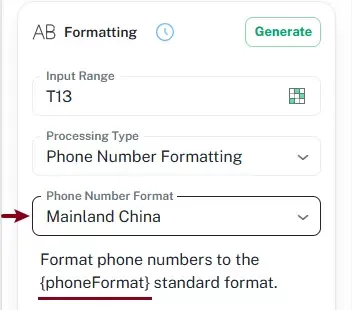
- Andere verwerkingstypen passen zich automatisch aan de huidige Office-taal aan.
Stap 4. Genereer de opgemaakte resultaten
Klik op de knop Genereren. De AI analyseert automatisch de geselecteerde gegevens en genereert opgemaakte resultaten op basis van de instructietekst.

Stap 5. Bekijk een voorbeeld en voeg de opmaakresultaten in.
Na verwerking toont het voorbeeldvenster de opgemaakte resultaten, zodat u de oorspronkelijke waarden en de opgemaakte uitvoer met elkaar kunt vergelijken voordat u de wijzigingen toepast. Nadat u hebt bevestigd dat de resultaten kloppen, klikt u op Invoegen om de opgemaakte gegevens terug te schrijven naar het werkblad.

Resultaat
De geselecteerde productcodes worden automatisch gestandaardiseerd volgens uw aangepaste instructie. In plaats van inconsistente codes handmatig te corrigeren of ingewikkelde formules te gebruiken, stelt de AI-aangedreven Opmaakfunctie u in staat om gegevensformaten sneller en efficiënter te standaardiseren.

Eerdere opmaaktaken opnieuw gebruiken
De functie Opmaak slaat eerder gebruikte opmaaktaken automatisch op in de geschiedenislijst.
Zo kunt u eerdere opmaakbewerkingen razendsnel opnieuw gebruiken, zonder steeds opnieuw dezelfde verwerkingstypen of instructies te hoeven instellen.
Om een eerdere opmaaktaak opnieuw te gebruiken:
- Klik op de knop Geschiedenis in het deelvenster Opmaak.
- Blader eenvoudig door uw opgeslagen verwerkingsgeschiedenis.
- Selecteer een eerdere opmaaktaak.
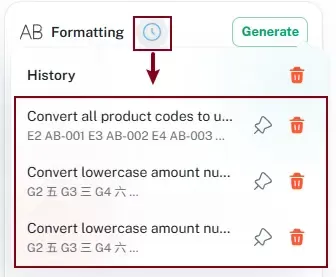
- Genereer de resultaten opnieuw of voeg ze opnieuw in.
Deze functie is bijzonder handig voor terugkerende opmaaktaken en repetitieve gegevensverwerkingsworkflows.
Overige aanvullende interface-opties
Het Opmaakdeelvenster biedt ook diverse extra interface-opties om uw opmaaktaken nog efficiënter te beheren.
Resultaten opnieuw genereren
Als de AI niet het gewenste opmaakresultaat levert, klikt u op de knop Opnieuw genereren om het resultaat opnieuw te genereren.

Terug naar de hoofdinterface
Nadat u de opgemaakte resultaten hebt ingevoegd, klikt u op de knop Terug om terug te keren naar de hoofdinterface van Opmaak.

Een verwerkingstype bewerken of verwijderen
U kunt een bestaand aangepast verwerkingstype bewerken of verwijderen door de Verwerkingstype-keuzelijst uit te vouwen, op de instellingsknop te klikken en vervolgens Bewerken of Verwijderen te kiezen in het menu.

Conclusie
Gegevens opmaken in Excel hoeft niet langer ingewikkelde formules, VBA-code of repetitief handmatig bewerken te vereisen.
Met de AI-aangedreven opmaakfunctie in ZKutools Anywhere voor Excel verwerkt u gegevens razendsnel via AI-instructies en bekijkt u de resultaten voordat u ze toepast.
Of u nu telefoonnummers wilt opmaken, bedragen in woorden wilt weergeven, gegevensformaten wilt standaardiseren of gespecialiseerdere opmaaktaken wilt uitvoeren – de Opmaakfunctie biedt een snellere, eenvoudigere en flexibelere oplossing voor het opmaken van uw Excel-gegevens.
Inhoudsopgave
- De voordelen van de Opmaakfunctie
- Hoe gebruikt u de opmaakfunctie?
- Eerdere opmaaktaken opnieuw gebruiken
- Overige aanvullende interface-opties
- De beste Office-productiviteitshulpmiddelen
ZKutools Anywhere voor Excel
Transformeer uw Excel-ervaring met AI-aangedreven productiviteitshulpmiddelen