Maak Keuzelijst en gegevensvalidatieregels met AI in Excel
Het instellen van gegevensvalidatie in Excel vereist vaak het doorlopen van meerdere dialoogvensters voor keuzelijsten, waardebeperkingen, invoerprompten en foutmeldingen. Met de AI-gestuurde Gegevensvalidatie in ZKutools Anywhere for Excel beschrijft u eenvoudigweg de gewenste regel in natuurlijke taal.
Of u Excel nu gebruikt op het web, op de desktop, onder Windows of op een Mac – de AI begrijpt uw instructies en genereert automatisch de juiste validatie-instellingen, inclusief keuzelijsten, aangepaste beperkingen, invoerberichten en foutmeldingen, zonder dat u alles handmatig hoeft in te stellen.
 |
Wat Gegevensvalidatie kan doen
Met Gegevensvalidatie kunt u in een handomdraai validatieregels voor Excel, keuzelijsten, invoerprompten en foutmeldingen maken – eenvoudigweg door natuurlijke taal te gebruiken.
🎯 Regels toepassen met gewone taal
Formuleer de gewenste validatieregel in natuurlijke taal, in plaats van elke instelling handmatig in te stellen.
🧩 Validatiegedrag aanpassen
Beheer opties zoals het negeren van lege cellen of het tonen van keuzelijstpictogrammen bij lijstvalidatie.
📋 Maak Keuzelijst
Genereer een keuzelijst door eenvoudigweg de toegestane waarden of validatievoorwaarden te beschrijven die u wilt.
⚡ Verschillende validatietaken vereenvoudigen
Stel regels in voor datums, getallen, tekstlengte, aangepast formaat, toegestane waarden en andere veelvoorkomende validatievoorwaarden.
⚠️ Foutwaarschuwingen genereren
Genereer automatisch gebruiksvriendelijke foutmeldingen zodra ongeldige gegevens worden ingevoerd in gevalideerde cellen.
💬 Invoerprompts maken
Geef duidelijke, nuttige invoerberichten om gebruikers soepel te begeleiden bij het selecteren of invoeren van gegevens in een werkblad.
Voordelen van AI-gestuurde gegevensvalidatie
Het instellen van gegevensvalidatieregels in Excel vraagt vaak om meerdere dialoogvensters te openen, instellingen handmatig te configureren en zelf invoer- of foutberichten te formuleren. Met AI-gestuurde gegevensvalidatie wordt dit proces eenvoudiger: de validatieregels worden automatisch gegenereerd op basis van uw verzoek.
Minder handmatige instellingen
Stel validatieregels sneller in, zonder elke optie handmatig te hoeven instellen in het dialoogvenster Gegevensvalidatie.
Werk op alle Excel-platforms
Gebruik AI-gestuurde gegevensvalidatie in Excel op het web, op desktop, Windows en Mac.
Verschillende validatietaken uitvoeren
Stel validatieregels in voor datums, getallen, tekstlengte, aangepast formaat, unieke waarden, toegestane bereiken en andere veelvoorkomende vereisten in uw werkbladen.
Maak Keuzelijst gemakkelijker
Genereer in een handomdraai lijstgebaseerde validatieregels voor formulieren, trackers, enquêtes of gedeelde werkbladen.
Prompts en waarschuwingen automatisch genereren
Maak automatisch invoerprompten en foutmeldingen, in plaats van ze handmatig te schrijven.
Pas gegenereerde instellingen aan vóór toepassing
Controleer en pas het gegenereerde validatiebereik, de brondlijst, prompts of waarschuwingen aan voordat u de regel toepast.
Hoe u Gegevensvalidatie gebruikt
Volg de onderstaande stappen om een gegevensvalidatieregel in Excel te maken en toe te passen.
Stap 1: Voer uw validatieverzoek in
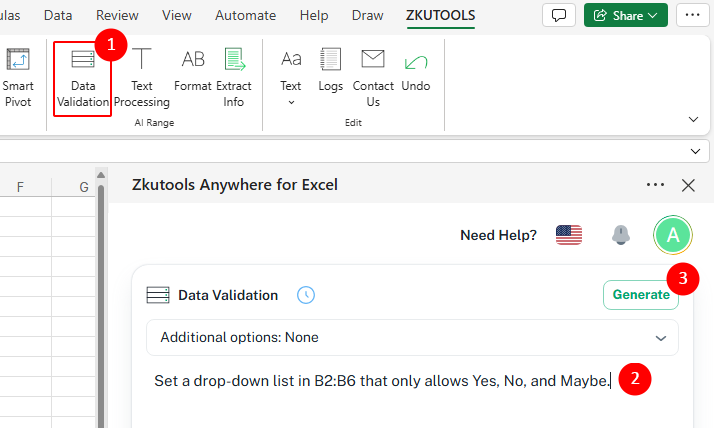
- Open Excel, ga naar het tabblad ZKUTOOLS en klik op Gegevensvalidatie.
- Beschrijf in het deelvenster Gegevensvalidatiede regel die u wilt toepassen.
Voorbeeld: Stel een keuzelijst in kolom B in die alleen ‘Ja’, ‘Nee’ en ‘Misschien’ toestaat.
- Klik op de knop Genereren.
Stap 2: Controleer en pas de gegenereerde regel aan
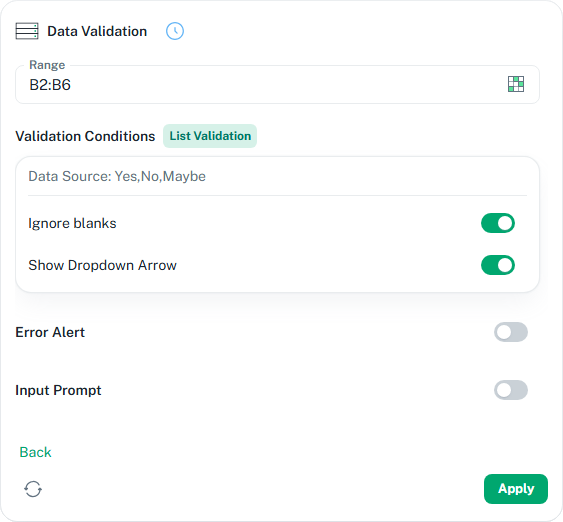
- Controleer de gegenereerde validatie-instellingen in het deelvenster. In dit voorbeeld wordt de regel toegepast op B2:B6, en de brondlijst wordt weergegeven als Ja, Nee, Misschien.
- Bevestig de validatie-opties. U kunt Blanco's negeren ingeschakeld houden om lege cellen toe te staan, en Keuzelijstpictogram tonen ingeschakeld houden om de keuzelijst weer te geven in de geselecteerde cellen.
- Schakel Foutwaarschuwing in als u wilt dat Excel een waarschuwingsbericht weergeeft wanneer gebruikers ongeldige gegevens invoeren.
- Schakel de Invoerprompt in als u een nuttig bericht wilt weergeven wanneer gebruikers de gevalideerde cellen selecteren. Zo begeleidt u hen bij het invoeren van toegestane waarden.
💡 Tip:
Niet tevreden over het resultaat? Klik dan op de knop Opnieuw genereren in de linkerbenedenhoek om een nieuwe versie te maken. Wilt u uw verzoek aanpassen, een extra optie opgeven of de validatieregel opnieuw genereren? Klik dan op
 Terug .
 Terug .
Stap 3: Pas de validatieregel toe
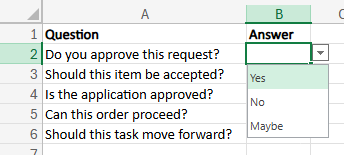
- Als alles correct is, klikt u op Toepassenom de gegevensvalidatieregel toe te passen op de Beperkt bereik in het werkblad.
Tips voor betere resultaten
- Wees specifiek in uw verzoek: Vermeld het doelbereik, de toegestane waarden en het type validatie dat u wilt instellen. Klik indien nodig op Terug om uw verzoek aan te passen en de validatieregel opnieuw te genereren.
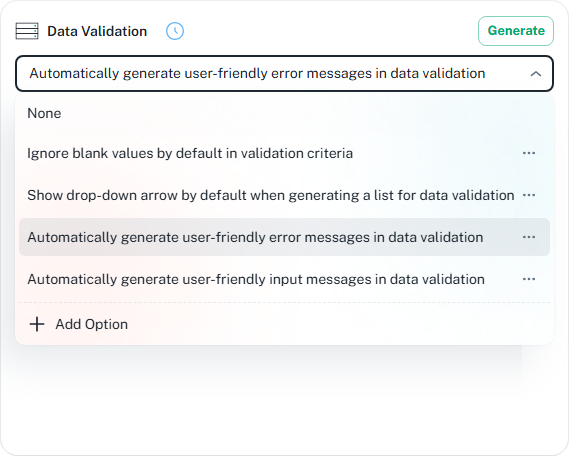
- Gebruik aanvullende opties:Open het Aanvullende opties-keuzemenu om functies in te schakelen zoals het automatisch genereren van gebruiksvriendelijke foutmeldingen en invoerprompten.
💡 Tips:
- Klik op het driepuntmenu naast een optie om deze te bewerken of te verwijderen.
- Klik op Optie toevoegen om uw eigen aangepaste genereeroptie toe te voegen.
|  |
 naast het vak Bereik om direct cellen in het werkblad te selecteren waarop u de validatieregel wilt toepassen.
Beste toepassingen voor AI-gestuurde gegevensvalidatie
AI-gestuurde gegevensvalidatie is ideaal voor veelvoorkomende Excel-scenario’s: beheer gebruikersinvoer, verminder fouten en creëer overzichtelijkere werkbladen.
Opmerking:
De onderstaande voorbeelden tonen verschillende soorten validatieregels voor gegevens. U kunt deze ook combineren met een invoerprompt of foutmelding in hetzelfde verzoek, bijvoorbeeld: „Sta alleen e-mailadressen toe in kolom B, toon een invoerbericht dat het vereiste formaat uitlegt en geef een foutmelding weer als de invoer ongeldig is.”
Keuzelijst
Stel lijstgebaseerde validatieregels in voor formulieren, trackers, enquêtes of gedeelde werkbladen.
Datumbeperkingen
Beperk cellen zodat gebruikers alleen geldige datums binnen een bepaald bereik of jaar kunnen invoeren.
Aangepaste ID-indelingen
Beperk invoer tot een specifieke ID- of code-indeling voor schoner en consistenter data.
Numerieke limieten
Beperk cellen tot geldige getallen, percentages of waarden binnen opgegeven bereiken.
Tekstlengte-beperkingen
Beperk het aantal tekens dat gebruikers in bepaalde cellen mogen invoeren.
Validatie van e-mailindeling
Help gebruikers om waarden in een geldig e-mailadresformaat in te voeren.
Voorkomen van duplicaten
Voorkom dubbele invoerwaarden in belangrijke kolommen.
Percentage-limieten
Beperk percentagewaarden tot een geldig bereik.
Vereiste voorvoegsels
Vereis dat invoer begint met een specifieke tekst of code.
Alleen weekdagen als datum
Beperk datuminvoer tot uitsluitend weekdagen.
Conclusie
Met AI-gestuurde gegevensvalidatie stelt u Excel-validatieregels op zonder elke instelling handmatig in te stellen in het dialoogvenster Gegevensvalidatie. Beschrijf eenvoudigweg de gewenste regel in natuurlijke taal en genereer binnen enkele klikken keuzelijsten, waardebeperkingen, invoerprompten, foutmeldingen en andere validatie-instellingen.
Of u nu Excel gebruikt op het web, op de desktop, onder Windows of op een Mac – deze functie helpt u bij het vereenvoudigen van uw werkbladinstellingen, zowel bij het voorbereiden van formulieren als bij het beperken van gebruikersinvoer, het bouwen van sjablonen of het maken van overzichtelijkere gedeelde werkbladen.
ZKutools Anywhere voor Excel
ZKutools Anywhere voor Excel helpt u slimmer te werken in Excel, waar u ook bent—op het web, op desktop, op Windows of Mac. Elke functie is volledig gratis te gebruiken, inclusief AI-tools met gratis AI-tokens inbegrepen.

Inhoudsopgave
- Wat Gegevensvalidatie kan doen
- Voordelen van Gegevensvalidatie
- Hoe u Gegevensvalidatie gebruikt
- Stap 1: Voer uw validatieverzoek in
- Stap 2: Controleer en pas de gegenereerde regel aan
- Stap 3: Pas de validatieregel toe
- Tips voor betere resultaten
- Beste toepassingen voor Gegevensvalidatie
- Conclusie