Tekst toevoegen in Excel-cellen op web, desktop, Windows en Mac
Het toevoegen van dezelfde tekst aan meerdere Excel-cellen kan vervelend repetitief zijn, vooral wanneer die tekst op een specifieke plek moet worden ingevoegd—bijvoorbeeld vóór het eerste teken, na het laatste teken, vóór bepaalde tekst of tussen woorden. Met de functie Tekst toevoegen in ZKutools Anywhere voor Excel voegt u flexibel tekst toe aan geselecteerde cellen, zonder formules of handmatig bewerken.
Of u Excel nu gebruikt op het web, op desktop, Windows of Mac: met deze functie voegt u in één keer snel voorvoegsels, achtervoegsels, labels, scheidingstekens, jaartallen, codes of andere aangepaste tekst toe aan meerdere cellen – en u bekijkt het resultaat direct voorafgaand aan het toepassen van de wijzigingen.
- Voordelen van Tekst toevoegen
- Hoe u Tekst toevoegen in Excel gebruikt
- Wat Tekst toevoegen in Excel kan doen
- Voeg voorvoegsels toe aan Excel-cellen
- Voeg achtervoegsels toe aan Excel-cellen
- Voeg tekst in vóór of na specifieke tekens of woorden
- Voeg tekst in op specifieke posities in Excel-cellen
- Gebruik geavanceerde regels voor tekstinsertie (tussen elk teken/woord, vóór cijfers...)
- Gebruik AI Smart om tekst in te voegen met natuurlijke taal
- Tips voor betere resultaten
- Conclusie
Voordelen van Tekst toevoegen
Tekst toevoegen in ZKUTOOLS Anywhere voor Excel helpt u om eenvoudig tekst in meerdere cellen in te voegen—zonder formules en zonder herhaald handmatig bewerken. Omdat het werkt in Excel op het web, op desktop, Windows én Mac, kunt u overal dezelfde soepele workflow gebruiken.
Verminder handmatig bewerken
Voeg in één keer voorvoegsels, achtervoegsels of aangepaste tekst toe aan meerdere cellen—zonder elke waarde apart te hoeven bewerken.
Voeg tekst nauwkeuriger in
Plaats tekst vóór of na celwaarden, opgegeven tekst, specifieke posities, letters, cijfers of woorden.
Voorbeeldresultaat vóór toepassen
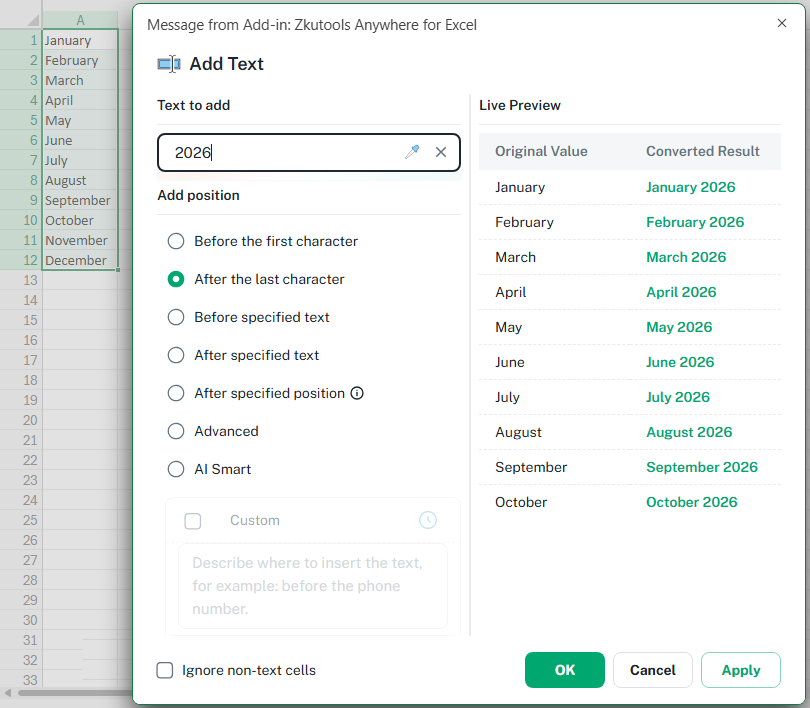
Gebruik het livevoorbeeld om te zien hoe de waarden zullen veranderen voordat u het werkblad bijwerkt.
Verwerk verschillende tekstopmaakpatronen
Voeg tekst in tussen tekens of woorden, vóór hoofdletters of kleine letters, vóór letters of vóór cijfers.
Gebruik AI Smart voor flexibele regels
Beschrijf in natuurlijke taal waar de tekst moet worden geplaatst als de standaard positieopties niet overeenkomen met uw gegevens.
Werk op alle Excel-platforms
Gebruik ZKUTOOLS Anywhere voor Excel op het web, op desktop, en op zowel Windows als Mac.
Hoe u Tekst toevoegen in Excel gebruikt
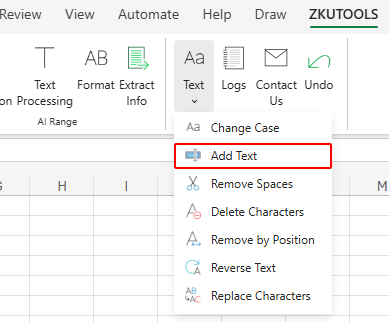
- Selecteer de cellen waarin u tekst wilt toevoegen.
- Ga naar het tabblad ZKUTOOLS.
- Klik op Tekst>Tekst toevoegen.
Het dialoogvenster Tekst toevoegen wordt geopend. Voer de tekst in die u wilt toevoegen, kies een invoegpositie, bekijk het resultaat en klik vervolgens op OK of Toepassen.
Wat Tekst toevoegen kan doen in Excel
De Tekst toevoegen-functie biedt diverse manieren om tekst in Excel-cellen in te voegen, afhankelijk van waar en hoe u die wilt weergeven. Voeg tekst toe vóór of na bestaande inhoud, plaats tekst op specifieke posities, pas geavanceerde invoegregels toe of beschrijf zelfs aangepaste invoeglogica met AI Smart.
ZKutools Anywhere voor Excel
ZKutools Anywhere voor Excel helpt u slimmer te werken in Excel, waar u ook bent—op het web, op desktop, op Windows of Mac. Elke functie is volledig gratis te gebruiken, inclusief AI-tools met gratis AI-tokens inbegrepen.

Voeg voorvoegsels toe aan Excel-cellen
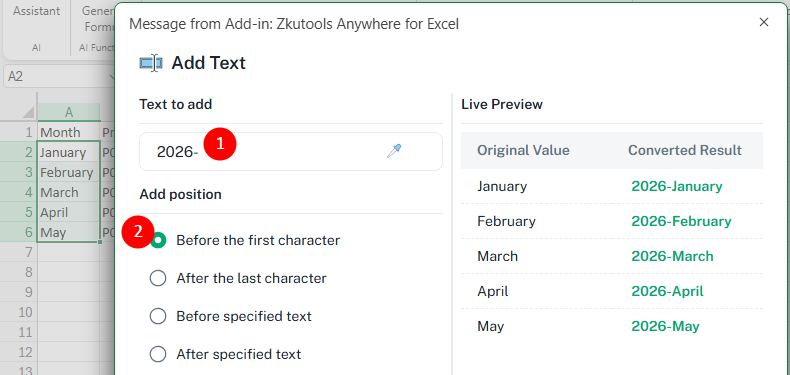
Gebruik de Voor het eerste karakter-optie om tekst toe te voegen aan het begin van geselecteerde celwaarden.
✏️ Voorbeeld:
Selecteer kolom A (Maand) en voeg 2026- vóór elke waarde in om januari te wijzigen in 2026-januari.
Voeg achtervoegsels toe aan Excel-cellen
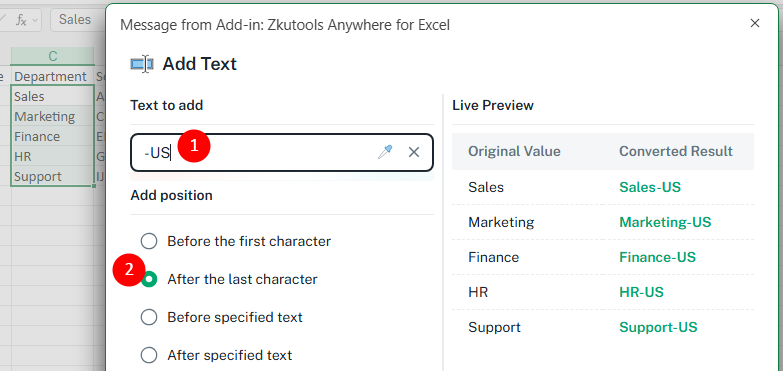
Gebruik de Na het laatste karakter-optie om tekst toe te voegen aan het einde van geselecteerde celwaarden.
✏️ Voorbeeld:
Selecteer kolom C (Afdeling) en voeg -US toe aan elke waarde om Sales te wijzigen in Sales-US.
Voeg tekst in vóór of na specifieke tekens of woorden
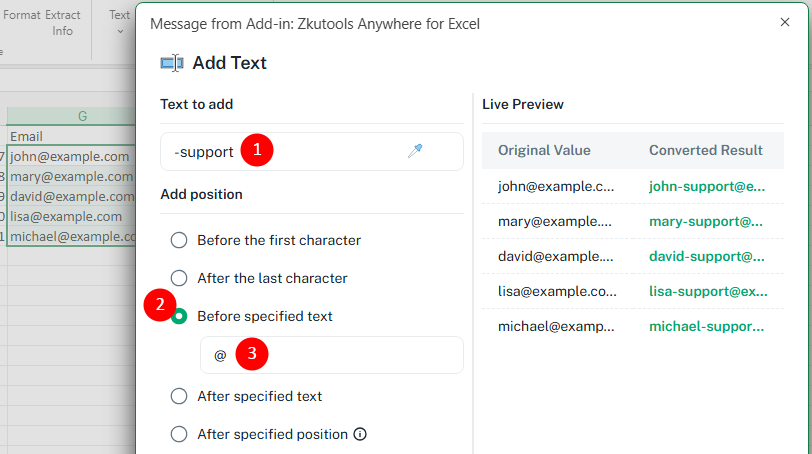
Gebruik de Vóór opgegeven tekst- of Na opgegeven tekst-optie om tekst in te voegen op basis van specifieke letters, tekens, woorden of tekstreeksen binnen de cel.
✏️ Voorbeeld:
Selecteer kolom G (E-mail), gebruik de optie Vóór opgegeven tekst en voeg -support vóór het @-symbool in om een getagd e-mailadres te maken.
Voeg tekst in op specifieke posities in Excel-cellen
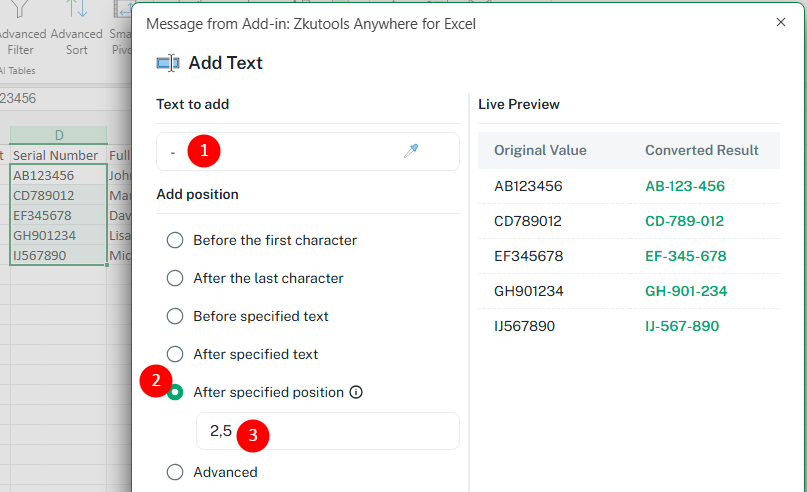
Gebruik de Opgegeven positie-optie om tekst in te voegen na één of meer tekenposities binnen de celwaarde.
✏️ Voorbeeld:
Selecteer kolom D (Serienummer), voeg - in en typ 2,5 om scheidingstekens in te voegen na het 2e en 5e teken.
Gebruik geavanceerde regels voor tekstinsertie
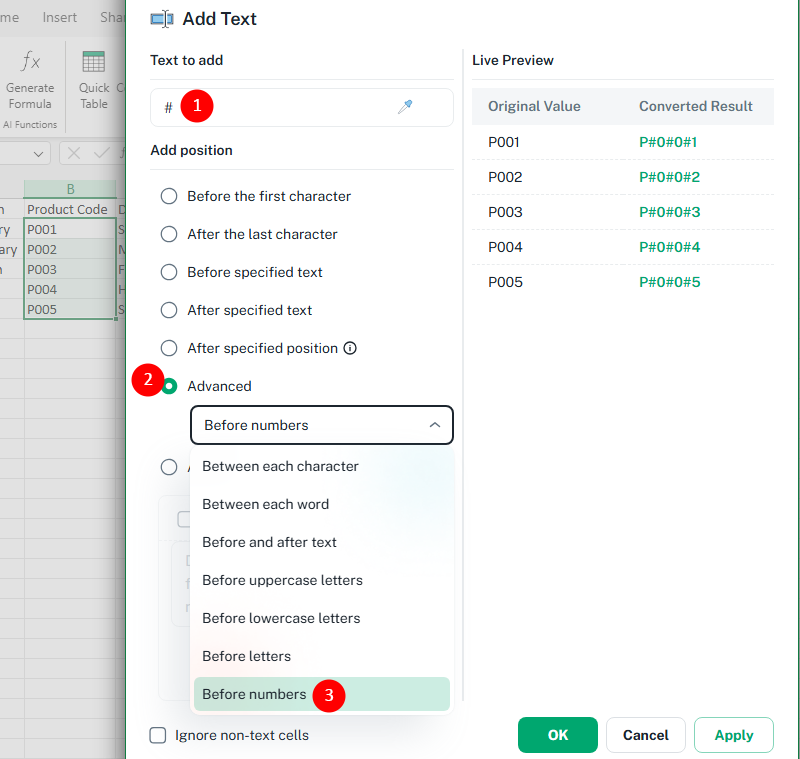
Gebruik de Geavanceerd-optie voor flexibelere regels bij het invoeren van tekst.
- Tussen elk teken: Voeg tekst in tussen elk teken in de cel.
- Tussen elk woord: Voeg tekst tussen woorden in.
- Vóór en na tekst:Voeg tekst toe rond de oorspronkelijke celwaarde.
- Voor hoofdletters: Voeg tekst in voor hoofdletters.
- Voor kleine letters: Voeg tekst in voor kleine letters.
- Vóór letters: Voeg tekst in vóór alfabetische tekens.
- Vóór cijfers: Voeg tekst vóór getallen in.
✏️ Voorbeeld:
Selecteer kolom B (Productcode) en voeg # vóór de cijfers in.
Gebruik AI Smart om tekst in te voegen met natuurlijke taal
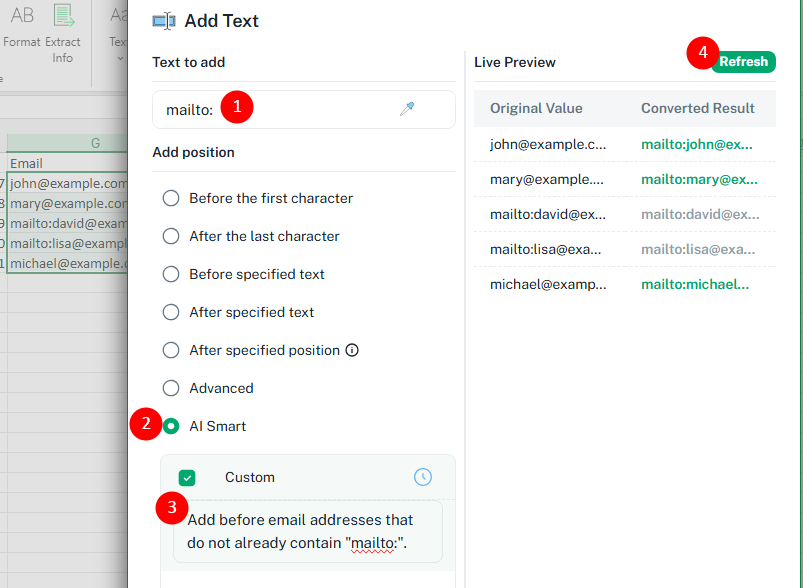
Gebruik de AI Smart-optie wanneer de standaardinvoegopties niet voldoen aan uw behoeften. Beschrijf eenvoudig in natuurlijke taal waar of hoe u de tekst wilt invoegen en klik vervolgens op Vernieuwen om een voorbeeld van het gegenereerde resultaat te bekijken.
✏️ Voorbeeld:
Selecteer kolom G (E-mail), voer mailto: in het vak In te voegen tekst in en geef vervolgens het volgende verzoek op: Voeg in vóór e-mailadressen die nog geen "mailto:" bevatten. Klik op Vernieuwen om het resultaat te bekijken.
💡 Aanvullende voorbeelden:
- Voeg SKU- alleen vóór productcodes toe als deze ontbreken.
- Zet haakjes rond de netnummers in het telefoonnummer.
- Voeg scheidingstekens toe rond getalreeksen in serienummers.
- En meer...
Tips voor betere resultaten
- Gebruik Live Preview vóór het toepassen: Controleer altijd het gedeelte Live Preview om te bevestigen hoe het omgezette resultaat eruit zal zien.
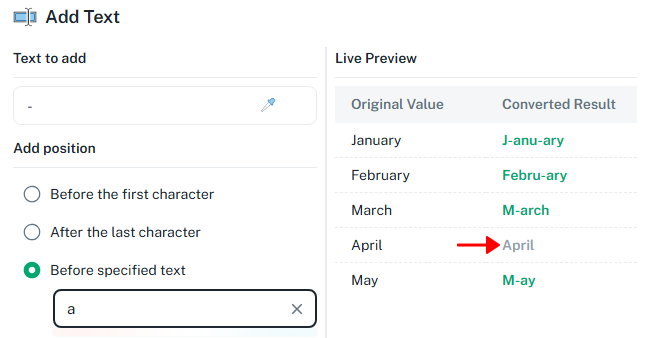
- Let op hoofdlettergevoeligheid: Bij het invoegen van tekst vóór of na opgegeven tekst kunnen hoofdletters en kleine letters tot verschillende resultaten leiden. Zoek bijvoorbeeld naar a, dan komt dat mogelijk niet overeen met A.
- Gebruik 'Negeer niet-tekstcellen' indien nodig: Schakel Negeer niet-tekstcellen in als u alleen tekstwaarden wilt verwerken en cijfers, datums of andere niet-tekstcellen niet wilt wijzigen.
- Kies Toepassen als u verder wilt testen: Klik op Toepassen om de huidige instelling toe te passen terwijl het dialoogvenster openblijft, of klik op OK om het resultaat toe te passen en het dialoogvenster te sluiten.
- Gebruik opgegeven posities zorgvuldig: Zorg er bij het invoegen van tekst op basis van positie voor dat de geselecteerde cellen een vergelijkbare tekstlengte of structuur hebben, voor consistente resultaten.
- Gebruik AI Smart voor onregelmatige gegevens: Als het tekstopmaakpatroon moeilijk te definiëren is met de standaardopties, beschrijf de regel dan in AI Smart.
ZKutools Anywhere voor Excel
ZKutools Anywhere voor Excel helpt u slimmer te werken in Excel, waar u ook bent—op het web, op desktop, op Windows of op Mac. Elke functie is volledig gratis te gebruiken, inclusief AI-tools met gratis AI-tokens inbegrepen.
Conclusie
De Tekst toevoegen-functie in ZKutools Anywhere for Excel biedt een flexibele en efficiënte manier om tekst in Excel-cellen in te voegen—zonder handmatig formules te gebruiken of repetitief te bewerken. Of u nu voorvoegsels en achtervoegsels wilt toevoegen, tekst op specifieke posities wilt invoegen, serienummers wilt formatteren, e-mailadressen wilt aanpassen of geavanceerdere invoegregels wilt toepassen: de functie biedt diverse ingebouwde opties voor allerlei tekstverwerkingsopdrachten.
Voor complexere scenario’s laat de AI Smart-optie u invoegregels beschrijven in natuurlijke taal, waardoor het eenvoudiger wordt om te werken met onregelmatige datapatronen die lastig te verwerken zijn met standaardinvoeginstellingen.
Omdat ZKUTOOLS Anywhere for Excel werkt op Excel voor web, desktop, Windows en Mac, kunt u overal in Excel dezelfde tekstverwerkingsworkflow gebruiken.
Inhoudsopgave
- Voordelen van Tekst toevoegen
- Hoe u Tekst toevoegen gebruikt
- Wat Tekst toevoegen kan doen
- Voeg voorvoegsels toe aan Excel-cellen
- Voeg achtervoegsels toe aan Excel-cellen
- Voeg tekst in vóór of na specifieke tekens of woorden
- Voeg tekst in op specifieke posities in Excel-cellen
- Gebruik geavanceerde regels voor tekstinsertie
- Gebruik AI Smart om tekst in te voegen met natuurlijke taal
- Tips voor betere resultaten
- Conclusie