Hoofdlettergebruik wijzigen in Excel: Hoofdletters, kleine letters, Eerste letter in hoofdletters, Eerste letter van de zin in hoofdletters en AI Smart Case
Tekst in Excel komt vaak uit diverse bronnen, waardoor het hoofdlettergebruik onregelmatig is. Sommige waarden staan volledig in hoofdletters, andere volledig in kleine letters, en weer andere vertonen een gemengde of onjuiste schrijfwijze met hoofdletters. Dit komt voor bij klantnamen, productnamen, rapporttitels, beschrijvingen, geïmporteerde gegevens of gekopieerde tekst.
De functie Hoofdlettergebruik wijzigen in ZKutools Anywhere for Excel helpt u snel en eenvoudig het gebruik van hoofdletters direct in Excel aan te passen. U kunt klassieke, niet-AI-opties gebruiken, zoals HOOFDLETTERS, kleine letters, Eerste letter in hoofdletters, Eerste letter van de zin in hoofdletters en Hoofdletters en kleine letters omkeren. Voor geavanceerder hoofdlettergebruik kiest u de optie AI Smart om afkortingen, merknamen, titelhoofdletters, eigennamen en aangepaste regels perfect te verwerken.
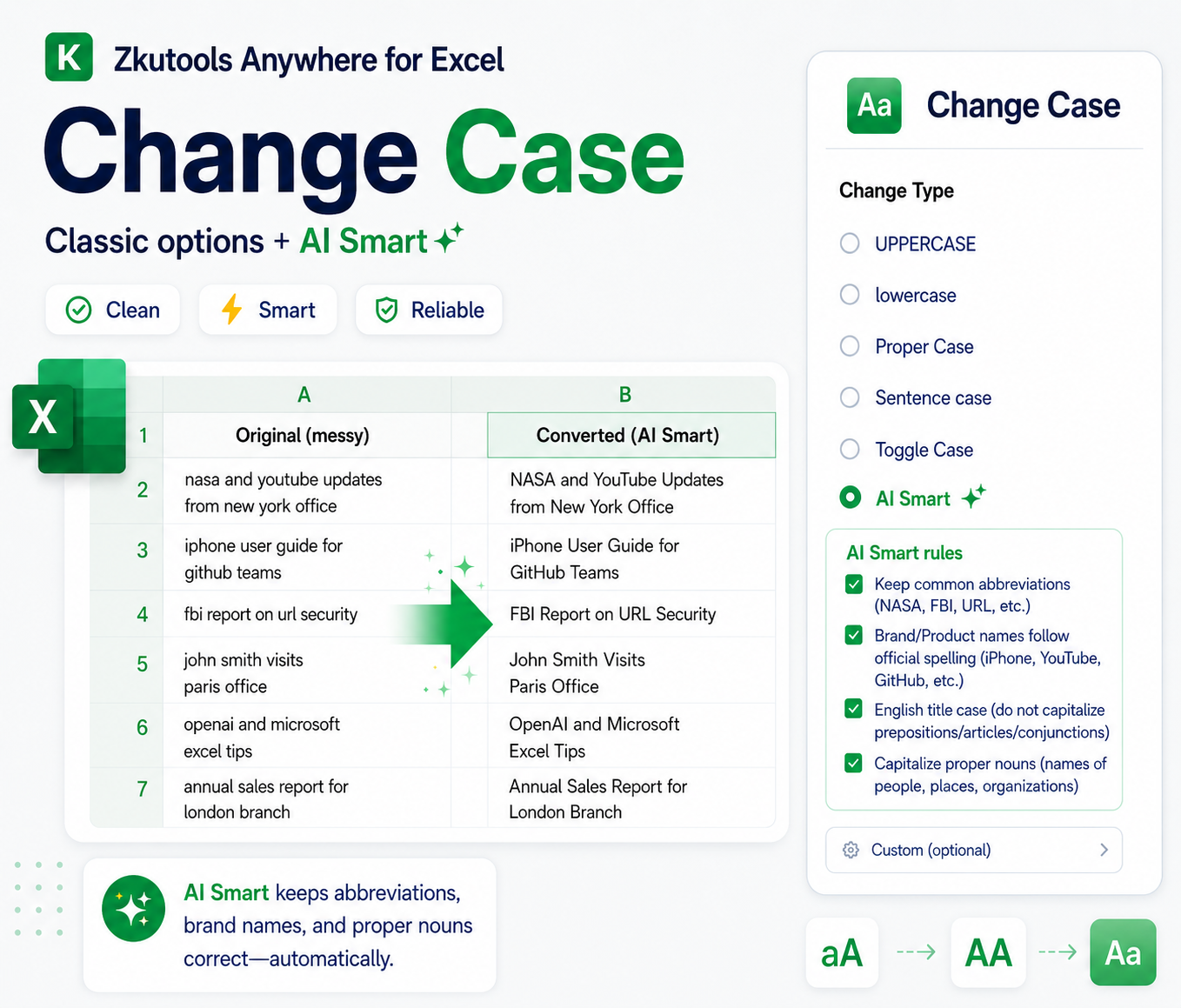
Voordelen van Hoofdlettergebruik wijzigen
Wijzig de hoofdlettergebruik zonder formules
U hoeft geen hulpkolommen te maken met HOOFDLETTERS, kleine letters of InitiaalHoofdletter-formules. Selecteer uw cellen, kies een hoofdlettertype, bekijk een voorbeeld en pas de conversie direct toe.
Schoon inconsistente hoofdletters snel op
Ingevoerde of gekopieerde gegevens bevatten vaak een onregelmatig gebruik van hoofdletters: alleen hoofdletters, alleen kleine letters of een willekeurige combinatie. Met Hoofdlettergebruik wijzigen standaardiseert u namen, titels, labels, beschrijvingen en tekstrecords in slechts enkele klikken.
Voldoet aan alledaagse behoeften voor hoofdletterconversie
Gebruik klassieke opties om tekst te converteren naar HOOFDLETTERS, kleine letters, Eerste letter in hoofdletters, Eerste letter van de zin in hoofdletters of Hoofdletters en kleine letters omkeren, afhankelijk van hoe u de geselecteerde tekst wilt weergeven.
Bekijk een voorbeeld voordat u toepast
Het voorbeeldgebied toont zowel de oorspronkelijke waarde als het geconverteerde resultaat, zodat u de uitvoer kunt controleren voordat u uw werkbladgegevens aanpast. Bij klassieke opties verschijnt het voorbeeld automatisch.
Verwerk realistisch hoofdlettergebruik met AI Smart
Eenvoudige regels voor hoofdletters kunnen tekst zoals NASA, iPhone, YouTube en GitHub, evenals namen, plaatsen of Engelse titels, niet correct verwerken. AI Smart past natuurlijkere hoofdletterregels toe op deze real-world gevallen.
Voeg aangepaste regels toe voor speciale teksten
Wanneer de vooraf ingestelde regels niet volstaan, kiest u Aangepast onder AI Smart en beschrijft u uw eigen conversieregel—bijvoorbeeld productcodes in hoofdletters behouden, modelnamen intact laten of de naamgevingsstijl van uw bedrijf aanhouden.
Methode 1: Hoofdlettergebruik wijzigen met klassieke opties
Zorg er eerst voor dat ZKutools Anywhere for Excel beschikbaar is in uw Excel. Download het via Microsoft AppSource indien nodig.
De functie Hoofdlettergebruik wijzigen biedt zowel klassieke opties als een AI Smart-optie. De klassieke opties — waaronder HOOFDLETTERS, kleine letters, Eerste letter in hoofdletters, Eerste letter van de zin in hoofdletters en Hoofdletters en kleine letters omkeren — zijn direct gratis te gebruiken en vereisen geen AI. Ze zijn perfect voor eenvoudige en voorspelbare hoofdletterconversies.
Stap 1: Open Hoofdlettergebruik wijzigen
Selecteer de cellen die u wilt converteren. Klik vervolgens op ZKUTOOLS > Tekst > Hoofdlettergebruik wijzigen om het dialoogvenster Hoofdlettergebruik wijzigen te openen.
Stap 2: Kies een klassieke Type wijzigen
Kies in de lijst Type wijzigende optie die overeenkomt met het gewenste resultaat:
- HOOFDLETTERS: Zet alle geselecteerde tekst automatisch om naar hoofdletters.
- kleine letters: Zet alle geselecteerde tekst om naar kleine letters.
- Eerste letter in hoofdletters: Zet de eerste letter van elk woord automatisch in een hoofdletter.
- Eerste letter van de zin in hoofdletters: Zet automatisch de eerste letter van elke zin in een hoofdletter.
- Hoofdletters en kleine letters omkeren: Wisselt hoofdletters om naar kleine letters en kleine letters naar hoofdletters.
In dit voorbeeld selecteren we de optie Eerste letter in hoofdletters om de eerste letter van elk woord in een hoofdletter te veranderen.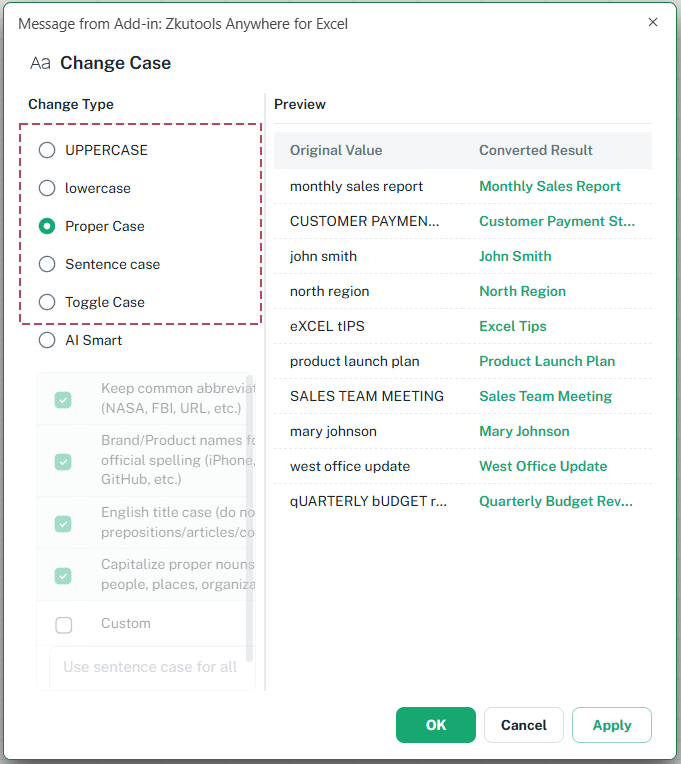
Stap 3: Bekijk een voorbeeld en pas de conversie toe
Controleer de oorspronkelijke waarde en het geconverteerde resultaat in het voorbeeldgebied om de conversie te bevestigen.
Klik op OK om de wijziging toe te passen en het dialoogvenster te sluiten, of klik op Toepassen om de wijziging toe te passen en het dialoogvenster open te houden.
Resultaat
De geselecteerde tekst wordt direct in Excel geconverteerd volgens het klassieke type wijzigen dat u hebt gekozen. In dit voorbeeld wordt elk woord omgezet naar Eerste letter in hoofdletters.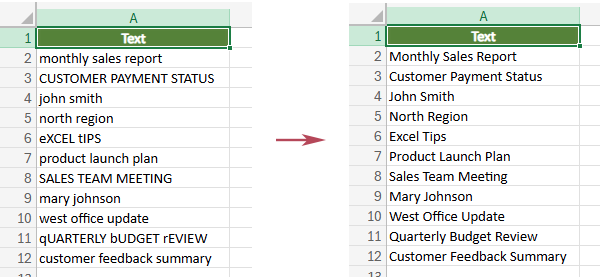
- Gebruik klassieke opties voor eenvoudige en voorspelbare wijzigingen, zoals het omzetten van tekst naar HOOFDLETTERS, kleine letters, Eerste letter in hoofdletters, Eerste letter van de zin in hoofdletters of Hoofdletters en kleine letters omkeren.
- Gebruik AI Smart wanneer u te maken heeft met tekst die afkortingen, merknamen, eigennamen, titels of speciale regels voor hoofdletters bevat.
- Bij klassieke opties verschijnt het voorbeeld automatisch zodra u een type hebt geselecteerd.
- In het voorbeeldgebied worden resultaten die gelijk blijven aan de oorspronkelijke waarde grijs weergegeven, terwijl gewijzigde resultaten groen oplichten – zodat u in één oogopslag ziet welke cellen worden bijgewerkt.
Methode 2: Gebruik AI Smart voor slimmere hoofdletterconversie
Zorg er eerst voor dat ZKutools Anywhere for Excel beschikbaar is in uw Excel. Download het via Microsoft AppSource indien nodig.
AI Smart is handig wanneer eenvoudige hoofdletterregels niet toereikend zijn. Denk bijvoorbeeld aan reguliere regels voor hoofdletters: die kunnen afkortingen, merknamen, productnamen, titelhoofdletters of specifieke naamgevingsregels niet correct verwerken. AI Smart zorgt voor natuurlijkere en contextbewuste hoofdlettergebruik.
Opmerking: In tegenstelling tot de klassieke opties voor hoofdlettergebruik, vereist AI Smart een ZKutools AI-account. Zorg ervoor dat u bent aangemeld voordat u deze functie gebruikt. U krijgt direct toegang tot 200.000 gratis tokens en kunt daarna doorgaan met een ZKutools AI-abonnement voor Excel, Outlook en Word.
Stap 1: Open Hoofdlettergebruik wijzigen
Selecteer de cellen die u wilt converteren. Klik vervolgens op ZKUTOOLS > Tekst > Hoofdlettergebruik wijzigen om het dialoogvenster Hoofdlettergebruik wijzigen te openen.
Stap 2: Gebruik de AI Smart-optie
1. Kies eerst de optie AI Smart en selecteer daarna de regels die u wilt toepassen. U kunt gebruikmaken van de vooraf ingestelde regels of kies Aangepast om uw eigen conversieregel in te voeren. Beschikbare AI Smart-regels zijn:
- Behoud veelgebruikte afkortingen zoals NASA, FBI en URL.
- Behoud merk- of productnamen in hun officiële schrijfwijze, zoals iPhone, YouTube en GitHub.
- Pas de regels voor titelhoofdletters in het Engels toe, zoals het niet gebruik van hoofdletters voor lidwoorden, voorzetsels en voegwoorden, indien van toepassing.
- Gebruik hoofdletters voor eigennamen, zoals die van personen, plaatsen en organisaties.
- Selecteer Aangepasten voer een aangepaste regel in, zoals Bestandsextensies in kleine letters houden.
2. Bij AI Smart wordt het voorbeeld niet automatisch gegenereerd. Klik op de knop Vernieuwen in het voorbeeldgebied om het AI-voorbeeld te genereren.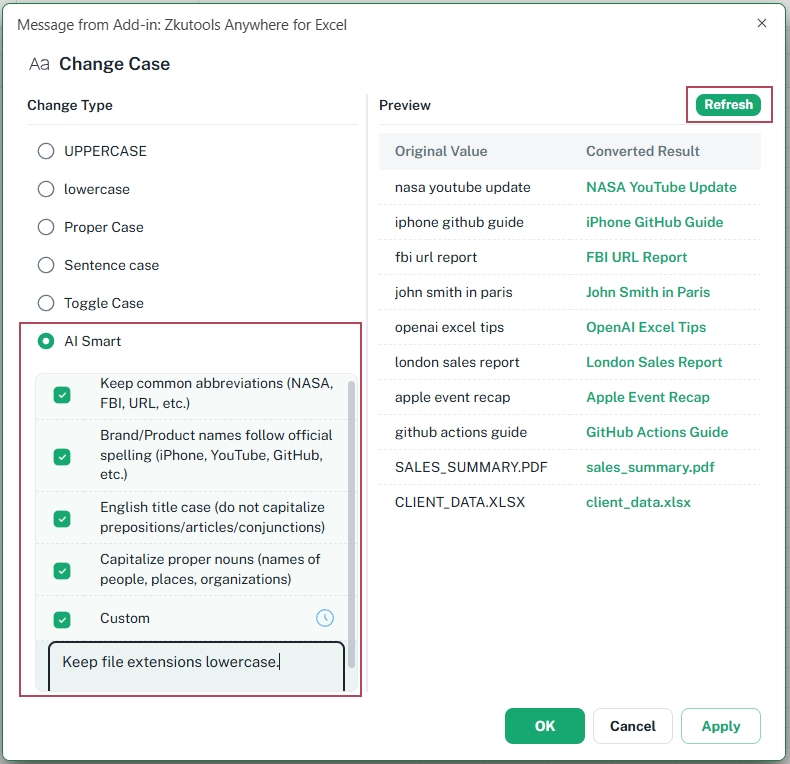
Resultaat: Pas het AI Smart-resultaat toe
Nadat u op OK of Toepassen hebt geklikt, worden de geselecteerde cellen vervangen door de AI Smart-conversieresultaten. De tekst krijgt een natuurlijker hoofdlettergebruik, terwijl afkortingen, merknamen, eigennamen en bestandsextensies in kleine letters worden verwerkt volgens de geselecteerde AI-regels.
Bijvoorbeeld: nasa youtube update wordt NASA YouTube Update, en SALES_SUMMARY.PDF wordt sales-summary.pdf.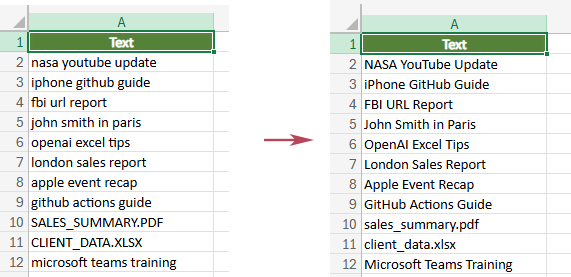
- Voor klassieke, niet-AI-opties verschijnt het voorbeeld automatisch.
- Voor AI Smart klikt u op Vernieuwen om het AI-voorbeeld te genereren voordat u het resultaat toepast.
- Gebruik Aangepast wanneer de vooraf ingestelde AI Smart-regels niet volledig voldoen aan uw behoeften voor tekstconversie.
- In het voorbeeldgebied worden resultaten die gelijk blijven aan de oorspronkelijke waarde grijs weergegeven, terwijl gewijzigde resultaten groen oplichten – zodat u in één oogopslag ziet welke cellen worden bijgewerkt.
Begrijp de opties van 6 Hoofdlettergebruik wijzigen
De functie Hoofdlettergebruik wijzigen biedt zes opties. De eerste vijf zijn klassieke, niet-AI-opties, terwijl AI Smart AI gebruikt voor geavanceerdere hoofdletterregels.
| Type wijzigen | Is AI vereist? | Wat het doet | Voorbeeld |
|---|---|---|---|
| HOOFDLETTERS | Nee | Zet alle letters om naar hoofdletters. | verkooprapport → VERKOOPRAPPORT |
| kleine letters | Nee | Converteert alle letters naar kleine letters. | VERKOOPRAPPORT → verkooprapport |
| Eerste letter in hoofdletters | Nee | Maakt de eerste letter van elk woord een hoofdletter. | jan jansen → Jan Jansen |
| Eerste letter van de zin in hoofdletters | Nee | Maakt de eerste letter van een zin een hoofdletter en de rest kleine letters. | MAANDELIJKS VERKOOPRAPPORT → Maandelijks verkooprapport |
| Hoofdletters en kleine letters omkeren | Nee | Wisselt hoofdletters om naar kleine letters en kleine letters naar hoofdletters. | Verkooprapport → vERKOOPRAPPORT |
| AI Smart | Ja | Pas slimmere hoofdletterregels toe met AI. | youtube rapport voor nasa → YouTube Rapport voor NASA |
Waar AI Smart u mee kan helpen
AI Smart is ontworpen voor real-world tekst waarbij eenvoudige regels voor hoofdletters, kleine letters of Eerste letter in hoofdletters niet voldoende zijn. Het helpt het geconverteerde resultaat natuurlijker en professioneler te laten ogen.
Behoud veelgebruikte afkortingen
Houd veelgebruikte afkortingen in hoofdletters, zoals NASA, FBI en URL, in plaats van ze te converteren zoals gewone woorden.
Behoud officiële schrijfwijze van merken en producten
Helpt merk- of productnamen dichter bij hun officiële schrijfwijze te houden, zoals iPhone, YouTube en GitHub.
Pas regels voor titelhoofdletters in het Engels toe
Pas de regels voor titelhoofdletters in het Engels toe en vermijd onnodige hoofdletters bij korte woorden zoals lidwoorden, voorzetsels en voegwoorden, indien van toepassing.
Maak eigennamen met hoofdletters
Maakt namen van personen, plaatsen en organisaties natuurlijker met hoofdletters dan een eenvoudige regelgebaseerde omzetting.
Aangepaste conversie-regels
Selecteer Aangepast en voer uw eigen regel in, zoals SKU-codes in hoofdletters houden, productmodelnamen ongewijzigd laten of een speciale hoofdletterstijl toepassen die uw werkblad vereist.
Veelgestelde vragen
Is Hoofdlettergebruik wijzigen gratis beschikbaar?
De klassieke opties voor hoofdlettergebruik — waaronder HOOFDLETTERS, kleine letters, Eerste letter in hoofdletters, Eerste letter van de zin in hoofdletters en Hoofdletters en kleine letters omkeren — zijn direct beschikbaar zonder AI. De optie AI Smart vereist een ZKutools AI-account.
Welke opties voor het wijzigen van hoofdlettergebruik vereisen geen AI?
HOOFDLETTERS, kleine letters, Eerste letter in hoofdletters, Eerste letter van de zin in hoofdletters en Hoofdletters en kleine letters omkeren vereisen geen AI.
Heb je een ZKutools AI-account nodig voor AI Smart?
Ja. AI Smart maakt gebruik van AI-aangedreven conversieregels, dus u moet zich aanmelden met een ZKutools AI-account voordat u het kunt gebruiken.
Waarom moet ik op Vernieuwen klikken om AI Smart te gebruiken?
AI Smart genereert een AI-voorbeeld op basis van de geselecteerde regels en uw geselecteerde gegevens. Klik op Vernieuwen om het voorbeeld te maken voordat u het resultaat toepast.
Waarom verschijnt het voorbeeld automatisch bij de overige opties?
De klassieke opties zijn regelgebaseerd en vereisen geen AI-verwerking, waardoor het omgezette resultaat direct in het voorbeeldgebied verschijnt.
Kan ik mijn eigen AI-omzetregel maken?
Ja. Selecteer Aangepast onder AI Smart en voer uw eigen omzetregel in op basis van de behoeften van uw werkblad.
Welke optie moet ik kiezen voor namen?
Gebruik Eerste letter in hoofdletters voor eenvoudige naamomzetting. Als de tekst speciale namen, organisaties, merken of gemengde hoofdletters bevat, levert AI Smart mogelijk betere resultaten op.
Welke optie moet ik kiezen voor titels?
Gebruik Eerste letter in hoofdletters voor eenvoudige titels. Gebruik AI Smart met Engelse titelhoofdletters wanneer u een natuurlijkere kapitalisatie van titels wilt.
Conclusie
De Hoofdlettergebruik wijzigen-functie in Kutools voor Excel biedt een snelle manier om de kapitalisatie van tekst in Excel te zuiveren en te standaardiseren. Voor veelvoorkomende taken zetten de klassieke opties geselecteerde tekst razendsnel om naar hoofdletters, kleine letters, hoofdletter per woord, hoofdletter aan het begin van een zin of omgekeerde hoofd- en kleine letters — zonder formules of hulpkolommen.
Wanneer uw tekst slimmere verwerking vereist—zoals het behouden van afkortingen, merknamen, eigennamen, titelhoofdletters of aangepaste kapitalisatieregels—biedt de AI Smart-optie u meer flexibiliteit. Met voorbeeldondersteuning kunt u het omgezette resultaat controleren voordat u de wijzigingen toepast op uw werkblad.