Analyseer Excel-gegevens met AI via Smart Pivot
Bij het bekijken van een grote Excel-tabel is het lastigste deel soms niet het maken van een draaitabel, maar bepalen wat u eerst moet analyseren. Wilt u verkoopcijfers per regio vergelijken, orders per product samenvatten, prestaties per categorie evalueren of patronen over meerdere velden heen ontdekken?
Smart Pivot in ZKutools Anywhere voor Excel helpt u sneller van ruwe gegevens naar waardevolle inzichten te komen. Met behulp van AI analyseert het uw gegevensbron, begrijpt de velden in uw tabel en stelt direct toepasbare, praktische analyseschema’s in PivotTable-stijl voor die u meteen in Excel kunt gebruiken.
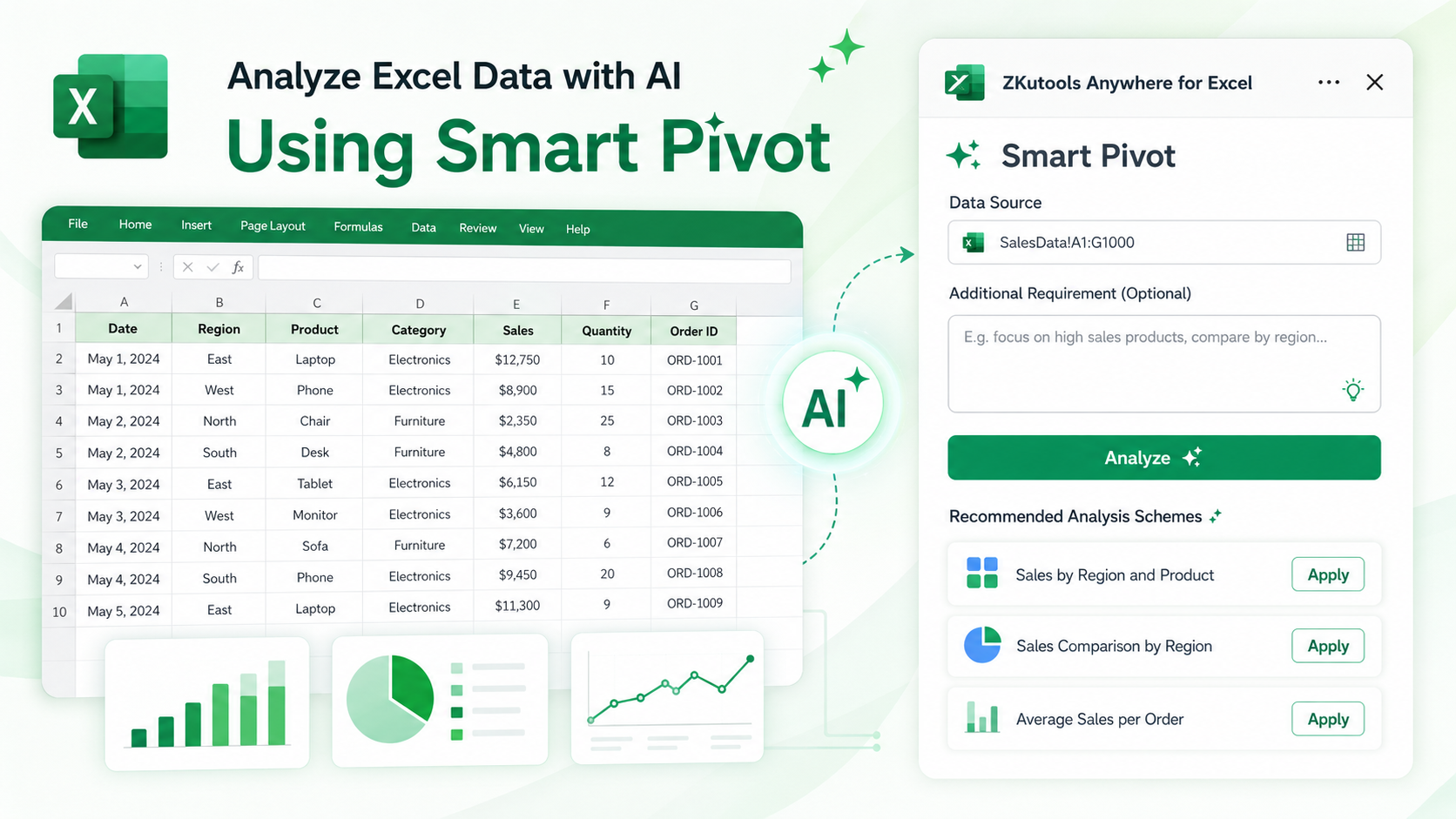
Voordelen van Smart Pivot
Vind nuttige analyse-ideeën sneller
Wanneer een tabel veel kolommen bevat, is het makkelijk om waardevolle rapportagemogelijkheden over het hoofd te zien. Smart Pivot scant uw geselecteerde gegevens en stelt analyseschema’s voor op basis van de velden die beschikbaar zijn in uw werkblad.
Zet ruwe gegevens om in rapporten in PivotTable-stijl
In plaats van handmatig diverse PivotTable-indelingen uit te proberen, kunt u direct beginnen met door AI aanbevolen schema’s, zoals verkoopvergelijkingen, kruisanalyses op meerdere velden of samenvattende statistieken.
Concentreer u op de zakelijke vraag die u belangrijk vindt
Als u al weet wat u wilt onderzoeken, kunt u een optionele analyse-eis toevoegen. Vraag Smart Pivot bijvoorbeeld om zich te richten op hoge verkoopcijfers, prestaties per regio te vergelijken of resultaten per productcategorie samen te vatten.
Tijd besparen op herhalende rapportages
Smart Pivot is ideaal voor terugkerende analysetaken, zoals het beoordelen van verkoopgegevens, orderlijsten, voorraadtabels, klantgegevens of prestatierapporten. Zo gaat u razendsnel van gegevens naar inzicht – zonder dat u elke analyse-indeling handmatig hoeft in te stellen.
Hoe u Smart Pivot gebruikt
Zorg er vooraf voor dat ZKutools Anywhere voor Excelbeschikbaar is in uw Excel.Download het indien nodig via Microsoft AppSource.
Opmerking: Smart Pivot is één van de AI-functies in ZKutools Anywhere voor Excel. AI-functies vereisen een ZKutools AI-account. U begint met 200.000 gratis tokens en kunt daarna verdergaan met één ZKutools AI-abonnement voor Excel, Outlook en Word.
Stap 1: Open ZKutools Anywhere voor Excel
- Open uw Excel-werkboek en klik op ZKUTOOLS > Smart Pivot om het paneel ZKutools Anywhere voor Excel te openen.
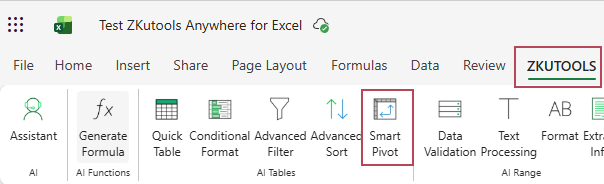
- Nadat u het ZKutools Anywhere-paneel heeft geopend, meldt u zich aan met uw ZKutools AI-account. Heeft u er nog geen? Maak er dan direct een aan vanuit het paneel!
Stap 2: Gebruik Smart Pivot
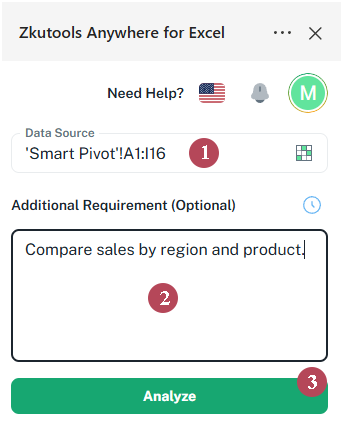
- Klik in de interface van Smart Pivot op het pictogram voor bereikselectie en kies de tabel of het bereik dat u wilt analyseren.
- In het vak Aanvullende eis kunt u optioneel een focus voor de analyse opgeven. Als u het leeg laat, kan Smart Pivot nog steeds geschikte schema’s aanbevelen op basis van de geselecteerde gegevensbron. Om de analyse te sturen, kunt u eisen invoeren zoals:
- Vergelijk de verkoopcijfers per regio en product.
- Analyseer de verkochte aantallen per categorie.
- Toon de gemiddelde verkoop per order.
- Klik op de knop Analyseren.
Stap 3: Beoordeel de aanbevolen analyseschema’s
Smart Pivot begint met het beoordelen van uw bronbereik en het genereren van aanbevolen analyseschema’s. Tijdens dit proces ziet u mogelijk een bericht zoals Gegevens worden geanalyseerd, even geduld.... Nadat de analyse is voltooid, toont Smart Pivot Aanbevolen analyseschema’s. Deze schema’s zijn gegroepeerd in categorieën zoals Kruisanalyse, Trendanalyse en Samenvattende statistieken.
Bekijk de lijst en kies het rapport dat het beste aansluit bij uw doel.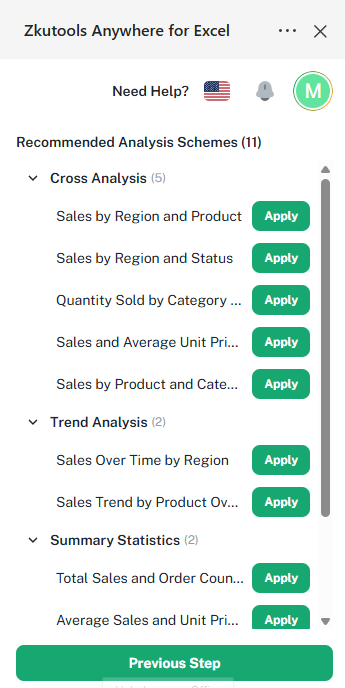
Resultaat: Pas het gewenste schema toe
Klik op de knop Toepassen naast het aanbevolen schema dat u wilt gebruiken. Smart Pivot genereert een nieuw werkblad met de naam van het geselecteerde schema, waarin de draaitabel wordt gemaakt.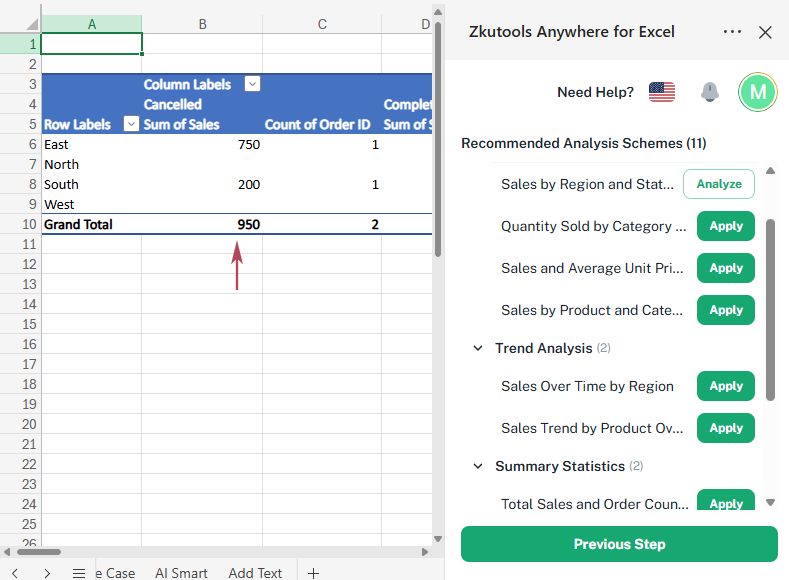
- Als de aanbevolen schema’s niet voldoen aan uw behoeften, klikt u op Vorige stap om terug te gaan, past u het bronbereik aan of voert u een specifiekere eis in en analyseert u opnieuw.
- Nadat u op Toepassen hebt geklikt voor een aanbevolen schema, verandert de knop in Analyseren. Klik op Analyseren om de PivotTable-uitkomst verder te laten interpreteren door AI. De analyse wordt als tekstvak naast de PivotTable ingevoegd.
Leid de analyse met uw eigen eis
Het vak Aanvullende eis is handig wanneer u wilt dat Smart Pivot zich richt op een specifieke vraag. U hoeft geen lange prompt te schrijven—een korte instructie volstaat, zolang deze de AI duidelijk maakt welk type analyse u wilt.
Laat dit vak leeg als u wilt dat Smart Pivot de dataset verkent en rapportagesuggesties doet. Voeg een vereiste toe wanneer u uw doel al kent, zoals het vergelijken van verkoopcijfers, het samenvatten van prestaties of het focussen op een specifieke deelverzameling records.
| Wat u wilt analyseren | Eis die u kunt invoeren | Wat Smart Pivot kan aanbevelen |
|---|---|---|
| Regionale prestaties | Vergelijk de totale verkoop per regio. | Een vergelijkingsrapport per regio |
| Productprestaties | Analyseer de verkoop en het afzetvolume per product. | Een kruisanalyse per product |
| Records met hoge waarde | Richt u op records met een verkoop boven 1000. | Schema’s gericht op orders met hoge waarde |
| Ordersamenvatting | Toon de gemiddelde verkoop per order. | Een rapport met samenvattende statistieken |
| Tijdgebonden trend | Analyseer verkoop trends op basis van de orderdatum. | Een datumbased analysevoorstel |
Tip: Laat het vak Aanvullende vereiste leeg wanneer u de gegevens voor het eerst verkent. Als u al een specifieke vraag in gedachten heeft, voegt u een korte vereiste toe om gerichtere aanbevelingen te krijgen.
Hoe aanbevolen analyseschema’s werken
Aanbevolen analyseschema’s zijn AI-gegenereerde rapportvoorstellen op basis van uw geselecteerde gegevensbron en eventuele aanvullende criteria. Ze helpen u snel te bepalen hoe u uw gegevens het beste kunt samenvatten, vergelijken of trends in kunt duiken—zonder dat u elke draaitabel handmatig hoeft op te zetten.
| Schema-groep | Wat het betekent | Voorbeeld |
|---|---|---|
| Kruisanalyse | Toont waarden over twee of meer velden heen om relaties tussen categorieën te onthullen. | Verkoop per regio en product |
| Trendanalyse | Analyseert hoe waarden in de loop van de tijd veranderen, zodat u patronen, groei of dalingen eenvoudig herkent. | Verkoop trend op basis van orderdatum |
| Samenvattende statistieken | Genereert hoogwaardige samenvattingen zoals gemiddelden, totalen, aantallen en andere belangrijke statistieken. | Gemiddelde verkoop per order |
De groepen en schema-namen kunnen variëren, afhankelijk van uw dataset. Bekijk de aanbevolen lijst, kies het rapportidee dat het beste antwoord geeft op uw vraag en klik op Toepassen.
Veelgestelde vragen
Is Smart Pivot gratis te gebruiken?
Smart Pivot is een AI-functie en vereist een ZKutools AI-account. Je begint met 200.000 gratis tokens en kunt daarna doorgaan met één ZKutools AI-abonnement voor Excel, Outlook en Word.
Moet je bekend zijn met draaitabellen voordat je Smart Pivot gebruikt?
Nee. Smart Pivot is ontworpen om u gemakkelijker analyseschema’s te laten ontdekken en toepassen. Basiskennis van draaitabellen kan u echter nog steeds helpen bij het beoordelen en eventueel aanpassen van het resultaat.
Mag ik het vak ‘Aanvullende vereiste’ leeg laten?
Ja. Het veld Aanvullende vereiste is optioneel. U kunt het leeg laten, waarna Smart Pivot analyseschema’s aanbeveelt op basis van de geselecteerde gegevensbron.
Met welk soort gegevens werkt Smart Pivot het beste?
Smart Pivot levert de beste resultaten met gestructureerde gegevens die duidelijke kopteksten en consistente rijen bevatten, zoals verkooprecords, bestellijsten, producttabellen, voorraadgegevens en klantgegevens.
Wat kan ik doen als de aanbevolen schema’s niet voldoen aan mijn behoeften?
Klik op Vorige stap, pas het bronbereik aan, voer een duidelijkere aanvullende vereiste in en klik daarna opnieuw op Analyseren.
Moet ik het analyse-resultaat nog steeds controleren?
Ja. Controleer altijd het toegepaste resultaat om er zeker van te zijn dat het perfect aansluit bij uw bronbereik, zakelijke vraag en rapportagebehoeften.
Conclusie
Smart Pivot in ZKutools Anywhere for Excel helpt u sneller Excel-gegevens te analyseren door een geselecteerde gegevensbron om te zetten in AI-aanbevolen rapportideeën in draaitabelstijl. In plaats van tijd te verspillen aan het kiezen van velden voor een draaitabel, bekijkt u voorgestelde lay-outs en past u direct de opmaak toe die het beste aansluit bij uw doel.
Of u nu verkoopcijfers wilt vergelijken, orders samenvatten, productprestaties analyseren of trends ontdekken – met Smart Pivot haalt u sneller waardevolle inzichten uit uw werkbladgegevens.
Zet Excel-taken sneller om in resultaten
Met ZKutools Anywhere voor Excel gebruikt u AI direct in Excel voor hulp bij formules, gegevensverwerking en alledaagse werkbladtaken — zonder te hoeven schakelen tussen verschillende tools.
Begin met 200.000 gratis AI-tokens en ga daarna verder met één ZKutools AI-abonnement voor Excel, Outlook en Word.