AI-tekstverwerking in Excel Online met ZKutools Anywhere for Excel
Het werken met tekstgegevens in Excel vraagt vaak om repetitieve en tijdrovende taken, zoals inhoud vertalen, lange teksten samenvatten, rommelige gegevens opschonen, adressen normaliseren en tekst converteren naar een consistente opmaak.
Traditioneel vereisen deze taken complexe formules, meerdere Excel-functies, handmatige bewerkingen of zelfs tools van derden. Met AI-tekstverwerking in ZKutools Anywhere voor Excel voert u deze bewerkingen uit met eenvoudige instructies in natuurlijke taal en directe AI-ondersteuning in Excel Online.
In dit artikel ontdekt u wat AI-tekstverwerking is, welke voordelen het biedt ten opzichte van de standaardfunctionaliteit van Excel en hoe u ermee tekstgegevens nog efficiënter verwerkt.
Wat is AI-tekstverwerking?
AI-tekstverwerking is een krachtige, AI-aangedreven functie waarmee u diverse tekstgerelateerde bewerkingen snel en nauwkeurig uitvoert.
Het omvat diverse ingebouwde opties, zoals:
- Tekst vertalen
- Tekst verbeteren
- Tekst herschrijven
- Tekstsamenvatting
- Tekst opschonen
- Adresnormalisatie
- Aangepaste tekstverwerkingsbewerkingen
In plaats van meerdere formules te combineren of gegevens handmatig te bewerken, beschrijft u eenvoudig het gewenste resultaat en voert de AI de bewerking automatisch uit.
Of u nu klantgegevens opschon, productbeschrijvingen vertaalt, adressen normaliseert of belangrijke informatie uit tekst haalt – met AI-tekstverwerking vermindert u handmatig werk aanzienlijk.
Voordelen van AI-tekstverwerking ten opzichte van Excel Online
Excel Online biedt diverse tekstfuncties, maar veel alledaagse tekstverwerkingstaken vereisen nog steeds complexe formules en meerdere stappen.
Bijvoorbeeld:
- Vertaling vereist doorgaans externe hulpmiddelen.
- Samenvatten van tekst is standaard niet beschikbaar.
- Onzuivere gegevens opschonen vereist vaak meerdere formules.
- Adresopmaak vereist meestal handmatige aanpassing.
- Aangepaste teksttransformaties zijn lastig om te maken.
Met AI-tekstverwerking kunt u:
- Gebruik instructies in natuurlijke taal in plaats van formules.
- Verwerk grote hoeveelheden tekst in slechts enkele seconden.
- Voer diverse tekstverwerkingsbewerkingen uit via één enkele interface.
- Voorbeeldresultaat vóór het toepassen van wijzigingen.
- Voer aangepaste tekstverwerkingsbewerkingen uit.
- Verminder handmatige fouten en repetitief werk.
Hoe gebruikt u AI-tekstverwerking?
Stap 1: Installeer ZKutools Anywhere voor Excel
Installeer eerst de ZKutools Anywhere-add-in voor Excel Online.
Zie voor installatie-instructies:
Hoe installeert u ZKutools Anywhere voor Excel?
Stap 2: Open AI-tekstverwerking
Selecteer de cellen met de tekst die u wilt verwerken.
Klik vervolgens op:

Het AI-tekstverwerkingdeelvenster verschijnt aan de rechterkant van Excel.
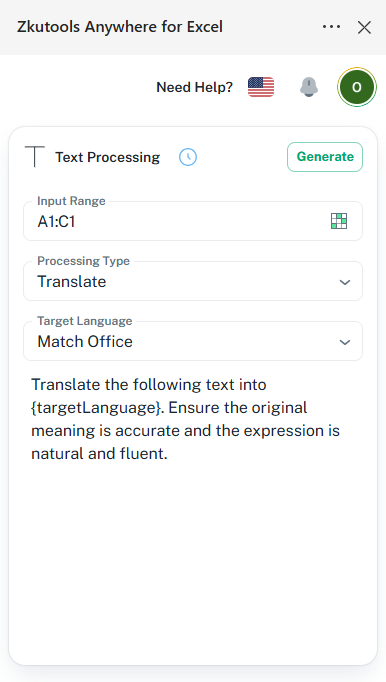
Tip: De eerste keer dat u deze functie gebruikt, moet u een KUTOOLS AI-account registreren met uw e-mailadres.
Na registratie kunt u gratis gebruikmaken van de AI-functies.
Stap 4: Selecteer een bewerking
Kies een van de beschikbare tekstverwerkingsbewerkingen.
Selecteer bijvoorbeeld 'Tekstsamenvatting' in de keuzelijst.
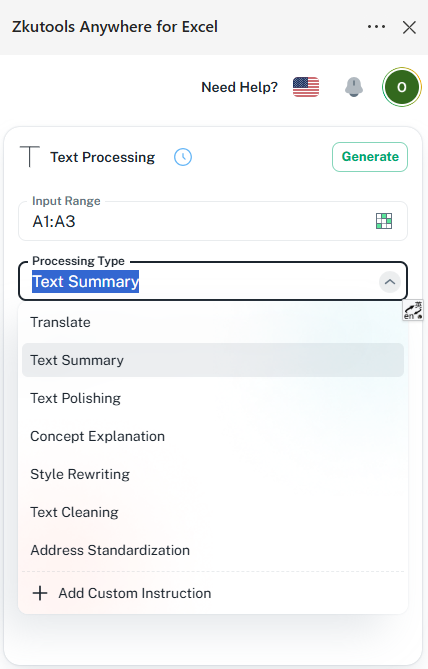
Nadat u een bewerking hebt geselecteerd, kunt u de onderstaande beschrijving aanpassen aan uw specifieke wensen.
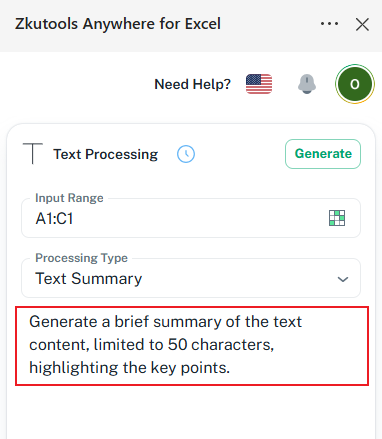
Stap 5: Klik op Genereren
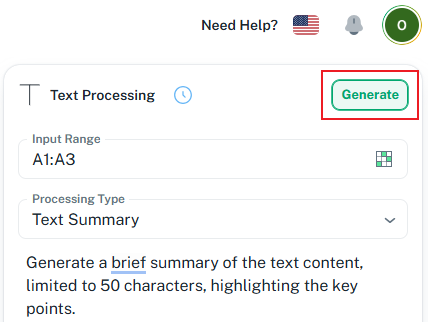
De AI verwerkt de geselecteerde gegevens en toont een voorbeeld van de resultaten.
Controleer de uitvoer en bevestig dat deze voldoet aan uw verwachtingen.
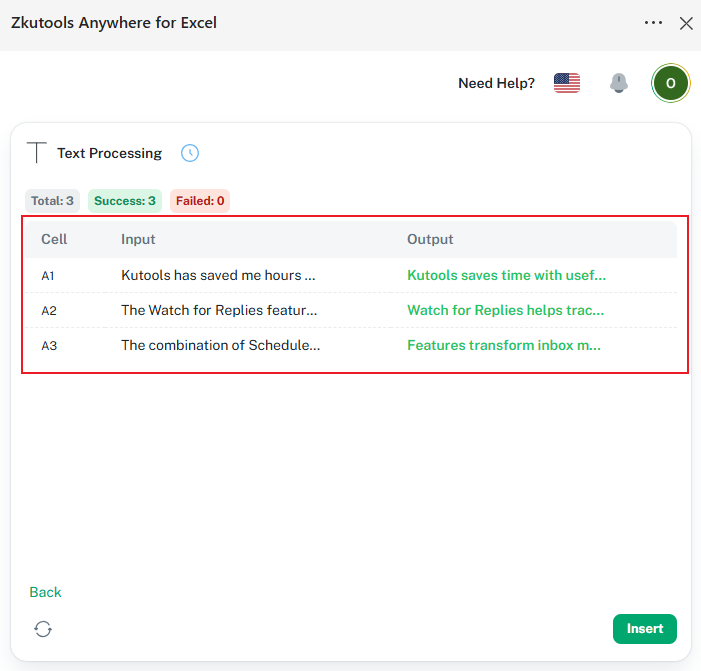
Stap 6: Voeg de resultaten in
Klik, zodra u tevreden bent met het voorbeeld, op:
De verwerkte resultaten worden rechtstreeks naar uw werkblad teruggeschreven.
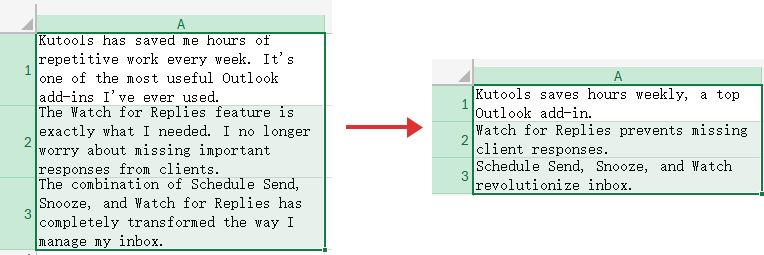
Voorbeelden van functies
Tekst vertalen
Met de functie Tekst vertalen vertaalt u tekst direct in Excel naar andere talen.
Voorbeeld
Stel dat u een tabel in het Spaans hebt en deze naar het Engels wilt vertalen, zodat u de inhoud gemakkelijk begrijpt.
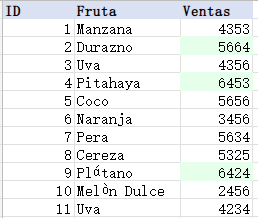
- Selecteer de tabel die u wilt vertalen.
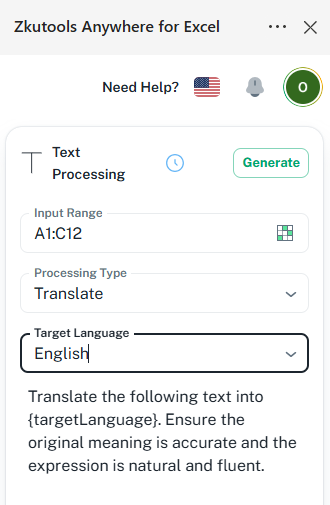
- Kies Vertalen uit de beschikbare AI-acties.
- Selecteer de Doeltaal:
- Overeenkomend met Office-taal, of
- Engels
- Klik op ‘Genereren’.
Het vertaalde resultaat verschijnt direct op het scherm.
Controleer de vertaling in het venster Voorbeeldresultaat voordat u deze toepast.
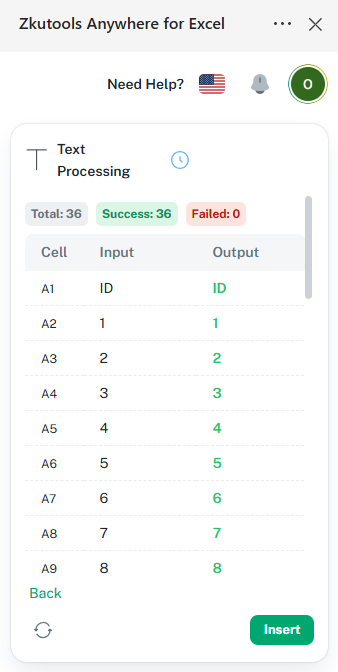
U kunt vervolgens:
Voeg de vertaalde inhoud in om de oorspronkelijke tabel te vervangen.
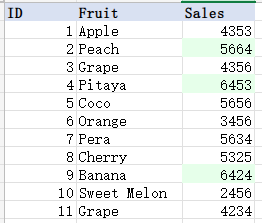
Converteer razendsnel tabellen in vreemde talen naar leesbare inhoud—zonder handmatig te kopiëren, plakken of externe vertaalgereedschappen te gebruiken.
Tekst opschonen
De functie Tekst opschonen helpt u ongewenste inhoud te verwijderen en de consistentie van uw gegevens te verbeteren.
Het kan:
- Verwijder extra spaties
- Verwijder specifieke tekens
- Verwijder speciale symbolen
- Normaliseer hoofdletters/kleine letters
- Verwijder inconsistente opmaak
- Corrigeer slim veelvoorkomende typfouten en fouten
Terwijl de oorspronkelijke betekenis behouden blijft.
Voorbeeld
Origineel:
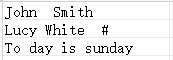
- Selecteer de gewenste gegevens.
- Selecteer ‘Tekst opschonen’ uit de beschikbare AI-acties.
- Klik op ‘Genereren’.
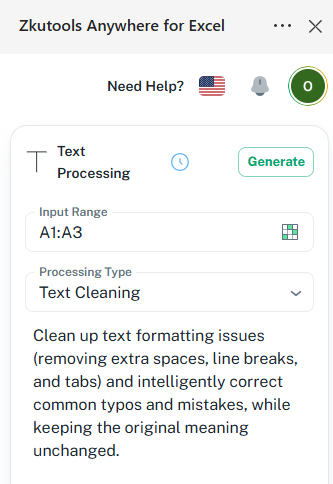
Voorbeeldresultaat
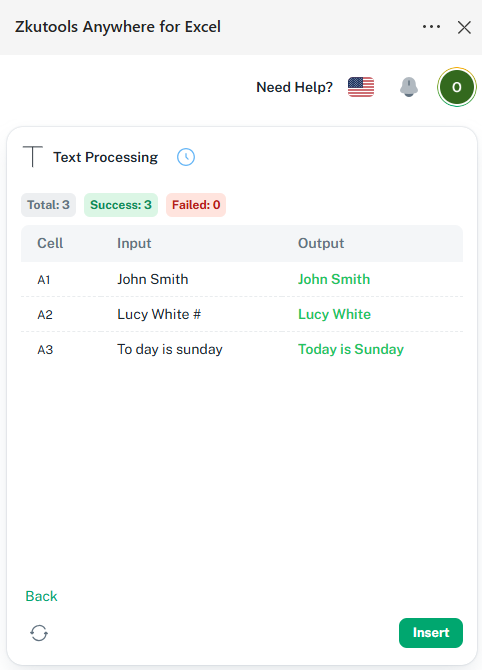
Voer een invoegactie uit om de oorspronkelijke gegevens te vervangen.
Opgeschoond:

Deze functie is bijzonder handig bij het importeren van gegevens uit externe bronnen.
Adresnormalisatie
Adressen verschijnen vaak in uiteenlopende formaten, wat analyse en sorteren bemoeilijkt.
De functie Adresstandaardisatie herstructureert adressen automatisch tot een consistente, uniforme opmaak.
Voorbeeld
Origineel:

Gestandaardiseerd:
- Selecteer de gewenste adressen.
- Selecteer Adresnormalisatie uit de beschikbare AI-acties.
- Klik op ‘Genereren’.
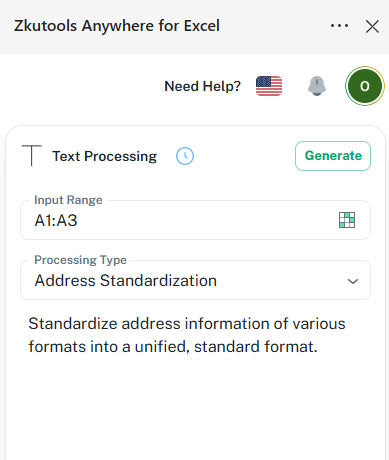
Voorbeeldresultaat
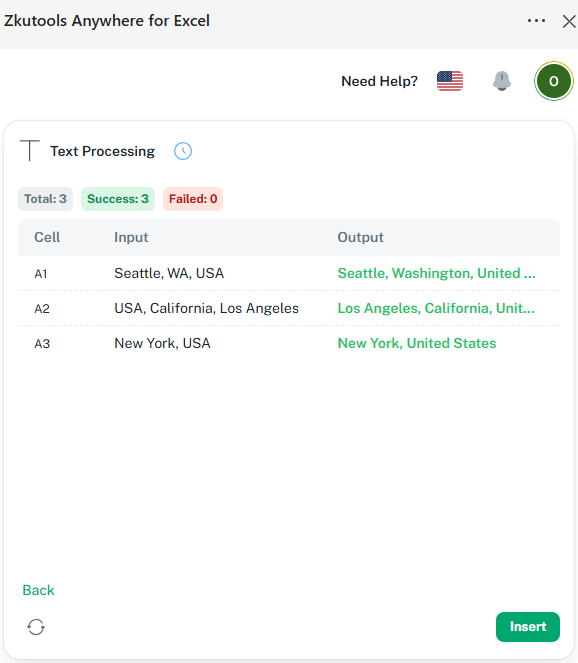
Resultaat:
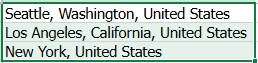
Zo worden adresgegevens eenvoudiger te beheren, filteren en analyseren.
Aangepaste bewerkingen
Als de ingebouwde opties niet voldoen aan uw behoeften, kunt u uw eigen tekstverwerkingsinstructies samenstellen.
Omschrijf eenvoudig wat u wilt dat de AI doet.
Voorbeeld
Haal alleen de bedrijfsnaam uit elke e-mailhandtekening.
Origineel:

- Selecteer de handtekeningen waaruit u de bedrijfsnaam wilt extraheren.
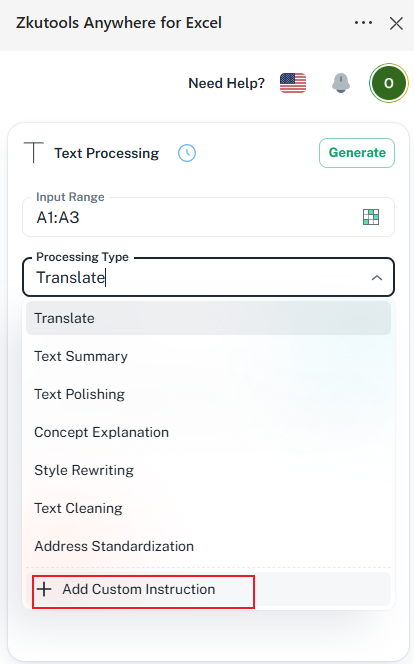
- Selecteer Aangepaste instructie toevoegen in het Keuzelijst
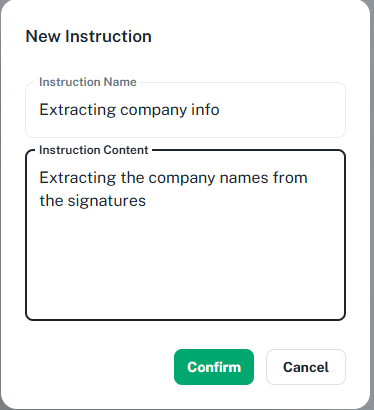
- Voer de naam en inhoud van de instructie in en klik op Bevestigen.
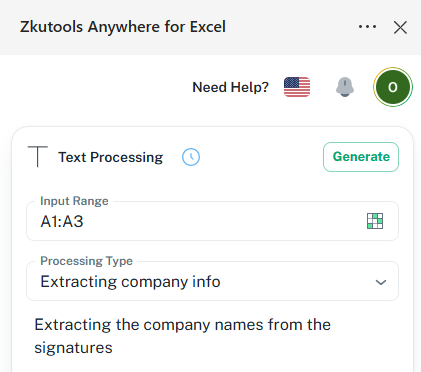
- Klik op Genereren.
De AI analyseert de tekst en retourneert uitsluitend de bedrijfsnaam.
Voorbeeldresultaat
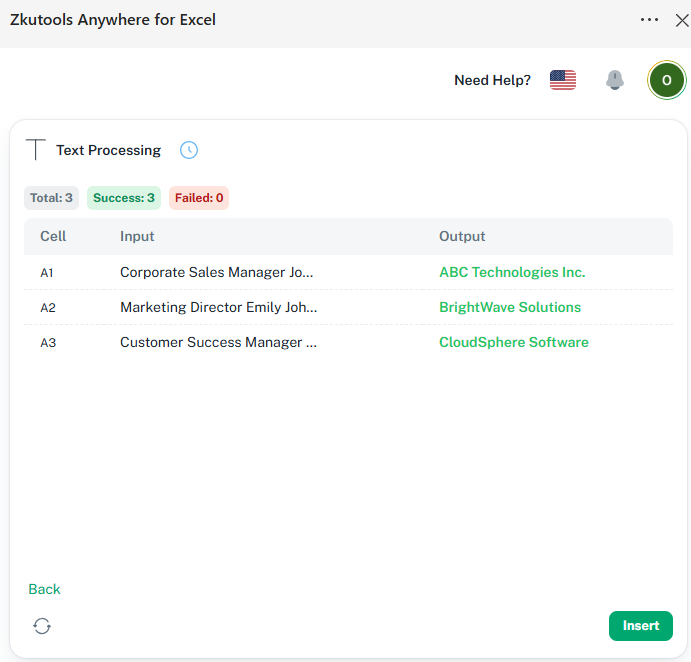
Klik op Invoegen om de oorspronkelijke gegevens te vervangen.
Andere voorbeelden zijn:
- Productcodes extraheren
- Converteer tekst naar titelhoofdletters
- Verwijder E-mailadres
- Trefwoorden extraheren
- Beschrijvingen herschrijven
- Categoriseer tekstinhoud
Aanvullende tips
Taal wijzigen: Klik op het vlagpictogram in het deelvenster om van taal te wisselen.

Optie bewerken of verwijderen: Klik op  om de bijbehorende optie te bewerken of te verwijderen.
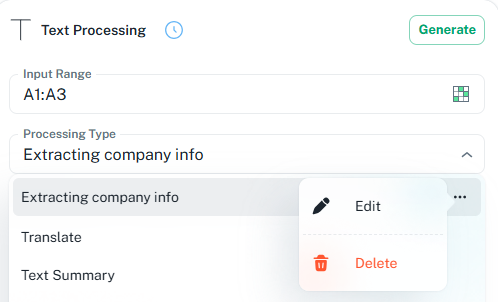
Deelvenster formaat wijzigen:U kunt het taakdeelvenster op twee manieren formaat wijzigen:
- Klik op de vergrootknop in het deelvenster
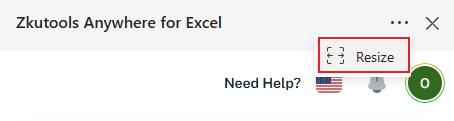
- Of sleep de linkerrand van het deelvenster rechtstreeks
Slotgedachten
Met AI-tekstverwerking in ZKutools Anywhere voor Excel wordt tekstmanipulatie in Excel Online aanzienlijk eenvoudiger.
In plaats van ingewikkelde formules, handmatige bewerkingen of externe hulpmiddelen te gebruiken, vertaalt, vat u tekst samen, maakt deze op, normaliseert en transformeert met AI – in slechts enkele klikken.
Of u nu klantgegevens, enquêteresultaten, zakelijke documenten of geïmporteerde datasets beheert – met AI-tekstverwerking bespaart u tijd, verbetert u de nauwkeurigheid en werkt u efficiënter.
Inhoudsopgave
- Wat is AI-tekstverwerking?
- Voordelen van AI-tekstverwerking ten opzichte van Excel Online
- Hoe gebruikt u AI-tekstverwerking?
- Voorbeelden van functies
- Tekst vertalen
- Tekst opschonen
- Adresnormalisatie
- Aangepaste bewerkingen
- Beste hulpmiddelen voor kantoorproductiviteit