Geavanceerd sorteren in ZKutools Anywhere voor Excel met AI
Met de functie Geavanceerd sorteren in ZKutools Anywhere voor Excel sorteert u uw Excel-gegevens met instructies in natuurlijke taal. In plaats van handmatig het sorteerdialoogvenster van Excel te openen en elk sorteerniveau één voor één in te stellen, beschrijft u eenvoudig hoe u de gegevens wilt sorteren – en ZKutools genereert direct een sorteervoorbeeld voor u.
Deze functie is vooral handig bij meerdere sorteerniveaus, aangepast sorteren of herhaalde sorteertaken in Excel.
Voordelen van Geavanceerd sorteren in ZKutools for Excel
Hoe gebruikt u Geavanceerd sorteren?
Tips voor het schrijven van betere sorteervolgorde-regels
Voordelen van Geavanceerd sorteren in ZKutools for Excel
In vergelijking met traditionele sorteermethoden voor werkbladen biedt de tool Geavanceerd sorteren een aanzienlijk vloeiender, intelligenter en krachtiger workflow:
1. Sorteer gegevens met natuurlijke taal
U hoeft elk sorteerniveau niet handmatig in te stellen – typ gewoon wat u wilt, bijvoorbeeld:
ZKutools herkent de regel en past de sorteervolgorde toe op uw geselecteerde gegevensbereik.
2. Ondersteunt sorteren op meerdere niveaus
Met geavanceerd sorteren kunt u op meerdere kolommen tegelijk sorteren. Sorteer bijvoorbeeld eerst op regio, vervolgens op product en daarna op besteldatum.
Dit is handig als uw tabel meerdere categorieën bevat en u een beter georganiseerd resultaat wenst.
3. Eenvoudiger dan klassieke sorteervensters
In het ingebouwde sorteerdialoogvenster van Excel moet u doorgaans handmatig elke kolom, sorteervolgorde en sorteerniveau instellen. Met Geavanceerd sorteren formuleert u de regel direct in duidelijke, eenvoudige taal.
Dit bespaart tijd en vereenvoudigt het sorteervoorproces, vooral voor gebruikers die niet vertrouwd zijn met geavanceerde Excel-sorteerinstellingen.
4. Contextbewust ontleden
De tool scant automatisch uw actieve gegevenstabel, kruist kolomkoppen zoals Regio, Product, Bedrag en Besteldatum met elkaar en koppelt uw tekstuele instructies nauwkeurig aan de juiste gegevenstypen.
Hoe gebruikt u Geavanceerd sorteren?
Het gebruik van Geavanceerd sorteren in ZKutools Anywhere voor Excel is eenvoudig en intuïtief. In plaats van handmatig meerdere sorteerniveaus in te stellen in Excel, beschrijft u uw gewenste sorteervolgorde in duidelijke taal – en past ZKutools deze automatisch toe op het geselecteerde gegevensbereik. Zorg er vóórdat u begint voor dat uw tabel duidelijke kolomkoppen bevat en dat het volledige gegevensbereik is geselecteerd, zodat elke rij na het sorteren correct gekoppeld blijft.
Stap 1: Selecteer het Gegevensbereik
Open uw werkblad en selecteer het gegevensbereik dat u wilt sorteren.
Stap 2: Open Geavanceerd sorteren
Klik op ZKutools > Geavanceerd sorteren. Het deelvenster Geavanceerd sorteren verschijnt aan de rechterkant van Excel. Zie de schermafbeelding: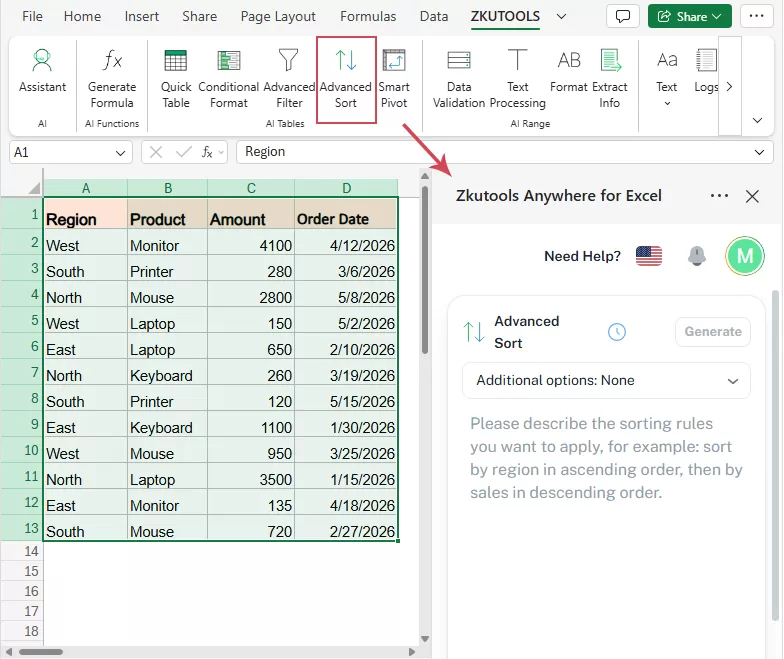
Stap 3: Voer uw sorteervoorwaarde in
Typ in het chatvak de sorteervoorwaarde die u wilt gebruiken.
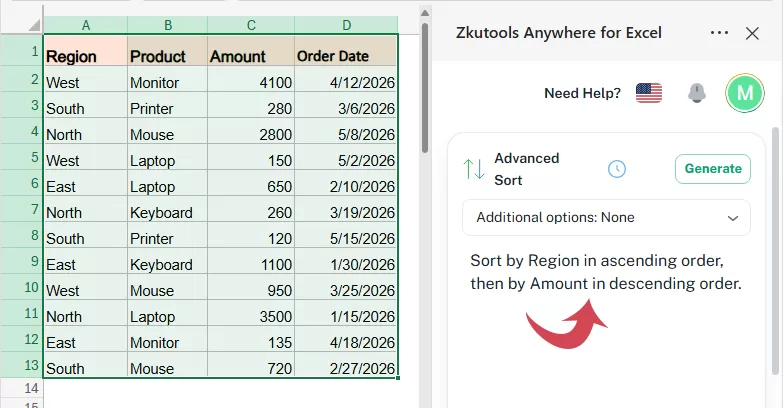
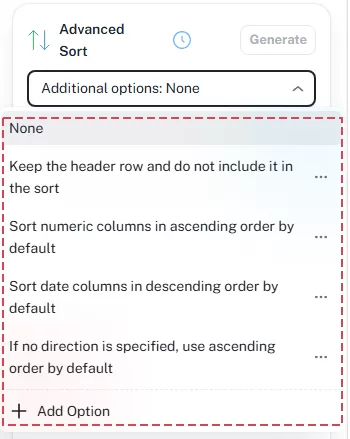
Aanvullende opties:
- Klik op deze vervolgkeuzelijst om extra sorteervoorkeuren toe te passen voordat u de sorteeregels genereert. U kunt bijvoorbeeld aangeven of de koprij buiten de sortering moet blijven of numerieke kolommen standaard oplopend moeten worden gesorteerd… Als er geen extra instelling nodig is, Niets selecteren.
- U kunt ook op ‘Optie toevoegen’ klikken om een aangepaste sorteervoorkeur te creëren voor toekomstig gebruik.
- Om bestaande opties te beheren, klikt u op de knop met drie puntjes naast een optie om deze eenvoudig aan te passen of te verwijderen.
Stap 4: Klik op Genereren
- Nadat u de sorteervolgorde hebt ingevoerd, klikt u op de Genereer-knop.
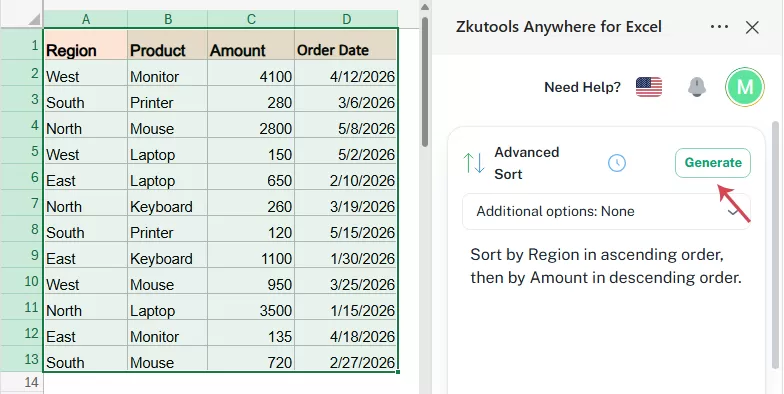
- ZKutools analyseert uw instructie en toont de gedetecteerde sorteervolgorde ter controle. Klik daarna op Toepassen om het geselecteerde bereik te sorteren.
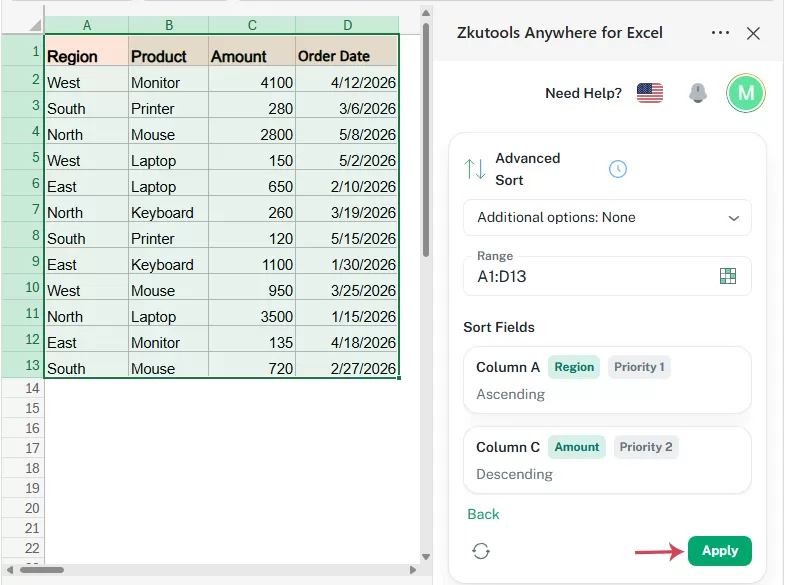
Resultaat:
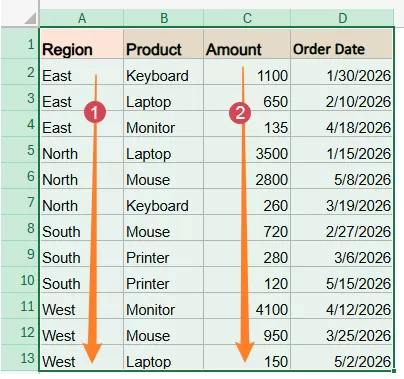
De tabel is gesorteerd volgens uw opgegeven voorwaarden: eerst op Regio en vervolgens op Verkoopbedrag. Zie de schermafbeelding:
Tips voor het schrijven van betere sorteervoorwaarden
Om de nauwkeurigheid van de AI-engine te maximaliseren, formuleert u uw voorwaarden met duidelijke kolomverwijzingen en sequentiële indicatoren. Hieronder vindt u geoptimaliseerde opmaaktips en gestructureerde voorbeelden:
1. Gebruik exact dezelfde kolomnamen
Gebruik bij voorkeur dezelfde kolomnamen als in uw werkblad. Goed voorbeeld:
Minder duidelijk voorbeeld:
Door exacte kolomkoppen te gebruiken, herkent ZKutools automatisch de juiste velden.
2. Geef de gewenste sorteervolgorde aan
Geef altijd aan of u de gegevens oplopend of aflopend wilt sorteren.
Voorbeelden:
3. Leg duidelijk uit hoe sorteren op meerdere niveaus werkt.
Gebruik bij het sorteren op meerdere kolommen woorden zoals „daarna” of „vervolgens”.
Voorbeeld:
Hiermee stelt u de sorteerprioriteit voor ZKutools in.
4. Vermijd vage instructies
Probeer onduidelijke opdrachten zoals de volgende te vermijden:
Beschrijf in plaats daarvan de exacte sorteervolgorde:
Andere opties van de functie Geavanceerd sorteren
1Genereer de resultaten opnieuw
Opnieuw genereren:  : Klik op deze knop om de sorteervolgorde opnieuw te genereren op basis van uw huidige instructie.
2Terug naar de hoofdinterface
Terug: Klik op deze optie om terug te keren naar de hoofdinterface van Geavanceerd sorteren. Gebruik deze knop als u uw sorteervolgorde wilt aanpassen, een nieuwe volgorde wilt instellen of de sorteersetup opnieuw wilt beginnen voordat u het resultaat toepast.
3Vorige sorteervolgorde-regels opnieuw gebruiken
Klik op het geschiedenisicoon om eerder gegenereerde of toegepaste sorteervolgorde-regels te bekijken. Selecteer een opgeslagen record om dezelfde sorteersetup in één keer opnieuw te gebruiken — ideaal bij het regelmatig sorteren van vergelijkbare tabellen met identieke regels.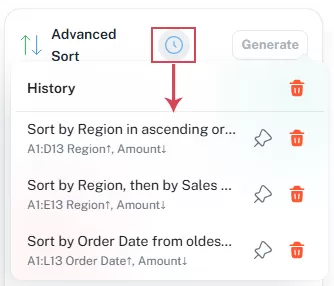
Vastpinnen: Klik op het speldicoon om een vaak gebruikte sorteervolgorde-regel in de geschiedenislijst vast te zetten voor snelle toegang.
Verwijderen: Klik op het prullenbakicoon naast een record om dat specifieke geschiedenisitem te verwijderen.
Alle geschiedenis wissen: Klik op het prullenbakicoon bovenaan om alle geschiedenisrecords te wissen.
Opmerkingen en beperkingen
1Selecteer het juiste bereik vóór het sorteren
Zorg ervoor dat u vóór het gebruik van Geavanceerd sorteren het volledige tabelbereik selecteert. Als u slechts één kolom selecteert, worden de gegevens mogelijk niet zoals verwacht gesorteerd, omdat de overige kolommen dan niet automatisch mee worden verplaatst. Voor optimale resultaten selecteert u daarom de volledige tabel, inclusief de koppen.
2Controleer datum- en getalnotaties
Als uw datums of getallen als tekst zijn opgeslagen, kan het sorteervoorbeeld onjuist zijn.
Datumwaarden moeten bijvoorbeeld echte Excel-datums zijn, geen tekstreeksen. Bedragwaarden moeten numerieke waarden zijn, geen getallen die als tekst zijn opgeslagen.
3Controleer het resultaat na het sorteren
Controleer altijd het resultaat nadat u een sorteervolgorde hebt toegepast—vooral bij grote tabellen, gegevens met meerdere kolommen of lijsten met aangepaste volgordes.
4Sla uw werkmap op vóór het sorteren van belangrijke gegevens
Sorteren verandert de volgorde van rijen in uw werkblad. Sla voordat u belangrijke gegevens sorteert een kopie van de werkmap op of dupliceer het werkblad als back-up.
5Samengevoegd:
Net als bij Excel’s ingebouwde sorteermethoden kunt u tabellen met ongelijkmatig samengevoegde cellen binnen het gegevensbereik niet sorteren. Zorg ervoor dat alle gegevensrasters volledig onsamengevoegd zijn voordat u een regel uitvoert.
Conclusie
De functie Geavanceerd sorteren in ZKutools Anywhere for Excel verandert het paradigma van gegevensorganisatie: van starre menu’s naar het intuïtieve tijdperk van natuurlijke taalaanvragen. Door eenvoudige, beschrijvende tekstregels om te zetten in meervoudige uitvoeringsstappen voor uw gegevens, bespaart deze functie kostbare tijd en vereenvoudigt complexe analytische voorbereidingen aanzienlijk. Of u nu regionale rapporten verwerkt, chronologische datums ordent of grote bedragen evalueert – met duidelijk en natuurlijk typen houdt u uw spreadsheets altijd perfect geordend.
Inhoudsopgave
- Voordelen van Geavanceerd sorteren in ZKutools for Excel
- Hoe gebruikt u Geavanceerd sorteren?
- Tips voor het schrijven van betere sorteervolgorde-regels
- Overige opties van de functie Geavanceerd sorteren
- Opmerkingen en beperkingen
- Conclusie
ZKutools for Excel
Brengt AI-aangedreven ondersteuning en praktische productiviteitshulpmiddelen rechtstreeks naar Excel voor het web, Windows, Mac en iPad.