Zwevende weergave in Kutools voor Excel: Volledige celinhoud en formules voorvertonen bij zweven
Tijdens het werken in Excel komt u vaak cellen tegen met lange teksten, gedeeltelijk zichtbare waarden of formules die moeilijk in één oogopslag te controleren zijn. Met Zwevende weergave in Kutools voor Excel lost u dit probleem eenvoudig op: zodra u met de muis over een cel beweegt, verschijnt er een zwevend venster met de volledige celinhoud of formule—zonder dat u kolommen hoeft aan te passen of de bewerkmodus hoeft te openen.
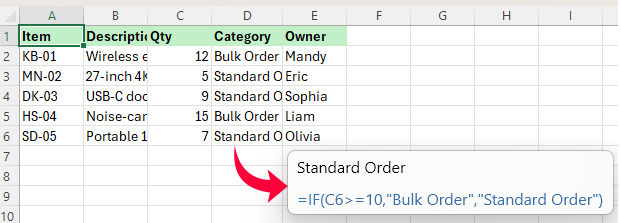
Wat is de zwevende weergave in Kutools voor Excel?
Zwevende weergave is een handige voorbeeldfunctie in Kutools voor Excel die een zwevend venster toont zodra u de muisaanwijzer over een cel plaatst. Zo bekijkt u in één oogopslag de volledige celinhoud of formule—zonder kolommen aan te passen, de formulebalk te raadplegen of de bewerkmodus te openen.
Deze functie is vooral handig voor cellen met lange teksten, afgeknotte waarden of formules die niet direct in het werkblad te controleren zijn. Met de zwevende weergave krijgt u verborgen details direct in beeld, zonder dat de lay-out van het werkblad verandert.
Waarom zou u de zwevende weergave in Excel gebruiken?
Zwevende weergave maakt het gemakkelijker verborgen celinhoud te lezen en formules te controleren zonder de werkbladlay-out te wijzigen. In plaats van kolommen te verbreden, naar de Formulebalk te schakelen of de bewerkmodus te openen, hoeft u alleen maar met de muis over een cel te zweven om de details direct te voorvertonen.
- 👀Voorbeeld van volledige inhoud bij zweven – lees in een oogopslag lange teksten en gedeeltelijk zichtbare items.
- 🧮Controleer formules gemakkelijker – bekijk ze direct in een zwevend voorbeeldvenster.
- ⚡Werk efficiënter – vermijd het steeds opnieuw aanpassen van kolombreedtes, klikken en bewerken tijdens het doornemen van werkbladen.
- 🧠Kies hoe voorbeelden worden weergegeven – toon voorbeelden alleen indien nodig of voor alle niet-lege cellen.
- 📐Behoud de werkbladlay-out – controleer celgegevens zonder de kolombreedte of opmaak te wijzigen.
- ✅Handiger dan Excel alleen – lees celinhoud en formules direct op hun plaats, met minder onderbreking.
Hoe zwevende weergave in Kutools voor Excel te gebruiken
Het gebruik van de zwevende weergave is kinderlijk eenvoudig: zodra deze is ingeschakeld, werkt hij direct in het werkblad terwijl u met de muis over cellen beweegt.
Stap 1. Schakel de zwevende weergave in
Klik op Kutools > Beeld > Zwevende weergave om de functie in te schakelen.
Stap 2. Zweef over een cel
Beweeg de muisaanwijzer over een cel in het werkblad – er verschijnt direct een handig zwevend voorbeeldvenster naast de cel, zodat u de celdetails in één oogopslag kunt controleren zonder de cel te bewerken of de lay-out van het werkblad aan te passen.
Opmerking: Het voorbeeld toont celinhoud, formules of beide, afhankelijk van uw huidige instellingen voor zwevende weergave. Pas aan wat wordt weergegeven en wanneer het voorbeeldvenster verschijnt via stap 3.
Stap 3. Pas indien nodig de instellingen voor zwevende weergave aan.
Als u wilt aanpassen hoe Hover View werkt, kiest u Hover View > Opties.
In het dialoogvenster Cell Hover Weergaveopties kunt u kiezen wat wordt weergegeven, instellen wanneer het voorbeeldvenster verschijnt en de positie van het voorbeeldvenster en de tekstgrootte aanpassen. Om te begrijpen wat elke optie doet, gaat u naar Hover Weergaveopties uitgelegd.
Hover Weergaveopties uitgelegd
Het dialoogvenster Cell Hover Weergaveopties is onderverdeeld in drie delen: Weergavetype, Overige opties en Cell Hover View inschakelen. Samen bepalen deze instellingen wat Hover View toont, wanneer het voorbeeldvenster verschijnt en hoe het wordt weergegeven.
1. Weergavetype
In dit gedeelte wordt bepaald wat in het voorbeeldvenster wordt weergegeven:
- Toon tekst van cel – toont de volledige celinhoud, vooral handig bij lange teksten en cellen met ###, aangezien de waarde dan niet volledig zichtbaar is.
- Toon formule van cel – toont de formule die in de cel is opgeslagen, handig voor het controleren van de formulestructuur, het doornemen van de berekeningslogica en het auditen van werkbladen.
Als beide opties zijn geselecteerd, biedt Hover View zowel een inhoudspreview als een formulepreview.
2. Overige opties
In dit gedeelte wordt bepaald wanneer en hoe het voorbeeldvenster wordt weergegeven:
- Toon voorbeeldvenster voor alle cellen met inhoud – Voor Tekst bepaalt deze instelling of de zwevende weergave verschijnt bij alle niet-lege tekstcellen of alleen wanneer de inhoud niet volledig zichtbaar is. Voor Formule is deze optie niet van toepassing; de zwevende weergave verschijnt dan altijd bij formulecellen.
- Positie voorbeeldvenster – stelt u in staat het voorbeeldvenster te plaatsen rechtsonder de cursor of rechtsonder de cel.
- Grootte voorbeeldvenster Tekstgrootte – laat u kiezen uit Klein, Kleiner, Gemiddeld, Groter en Groot.
- Voor tekst: wanneer uitgeschakeld, verschijnt de zwevende weergave alleen als de inhoud niet volledig zichtbaar is; wanneer ingeschakeld, verschijnt deze bij alle niet-lege tekstcellen.
- Voor formules: deze optie schakelt het voorbeeldvenster niet uit. Als het weergavetype Formule bevat, verschijnt de zwevende weergave voor alle cellen met formules.
Tip: Als u wilt dat de zwevende weergave minder opvallend is, schakelt u Toon voorbeeldvenster voor alle cellen met inhoud uit, zodat voorbeelden alleen verschijnen wanneer de inhoud niet volledig zichtbaar is.
3. Schakel de Cell Hover View in
Dit is de hoofdschakelaar voor de functie. Zodra deze is ingeschakeld, werkt Hover View volgens de geselecteerde instellingen; is hij uitgeschakeld, dan verschijnt het voorbeeldvenster niet.
Zwevende weergave versus standaard Excel-weergave
De onderstaande tabel laat zien hoe Hover View zich verhoudt tot de standaardmethoden van Excel om celinhoud en formules te controleren:
| Vergelijkingspunt | Standaard Excel-weergave | Zwevende weergave |
|---|---|---|
| Volledige celinhoud | Kolommen wijzigen of tekst afbreken ✘ | Voorbeeld bij zweven ✔ |
| Formuleweergave | Gebruik Formulebalk of bewerkmodus ✘ | Weergave bij zweven ✔ |
| Werkbladlay-out | Kan lay-out wijzigen ✘ | Houdt lay-out ongewijzigd ✔ |
| Werkstroom | Meer handmatige stappen ⚠ | Sneller en vlotter ✔ |
| Afgekapte inhoud | Minder handig ⚠ | Gemakkelijk te controleren ✔ |
| Slimme voorbeeldweergave | Niet beschikbaar ✘ | Beschikbaar ✔ |
| Dichte werkbladen | Trager in beoordeling ⚠ | Beter voor snelle controle ✔ |
Kort gezegd biedt Hover View een snellere en handigere manier om celinhoud en formules te inspecteren, zonder uw werkbladworkflow te onderbreken.
Aanbevolen productiviteitstools
Office Tab: Werk met handige tabbladen in Microsoft Office, net als in Chrome, Firefox en de nieuwe Edge-browser. Schakel moeiteloos tussen documenten met tabbladen — geen rommelige vensters meer.Meer weten...
Kutools voor Outlook: Kutools voor Outlook biedt 100+ krachtige functiesvoor Microsoft Outlook 2010–2024 (en nieuwere versies), evenals Microsoft 365, waarmee u e-mailbeheer vereenvoudigt en productiviteit verhoogt.Meer weten...
Kutools voor Excel
Kutools voor Excel biedt meer dan 300 geavanceerde functies om uw werk in Excel 2010–2024 en Microsoft 365 aanzienlijk te stroomlijnen. De hierboven genoemde functie is slechts één van de vele tijdbesparende tools die inbegrepen zijn.

Inhoudsopgave
- Wat is de zwevende weergave in Kutools voor Excel?
- Waarom zou u de zwevende weergave in Excel gebruiken?
- Hoe zwevende weergave in Kutools voor Excel te gebruiken
- Zwevende Weergaveopties uitgelegd
- Zwevende weergave versus standaard Excel-weergave
- De beste Office-productiviteitstools
Kutools voor Excel
Brengt geavanceerde functies van 300+ naar Excel
- 🧩 Overzicht
- 📥 Gratis downloaden
- 🎁 30 dagen gratis proefversie beschikbaar