Kutools Cells Aide: Slimmere, AI-gestuurde celbewerkingen in Excel
Excel is uitstekend in het verwerken van gestructureerde gegevens, maar wordt inefficiënt en kwetsbaar bij het omgaan met echte celinhoud, zoals:
- Cellen met gemengde tekst, cijfers en beschrijvingen
- Onnauwkeurige uitdrukkingen zoals „volgende vrijdag”, „3 dagen geleden” of „einde van deze maand”
- Lange feedbacktekst die samenvatting of classificatie vereist
- Inconsistente formaten in grote datasets
Formules, Power Query en VBA kunnen deze uitdagingen soms aanpakken, maar ze zijn vaak gebaseerd op complexe logica, vereisen technische expertise, vragen om tijdrovende instellingen en continu onderhoud — waardoor ze ongeschikt zijn voor veel alledaagse taken op cel-niveau.
Hier komt AI-gestuurde celverwerking precies van pas. De functie Cells Aide van Kutools voor Excel brengt AI rechtstreeks naar uw celbewerkingen, zodat u celgegevens in bulk kunt analyseren, extraheren, herschrijven, opschonen en standaardiseren—allemaal met eenvoudige instructies in natuurlijke taal, in plaats van ingewikkelde formules.
- Voorbeeld 1: Datums uit tekst extraheren en standaardiseren
- Voorbeeld 2: Lange teksten in cellen samenvatten
- Voorbeeld 3: Vertalen naar een bepaalde taal
- Voorbeeld 4: Celinhoud opschonen
De voordelen van het gebruik van Kutools Cells Aide
Configureer AI-opties
Voordat u Cells Aide gebruikt, dient u uw AI-verbinding in te stellen. Dit is een eenmalige configuratie die de functie in staat stelt te communiceren met de door u gekozen AI-service.
Om AI-opties te configureren:
- Klik op KUTOOLS AI > Opties > Opties.
- In het venster Opties voor KUTOOLS AI instellen selecteert u een AI-provider.
- Voer uw API-sleutel in en sla deze op.
Eenmaal geconfigureerd, is Cells Aide direct beschikbaar in alle werkmappen.
Voor instructies over het configureren van verschillende AI-providers, inclusief aangepaste providers, verwijzen we u naar dit artikel: Stel KUTOOLS AI-opties in.

Gebruik vooraf ingestelde prompts voor verschillende celbewerkingen
Cells Aide beschikt over een ingebouwde Promptbibliotheek, waarin veelvoorkomende celbewerkingen zijn ondergebracht in handige categorieën. Deze kant-en-klare prompts zijn speciaal ontworpen om alledaagse taken vlot te verwerken – zonder dat u zelf instructies hoeft te formuleren.
Kernmogelijkheden zijn:
- Gegevensextractie en -herkenning: Haal nauwkeurig belangrijke details—zoals datums, contactgegevens en bedrijfsnamen—uit celinhoud.
- Inhoudsanalyse: Samenvattingen maken, categoriseren of belangrijke punten extraheren uit lange teksten.
- Tekstverwerking: Vertaal, verbeter of genereer direct antwoorden voor meer duidelijkheid en consistentie.
- Gegevensopschoning en -standaardisatie: Normaliseer automatisch de opmaak van celgegevens en zorg voor een consistente, uniforme structuur in uw datasets.
Hieronder vindt u vier typische voorbeelden van het gebruik van vooraf ingestelde prompts in praktijkscenario’s.
Voorbeeld 1: Datums extraheren en standaardiseren uit tekst
In veel werkbladen zijn datums ingebed in tekst en op verschillende manieren uitgedrukt – denk aan exacte datums of relatieve termen, zoals in de onderstaande afbeelding. Dat maakt filteren, sorteren of analyseren van de gegevens lastig. Met Cells Aide laat ik u zien hoe u eenvoudig datums uit geselecteerde cellen kunt extraheren én standaardiseren.

- Open Cells Aide door te selecteren KUTOOLS AI>Cells Aide.

- In het venster Cells AI All-in-One Aidevoert u het volgende uit:
- Selecteer de cellen met tekst die datumgegevens bevatten.
- Vouw de Promptbibliotheek-keuzelijst uit en kies Datum extraheren in de categorie Extractie.
- Werk, indien nodig, de datum van vandaag bij in de vooraf ingestelde promptinhoud. U kunt ook andere onderdelen van de prompt aanpassen om deze beter af te stemmen op uw behoeften.
- Klik op Voorbeeld om een voorbeeld van het resultaat voor de eerste 12 cellen te bekijken. Nadat u hebt bevestigd dat de resultaten correct zijn, klikt u op Genereren om het volledige geselecteerde bereik te verwerken.Opmerking: Het voorvertonen van de eerste 12 cellen helpt de nauwkeurigheid van de resultaten te waarborgen voordat de volledige uitvoer wordt gegenereerd. U kunt ook direct op GenererenKlikken zonder een voorbeeld te tonen. Als de resultaten niet aan uw verwachtingen voldoen, kunt u ze op elk moment opnieuw genereren.
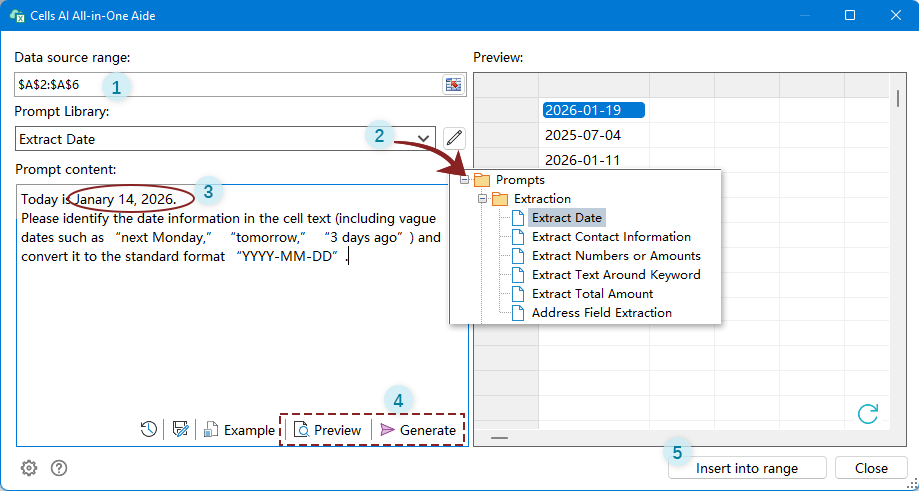
- Nadat de resultaten zijn gegenereerd, klikt u op **Invoegen in bereik**, selecteert u een doelcel om de resultaten weer te geven en sluit u het venster **Cells AI All-in-One Aide**.
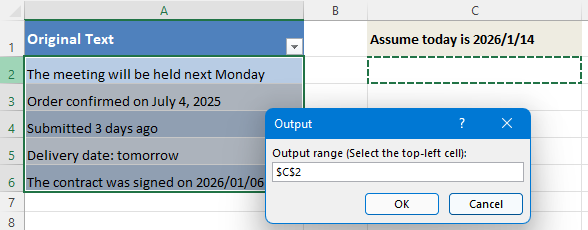
Resultaat
Zowel vage als expliciete datumuitdrukkingen worden nauwkeurig herkend en geëxtraheerd in een consistente datumnotatie, zodat de resultaten direct geschikt zijn voor sorteren, filteren en verdere analyse.

Voorbeeld 2: Lange teksten in cellen samenvatten
Cellen bevatten vaak lange feedback, opmerkingen of beschrijvingen die moeilijk in één oogopslag te beoordelen zijn. Handmatig samenvatten van deze inhoud is inefficiënt, vooral bij grote datasets. Cells Aide helpt u om snel lange teksten in cellen samen te vatten en de kernboodschap met minimale inspanning te extraheren.
- Open Cells Aide door te selecteren KUTOOLS AI>Cells Aide.
- In het venster Cells AI All-in-One Aidevoert u het volgende uit:
- Selecteer de cellen die tekst bevatten die u wilt samenvatten.
- Vouw de Promptbibliotheek-keuzelijst uit en kies Hoofdgedachte samenvatten in de categorie Inhoudsanalyse.
- In de vooraf ingestelde Promptinhoud kunt u de prompt aanpassen om deze beter af te stemmen op uw behoeften.
- Klik op Voorbeeld om een voorbeeld van het resultaat voor de eerste 12 cellen te bekijken. Nadat u hebt bevestigd dat de resultaten correct zijn, klikt u op Genereren om het volledige geselecteerde bereik te verwerken.Opmerking: Het voorvertonen van de eerste 12 cellen helpt ervoor te zorgen dat de resultaten nauwkeurig zijn voordat de volledige uitvoer wordt gegenereerd. U kunt ook direct op GenererenKlikken zonder eerst een voorbeeld te tonen. Mocht het resultaat niet aan uw verwachtingen voldoen, dan kunt u het op elk moment opnieuw genereren.
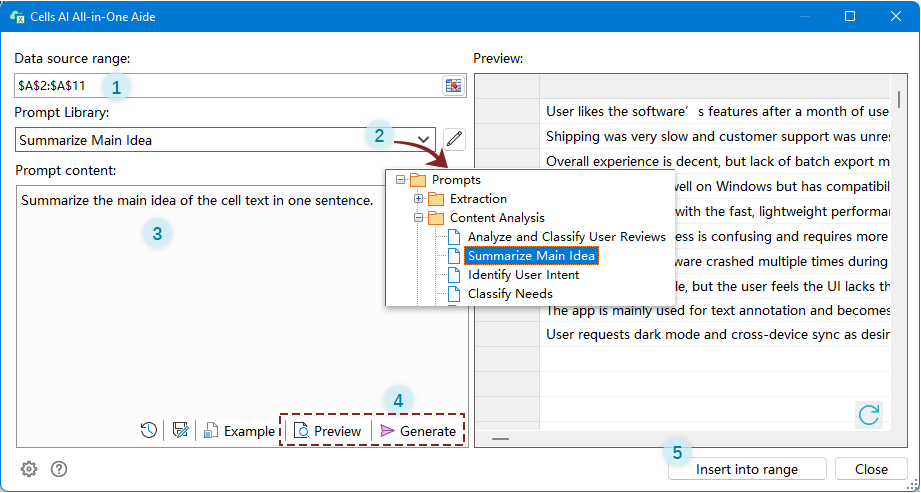
- Nadat de resultaten zijn gegenereerd, klikt u op **Invoegen in bereik**, selecteert u een doelcel om de resultaten weer te geven en sluit u het venster **Cells AI All-in-One Aide**.
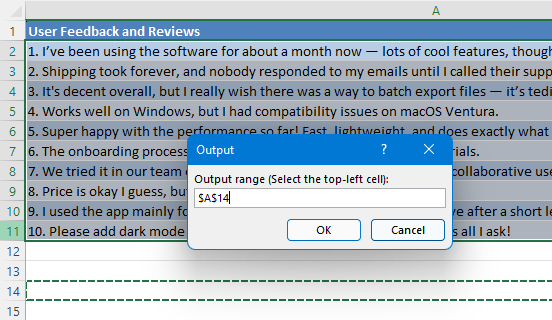
Resultaat
Elke cel wordt afzonderlijk geanalyseerd en gereduceerd tot een beknopte samenvatting, zodat u snel de belangrijkste punten begrijpt.

Voorbeeld 3: Celinhoud vertalen naar een bepaalde taal
Bij het werken met meertalige gegevens is het vertalen van tekst cel voor cel tijdrovend en vaak inconsistent. Cells Aide stroomlijnt dit proces door snelle en consistente vertaling mogelijk te maken in geselecteerde cellen.
- Open Cells Aide door te selecteren KUTOOLS AI>Cells Aide.
- In het venster Cells AI All-in-One Aidevoert u het volgende uit:
- Selecteer de cellen die tekst bevatten die u wilt vertalen.
- Vouw de Promptbibliotheek-keuzelijst uit en kies Vertalen naar Duitsin de categorie Tekstverwerking.
- Pas in de vooraf ingestelde Promptinhoud de doeltaal aan, zodat deze perfect aansluit bij uw vertaalbehoeften.
- Klik op Voorbeeld om een voorbeeld van het resultaat voor de eerste 12 cellen te bekijken. Nadat u hebt bevestigd dat de resultaten correct zijn, klikt u op Genereren om het volledige geselecteerde bereik te verwerken.Opmerking: Het voorvertonen van de eerste 12 cellen helpt de nauwkeurigheid van de resultaten te waarborgen voordat de volledige uitvoer wordt gegenereerd. U kunt ook direct op GenererenKlikken zonder een voorbeeld te tonen. Mocht het resultaat niet aan uw verwachtingen voldoen, dan kunt u het op elk moment opnieuw genereren.
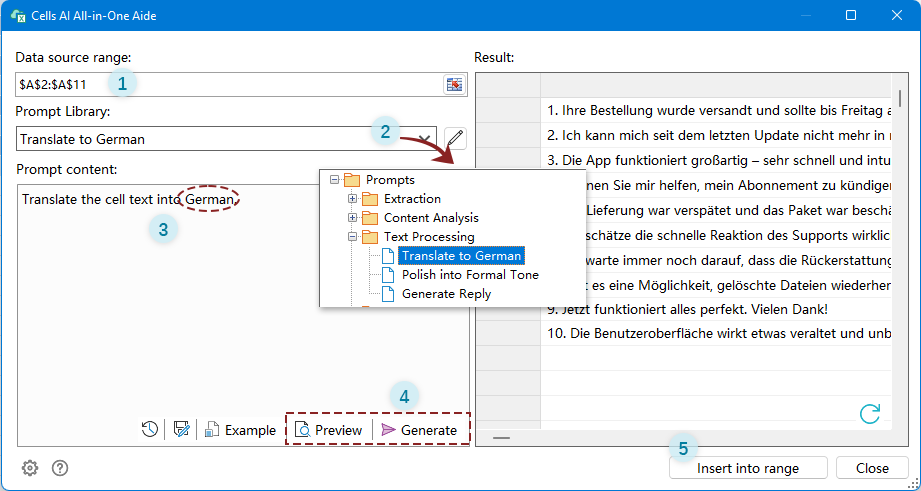
- Nadat de resultaten zijn gegenereerd, klikt u op Invoegen in bereik, selecteert u een doelcel om de resultaten weer te geven en sluit u het venster Cells AI All-in-One Aide.
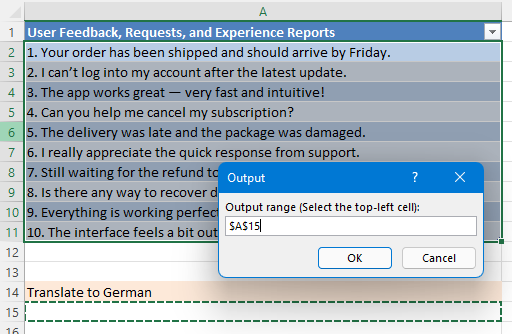
Resultaat
Alle cellen in Bereik selecteren zijn nu vertaald naar de opgegeven taal.

Voorbeeld 4: Celinhoud opschonen
In veel Excel-werkbladen worden tekstgegevens gekopieerd uit e-mails, Webpagina, PDF’s of externe systemen. Daardoor bevatten cellen vaak extra spaties, Tabtekens of ongewenste regeleinden, wat leesbaarheid, gegevensvergelijking en verdere verwerking kan beïnvloeden. Handmatig opschonen van deze inhoud is vervelend en foutgevoelig, vooral bij grote bereiken.
Met Cells Aide kunt u dergelijke teksten snel opschonen en normaliseren met een vooraf ingestelde prompt, zodat alle celinhoud een consistente en nette opmaak heeft.
- Open Cells Aide door te selecteren KUTOOLS AI>Cells Aide.
- In het venster Cells AI All-in-One Aidevoert u het volgende uit:
- Selecteer de cellen die extra spaties, tabs of regeleinden bevatten die u wilt opschonen.
- Vouw de Promptbibliotheek-keuzelijst uit en kies Extra spaties, tabs en regeleinden verwijderen in de categorie Tekstopruiming en standaardisatie.
- In de vooraf ingestelde Promptinhoud houdt u de prompt aan of past u deze aan om deze beter af te stemmen op uw behoeften.
- Klik op Voorbeeld om een voorbeeld van het resultaat voor de eerste 12 cellen te bekijken. Nadat u hebt bevestigd dat de resultaten correct zijn, klikt u op Genereren om het volledige geselecteerde bereik te verwerken.Opmerking: Het voorvertonen van de eerste 12 cellen helpt ervoor te zorgen dat de resultaten nauwkeurig zijn voordat de volledige uitvoer wordt gegenereerd. U kunt ook direct op Genererenklikken zonder eerst een voorbeeld te tonen. Mocht het resultaat niet aan uw verwachtingen voldoen, dan kunt u het op elk moment opnieuw genereren.
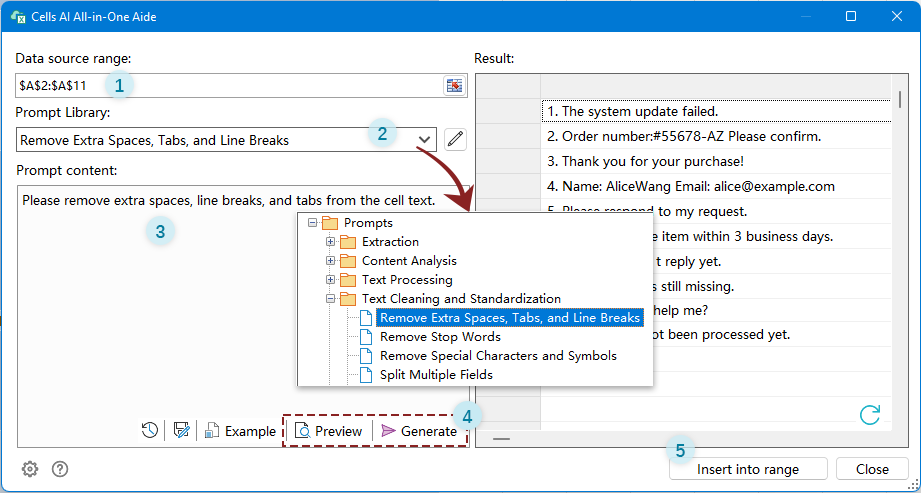
- Nadat de resultaten zijn gegenereerd, klikt u op **Invoegen in bereik**, selecteert u een doelcel om de resultaten weer te geven en sluit u het venster **Cells AI All-in-One Aide**.
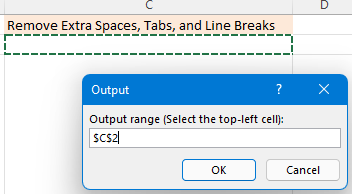
Resultaat
Alle overbodige spaties, tabs en regeleinden zijn uit de geselecteerde cellen verwijderd. De opgeschoonde tekst is consistenter, beter leesbaar en direct klaar voor sorteren, vergelijken of analyseren.

Maak uw eigen AI-regels en hergebruik ze
Vooraf ingestelde prompts in Cells Aide dekken veel gangbare scenario’s, maar praktijkgericht werk vereist vaak aangepaste logica die meerdere stappen combineert of specifieke bedrijfsregels volgt. Wanneer geen bestaande prompt aan uw behoeften voldoet, kunt u met Cells AI All-in-One Aide uw eigen AI-regel maken en opslaan voor toekomstig hergebruik.
Stel bijvoorbeeld dat u een lijst hebt met cellen die tekst bevatten met datumgegevens gerelateerd aan verschillende evenementen. U wilt:
- Haal de datum uit elke cel
- Zet deze om naar het formaat JJJJ-MM-DD
- Voeg het bijbehorende evenement als label toe na de datum
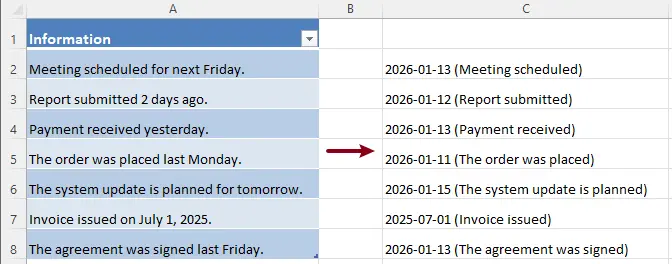
Dit soort uitvoer is niet beschikbaar als vooraf ingestelde prompt, maar kan eenvoudig worden bereikt met een aangepaste AI-regel.
Stel uw eigen AI-regel op
- Open Cells Aide door te selecteren KUTOOLS AI>Cells Aide.
- In het venster Cells AI All-in-One Aidevoert u het volgende uit:
- Selecteer de cellen waarvan u datums met labels wilt extraheren.
- Voer in het vak voor promptinhoud een aangepaste prompt in die aansluit op uw behoeften.Bijvoorbeeld:Vandaag is 14 januari 2026. Haal de in de tekst genoemde datum eruit, zet deze om naar het formaat JJJJ-MM-DD en vermeld de specifieke gebeurtenissen die bij die datum horen. Geef de informatie weer in het formaat JJJJ-MM-DD (Gebeurtenis).Om deze AI-regel te testen, volgt u de onderstaande stappen om de resultaten te genereren. Anders kunt u de regel direct opslaan voor toekomstig gebruik.
- Klik op Voorbeeld om een voorbeeld van het resultaat voor de eerste 12 cellen te bekijken. Nadat u hebt bevestigd dat de resultaten correct zijn, klikt u op Genereren om het volledige geselecteerde bereik te verwerken.Opmerking: Het voorvertonen van de eerste 12 cellen helpt de nauwkeurigheid van de resultaten te waarborgen voordat de volledige uitvoer wordt gegenereerd. U kunt ook direct op Genereren klikken zonder een voorbeeld te tonen. Als de resultaten niet aan uw verwachtingen voldoen, kunt u ze op elk moment opnieuw genereren.
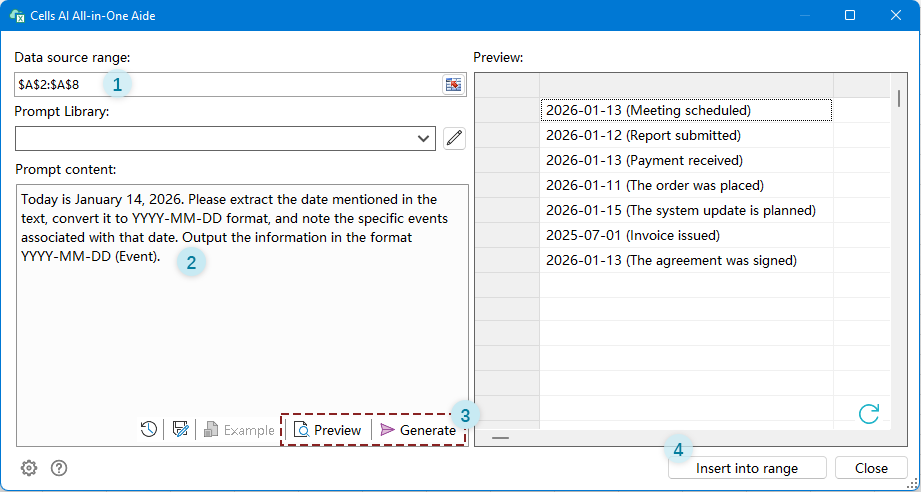
- Nadat de resultaten zijn gegenereerd, klikt u op Invoegen in bereik, selecteert u een doelcel om de resultaten weer te geven en sluit u het venster Cells AI All-in-One Aide.
Resultaat
De geselecteerde cellen worden omgezet in gestructureerde, gelabelde resultaten die gestandaardiseerde datums combineren met contextuele gebeurtenisinformatie.
Sla de aangepaste regel op en hergebruik deze
Deze aangepaste regel kan worden opgeslagen en hergebruikt, zodat u vergelijkbare taken consistent kunt afhandelen in verschillende werkbladen of projecten.
- Nadat u uw eigen regel hebt gemaakt, klikt u op de knop Opslaan als.
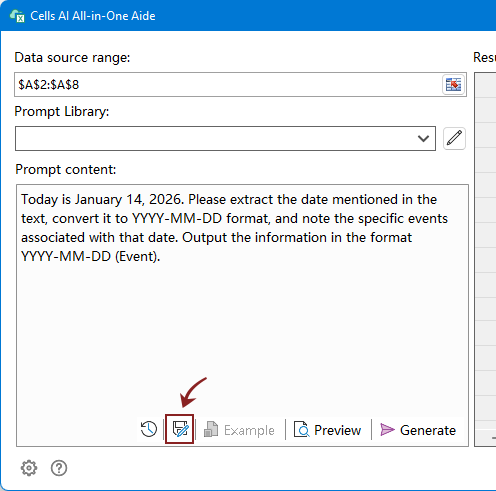
- 2. In het dialoogvenster Prompt opslaan als selecteert u een promptcategorie, voert u een naam in voor de regel en klikt u vervolgens op Opslaan.
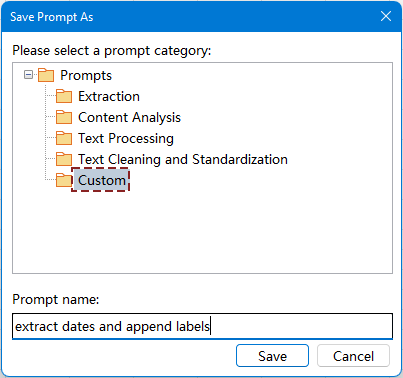
Wilt u deze aangepaste regel gebruiken? Vouw dan eenvoudigweg de Promptbibliotheek-keuzelijst uit, zoek de categorie en selecteer de regel.

Aanvullende tips voor Cells Aide
Andere verbeteringsknoppen op de Cells Aide-interface:
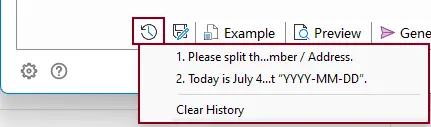
- Geschiedenis slaat de laatste 10 prompts op die u hebt gebruikt, zodat u deze snel opnieuw kunt gebruiken. U kunt de geschiedenis wissen door Wissen geschiedenis te selecteren in het menu.
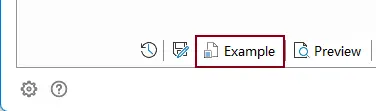
- Voorbeeld opent een voorbeeldwerkblad dat gerelateerd is aan de geselecteerde standaardprompt.Deze optie is alleen beschikbaar voor ingebouwde prompts. Nadat u een standaardprompt hebt geselecteerd, klikt u op Voorbeeld om een voorbeeldwerkblad te genereren in Huidig werkboek. Probeer de prompt eerst uit op de voorbeeldgegevens, zodat u snel begrijpt hoe deze werkt voordat u hem toepast op uw eigen gegevens.
Beheer de Promptbibliotheek
Naarmate u Cells Aide vaker gebruikt, wilt u mogelijk bestaande prompts verfijnen, ze indelen naar doel of een persoonlijke promptverzameling opbouwen voor terugkerende taken. De Prompt Manager biedt een centrale plek om alle vooraf ingestelde en aangepaste prompts te beheren, zodat uw AI-workflows overzichtelijk, herbruikbaar en eenvoudig te onderhouden blijven.
- Klik op de knop Promptbeheer openen.
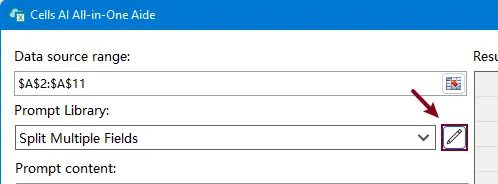
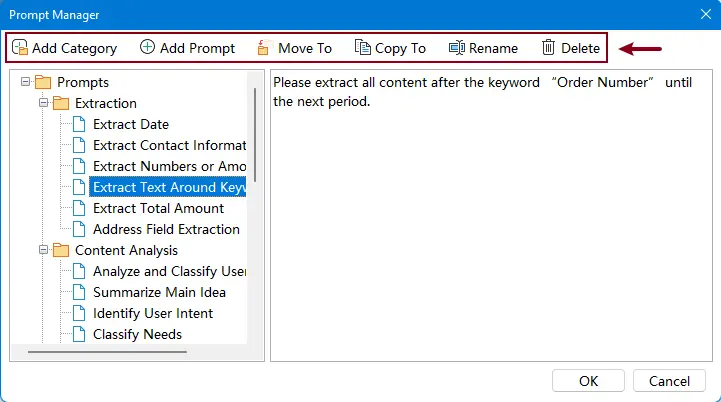
- In het venster Promptbeheerkunt u het volgende doen:
- Pas een prompt aan om deze beter af te stemmen op uw specifieke behoeften.
- Voeg nieuwe promptcategorieën toe om verschillende workflows te organiseren.
- Maak nieuwe prompts aan voor aangepaste celbewerkingen.
- Verplaats een prompt naar een andere categorie.
- Kopieer een prompt naar een andere categorie voor hergebruik.
- Hernoem een categorie of een individuele prompt.
- Verwijdercategorieën of prompts die niet langer nodig zijn.
Schakel alle AI-functies uit in Kutools voor Excel
Als u alle AI-gerelateerde functies in Kutools voor Excel wilt uitschakelen, volgt u deze stappen:
- Ga naar het tabblad KUTOOLS AI.
- Klik op Opties>Alle AI-functies van Kutools uitschakelen.
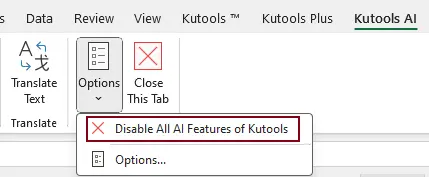
Zodra uitzetten is voltooid, zijn alle AI-functies uitgeschakeld totdat u ze opnieuw inschakelt.
Conclusie
Cells AI All-in-One Aide transformeert de manier waarop u met celinhoud werkt in Excel. In plaats van te vertrouwen op complexe formules of handmatige bewerkingen, gebruikt u AI-gestuurde prompts om gegevens slimmer en efficiënter te verwerken.
Aanbevolen productiviteitshulpmiddelen
Office Tab: Werk met handige tabbladen in Microsoft Office, net als in Chrome, Firefox en de nieuwe Edge-browser. Schakel moeiteloos tussen documenten met tabbladen — geen rommelige vensters meer.Meer weten...
Kutools voor Outlook: Kutools voor Outlook biedt 100+ krachtige functiesvoor Microsoft Outlook 2010–2024 (en nieuwere versies), evenals Microsoft 365, om uw e-mailbeheer te vereenvoudigen en uw productiviteit te verhogen.Meer weten…
Kutools voor Excel
Kutools voor Excel biedt meer dan 300 geavanceerde functies om uw werk in Excel 2010–2024 en Microsoft 365 vlotter en efficiënter te maken. De hierboven beschreven functie is slechts één van de vele tijdbesparende hulpmiddelen die inbegrepen zijn.

Inhoudsopgave
- De voordelen van Kutools Cells Aide
- Configureer AI-opties
- Gebruik vooraf ingestelde prompt
- Haal datums uit tekst en standaardiseer ze
- Samenvatting maken van lange teksten in cellen
- Vertaal naar een bepaalde taal
- Celinhoud opschonen
- Stel uw eigen AI-regels op en hergebruik ze
- Stel uw eigen AI-regel op
- Sla de aangepaste regel op en hergebruik deze
- Aanvullende tips voor Cells Aide
- Conclusie
- De beste tools voor kantoorproductiviteit
Kutools voor Excel
Brengt 300+ krachtige functies om uw Excel-taken te stroomlijnen.
- ⬇️ Gratis downloaden
- 🛒 Nu kopen
- 📘 Handleidingen voor functies
- 🎁 30 dagen gratis proefversie