KUTOOLS AI-functies: Breng AI-intelligentie naar Excel-formules
Traditionele Excel-functies zijn ontworpen voor berekeningen en vaste logica, maar ze struikelen over natuurlijke taal, ongestructureerde tekst en semantisch begrip. KUTOOLS AI-functies breiden de mogelijkheden van Excel uit door AI rechtstreeks in werkbladformules te integreren.
Met deze functies stelt u eenvoudig vragen, haalt u betekenisvolle informatie uit uw gegevens of vertaalt u tekst — allemaal met eenvoudige Excel-formules.
- Waarom de AI-functies van Kutools gebruiken?
- Configureer AI-opties
- KUTOOLSAIASK – Stel direct vragen in Excel
- KUTOOLSAIEXTRACT – Haal gestructureerde gegevens uit tekst
- KUTOOLSAITRANSLATE – Vertaal tekst binnen cellen
- Conclusie
Waarom de AI-functies van Kutools gebruiken?
Configureer AI-opties
Voordat u de verbeterde functies gebruikt, moet u uw AI-verbinding configureren. Dit is een eenmalige instelling die ervoor zorgt dat de functie kan communiceren met de door u geselecteerde AI-dienst.
Om AI-opties te configureren:
- Klik op KUTOOLS AI > Opties > Opties.
- Selecteer in het venster Instellingen voor KUTOOLS AI een AI-provider.
- Voer uw API-sleutel in en bewaar deze veilig.
Eenmaal geconfigureerd, zijn Verbeterde functies beschikbaar voor gebruik in alle werkmappen.
Bekijk dit artikel voor instructies over het configureren van verschillende AI-providers, inclusief aangepaste providers:Instellingen voor KUTOOLS AI.

KUTOOLSAIASK – Stel direct vragen in Excel
Excel kan geen vragen beantwoorden. Als u uitleg, definities of contextuele informatie nodig heeft, moet u Excel normaal gesproken verlaten en elders zoeken. Met KUTOOLSAIASK stelt u direct in een cel uw vraag en ontvangt u duidelijke, door AI gegenereerde antwoorden als formuleresultaten.
Hoe werkt het?
- Selecteer een cel om het resultaat in weer te geven.
- Ga naar KUTOOLS AI, selecteer Functies>KUTOOLSAIASK.
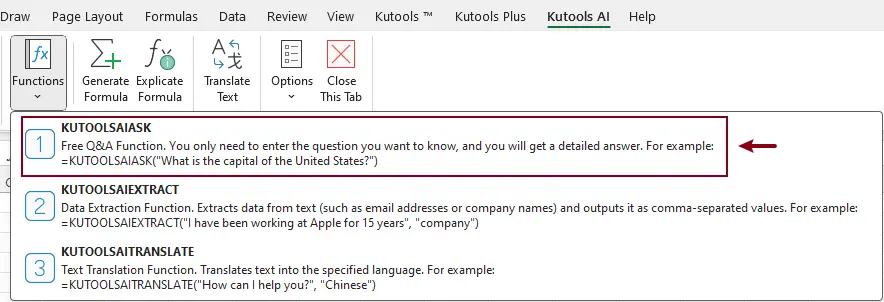
- Typ in het dialoogvenster Functieargumenten uw vraag in het vak Vraag, en klik vervolgens op OK.Voorbeeld:Wat is de hoofdstad van de Verenigde Staten?
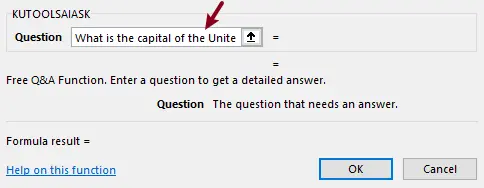
Er wordt een KUTOOLSAIASK-formule gegenereerd in de geselecteerde cel, en het bijbehorende antwoord wordt automatisch geretourneerd.

KUTOOLSAIEXTRACT – Haal gestructureerde gegevens uit tekst
In de praktijk is tekstgegevens in Excel zelden schoon of gestructureerd. Informatie zoals bedrijfsnaam, e-mailadres, telefoonnummer of functietitel zit vaak verstopt in lange zinnen, notities of beschrijvingen. Het extraheren van deze gegevens met traditionele Excel-formules vereist meestal complexe combinaties van functies — of zelfs VBA — waardoor het proces traag en moeilijk onderhoudbaar wordt.
KUTOOLSAIEXTRACT vereenvoudigt deze taak door AI in te zetten die de betekenis van tekst begrijpt en de gewenste informatie eruit haalt. In plaats van vast te houden aan starre patronen, richt het zich op semantisch inzicht — zodat u met één functie ongestructureerde tekst omzet in gestructureerde gegevens.
Hoe werkt het?
- Selecteer een cel om het resultaat in weer te geven.
- Ga naar KUTOOLS AI, selecteer Functies>KUTOOLSAIEXTRACT.
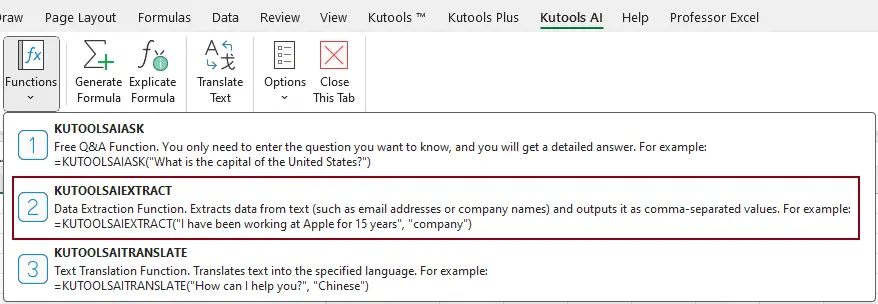
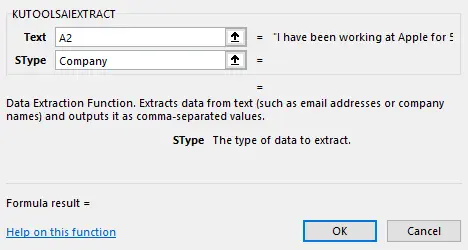
- Voer in het dialoogvenster Functieargumenten het volgende uit:
- Geef de brontekst op in Tekst. Hier selecteer ik de cel met de tekst waaruit ik gegevens wil extraheren.
- Definieer het extractietype in SType. In dit voorbeeld voer ik Bedrijf in om de bedrijfsnaam uit de geselecteerde tekst te extraheren.
- Klik op OK.
Nadat het eerste resultaat is gegenereerd, selecteert u de cel met de formule en sleept u de Vulgreep omlaag om de extractie toe te passen op de resterende cellen—mits u een lijst met cellen moet verwerken.
Zodra de oorspronkelijke tekst wordt gewijzigd, worden de resultaten automatisch bijgewerkt.

KUTOOLSAITRANSLATE – Vertaal tekst binnen cellen
Excel beschikt niet over ingebouwde vertaalfuncties. Tekst cel voor cel vertalen is tijdrovend en leidt tot inconsistente resultaten. Met KUTOOLSAITRANSLATE kunt u automatisch vertalen via een eenvoudige Excel-formule.
Hoe werkt het?
- Selecteer een cel om het resultaat in weer te geven.
- Ga naar KUTOOLS AI, selecteer Functies>KUTOOLSAITRANSLATE.
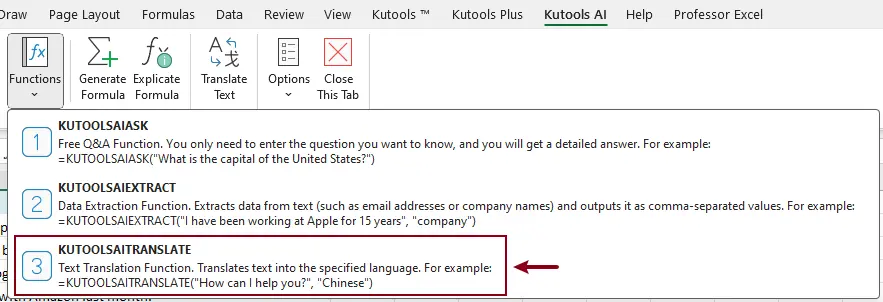
- Voer in het dialoogvenster Functieargumenten het volgende uit:
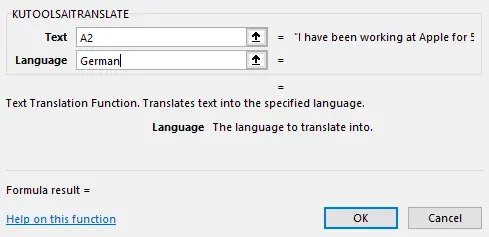
- Voer in het argumentveld Tekst de tekst in of selecteer een cel met de tekst die u wilt vertalen.
- Geef in het argumentveld Taal de doeltaal op.
- Klik op OK.
Nadat het eerste resultaat is gegenereerd, selecteert u de cel met de formule en sleept u de Vulgreep omlaag om de vertaling toe te passen op de resterende cellen—mits u een lijst met cellen moet verwerken.
Zodra de oorspronkelijke tekst wordt gewijzigd, worden de resultaten automatisch bijgewerkt.

Conclusie
KUTOOLS AI-functies breiden Excel uit tot verder dan traditionele berekeningen door AI-mogelijkheden rechtstreeks in werkbladformules te integreren. Of u nu vragen stelt, betekenisvolle informatie uit tekst haalt of inhoud in verschillende talen vertaalt – met deze functies tackelt u complexe, op tekst gebaseerde taken met eenvoudige en intuïtieve formules.
Aanbevolen productiviteitshulpmiddelen
Office Tab: Werk met handige tabbladen in Microsoft Office, net als in Chrome, Firefox en de nieuwe Edge-browser. Schakel eenvoudig tussen documenten met tabbladen — geen rommelige vensters meer.Meer weten...
Kutools voor Outlook: Kutools voor Outlook biedt 100+ krachtige functiesvoor Microsoft Outlook 2010–2024 (en nieuwere versies), evenals Microsoft 365, waardoor u e-mailbeheer kunt vereenvoudigen en uw productiviteit verhoogt.Meer weten...
Kutools voor Excel
Kutools voor Excel biedt meer dan 300 geavanceerde functies om uw werk in Excel 2010–2024 en Microsoft 365 te stroomlijnen. De hierboven genoemde functie is slechts één van de vele tijdbesparende hulpmiddelen die inbegrepen zijn.

Inhoudsopgave
- Waarom KUTOOLS AI-functies gebruiken
- Configureer AI-opties
- KUTOOLSAIASK – Stel direct vragen in Excel
- KUTOOLSAIEXTRACT – Haal gestructureerde gegevens uit tekst
- KUTOOLSAITRANSLATE – Vertaal tekst binnen cellen
- Conclusie
- De beste hulpmiddelen voor kantoorefficiëntie
Kutools voor Excel
Brengt meer dan 300 krachtige functies om uw Excel-taken te stroomlijnen.
- ⬇️ Gratis downloaden
- 🛒 Nu kopen
- 📘 Functietutorials
- 🎁 30 dagen gratis proefversie