Leg elke Excel-formule binnen enkele seconden uit met KUTOOLS AI Aide
Excel-formules kunnen al snel verwarrend worden—vooral als ze genest zijn, lang of door iemand anders geschreven. De KUTOOLS AI Aide bevat een Formuleverklaring-functie die elke formule omzet in een duidelijke, stapsgewijze uitleg in gewoon Nederlands, zodat u precies begrijpt wat deze doet, de logica kunt controleren en hem met vertrouwen opnieuw kunt gebruiken.
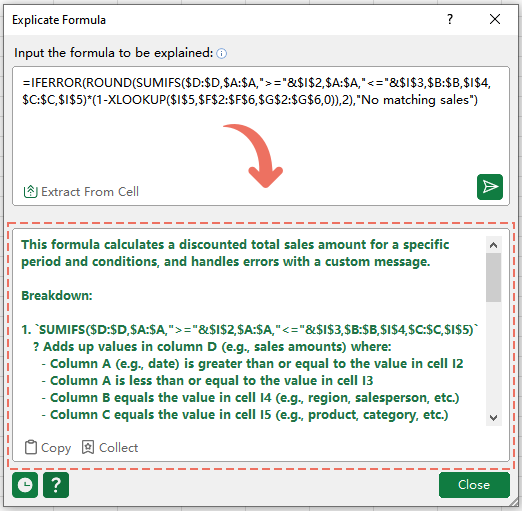
Waarom zou u de functie Formuleverklaring van Kutools gebruiken?
De meeste mensen hebben geen moeite met het schrijven van formules—ze hebben moeite met het lezenervan.Formuleverklaringis speciaal ontworpen voor die momenten waarop u naar een formule staart en denkt: „Wat doet dit eigenlijk?”
- ⚡Direct begrijpen – krijg binnen enkele seconden een heldere, leesbare uitleg in plaats van elk onderdeel van een formule handmatig te hoeven traceren.
- 🧠Leren terwijl u werkt – zie stap voor stap hoe de formule werkt, zodat u deze gemakkelijker onthoudt en reproduceert.
- 🔍Controleren en problemen oplossen – ontdek snel logische fouten in lange of geneste formules voordat ze rapportagefouten veroorzaken.
- 📌Minder overdrachtspijn – begrijp formules die door collega’s (of in oudere bestanden) zijn gemaakt, zonder ze handmatig te hoeven reverse-engineeren.
- 🖱️Minder heen-en-weer kopiëren – haal formules direct uit een cel met Uit Cel Extraheren en leg ze meteen uit.
- 📋Opnieuw gebruiken met één klik – kopieer de uitleg met Kopiëren of sla deze op met Verzamelen voor later gebruik.
Hoe Formuleverklaring te gebruiken
Het venster Formuleverklaring is eenvoudig ontworpen: voeg een formule toe, klik één keer en ontvang direct een duidelijke uitleg die u gemakkelijk kunt kopiëren of opslaan.
💡 Tip: Controleer voordat u deze functie gebruikt of uw AI-sleutel is ingesteld via Kutools > AI Assistent > Opties. Nog geen sleutel? Bekijk Hoe een OpenAI API-sleutel te verkrijgen of Hoe een Kutools AI-sleutel te verkrijgen — en profiteer meteen van 100 gratis credits voor alle AI-hulpmiddelen, zonder beperkingen.
Stap 1: Open de functie Formuleverklaring
1. Klik op Kutools > AI-assistent > Formuleverklaring.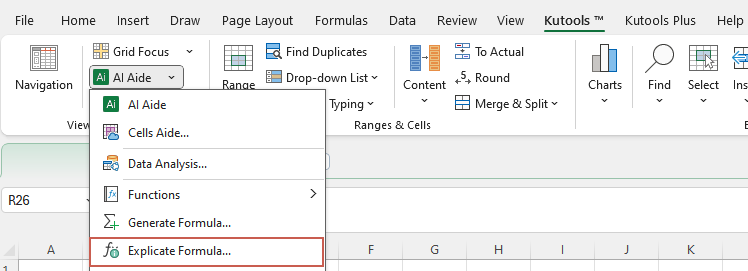
Stap 2: Verstuur een formule om uit te leggen
2. Doe het volgende in het dialoogvenster Formuleverklaring:
- Voeg de formule die u wilt laten uitleggen toe in het Voer de formule in die moet worden uitgelegdvak:
- Als de formule al in een werkbladcel staat, klikt u op Uit Cel Extraheren om deze automatisch in het invoervak te halen.
- Als u de formule ergens anders heeft, plakt u deze direct in het invoervak.
- Klik op de knop
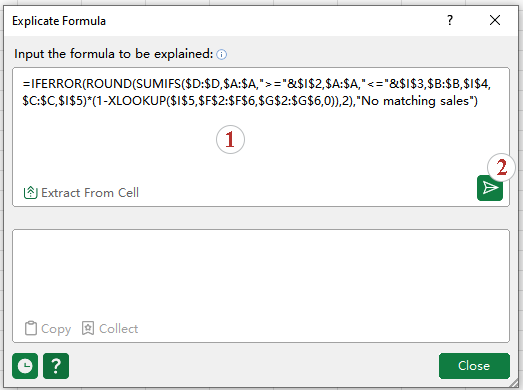 Verzend vereisten om de uitleg te genereren.
 Verzend vereisten om de uitleg te genereren.
Resultaat: Ontvang de uitleg en hergebruik deze
Lees de uitleg in het resultaatvenster hieronder – deze beschrijft meestal wat de formule doet en de belangrijkste stappen van de berekening.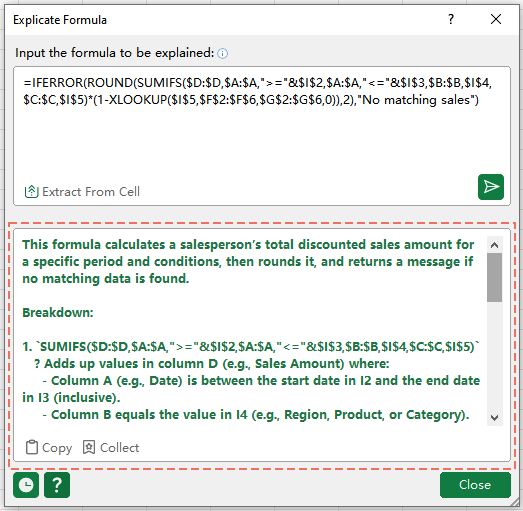
💡 Tips:
- Klik op
 Kopiëren om de uitlegtekst te kopiëren, of klik op Verzamelen om deze op te slaan voor later gebruik.
 - Klik op Sluiten wanneer u klaar bent.
 Kopiëren om de uitlegtekst te kopiëren, of klik op
 Tips voor het gebruik van Formuleverklaring
- Als Formuleverklaring niet werkt, controleer dan eerst of uw AI-sleutel is ingesteld via Kutools > AI Assistent > Opties. U kunt ook kijken bij Hoe een OpenAI API-sleutel te verkrijgen of Hoe een Kutools AI-sleutel te verkrijgen.
- Gebruik indien mogelijk „Uit cel extraheren” – dit is de meest betrouwbare manier om de volledige formule te verkrijgen, zonder tekens te missen of de verkeerde versie te kopiëren.
- Controleer celverwijzingen nogmaals – als de formule afhankelijk is van andere cellen, benoemde bereiken of gestructureerde verwijzingen, zorg er dan voor dat deze bronnen kloppen; de uitleg weerspiegelt weliswaar de formulelogica, maar uw verwijzingen bepalen uiteindelijk het resultaat.
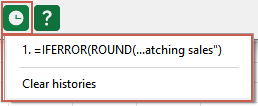
- Bekijk en hergebruik via Geschiedenis – klik op het pictogram Geschiedenis om uw eerder ingediende verzoeken en de daaruit gegenereerde uitleg te bekijken. Om opgeslagen records te verwijderen, klikt u op Geschiedenis wissen.
- Schakel AI-functies uit wanneer nodig – om alle AI-functionaliteit uit te schakelen, klikt u op Kutools > AI Assistent > Alle AI-functies van Kutools uitschakelen. Om AI opnieuw in te schakelen, gaat u naar Kutools > Help > Instellingen en schakelt u de AI-functies weer in.
Veelgestelde vragen
Aanbevolen productiviteitsgereedschappen
Office Tab: Werk met handige tabbladen in Microsoft Office, net als in Chrome, Firefox en de nieuwe Edge-browser. Schakel moeiteloos tussen documenten met tabbladen — geen rommelige vensters meer.Meer weten...
Kutools voor Outlook: Kutools voor Outlook biedt 100+ krachtige functiesvoor Microsoft Outlook 2010–2024 (en nieuwere versies), evenals Microsoft 365, waardoor u e-mailbeheer vereenvoudigt en productiviteit verhoogt.Meer weten...
Kutools voor Excel
Kutools voor Excel biedt meer dan 300 geavanceerde functies om uw werk in Excel 2010–2024 en Microsoft 365 te stroomlijnen. De hierboven genoemde functie is slechts één van de vele tijdbesparende tools die inbegrepen zijn.

Inhoudsopgave
- Waarom zou u de functie Formuleverklaring van Kutools gebruiken?
- Hoe Formuleverklaring te gebruiken
- Tips voor het gebruik van Formuleverklaring
- Veelgestelde vragen
- De beste hulpmiddelen voor kantoorproductiviteit
Kutools voor Excel
Brengt geavanceerde functies van 300+ naar Excel
- 🧩 Overzicht
- 📥 Gratis downloaden
- 🎁 30 dagen gratis proefversie beschikbaar