Gebruik AI om Excel-formules te genereren met Kutools
Het maken van formules in Excel kan overweldigend zijn — vooral voor beginners of bij complexe voorwaarden. De functie Formule Genereren in Kutools voor Excel gebruikt AI om u te helpen nauwkeurige formules te genereren, gewoon door te beschrijven wat u wilt in gewone taal.
In plaats van formules handmatig te schrijven, laat u de AI uw werkblad analyseren en genereert deze automatisch de juiste formule op basis van uw verzoek – een enorme tijds- en moeitebesparing.

Waarom de Formule Genereren-functie in Kutools gebruiken
Het schrijven van Excel-formules — vooral complexe — kan tijdrovend en foutgevoelig zijn, vooral als u niet vertrouwd bent met Excel-functies. De functie Formule Genereren in Kutools lost dit probleem op: beschrijf gewoon uw doel in gewone taal, en de ingebouwde AI zet uw beschrijving om in een werkende formule.
- ⚡Geen formulekennis vereist – Beschrijf gewoon wat u wilt, en laat de AI de logica verzorgen.
- ⏱️Tijd besparen – Krijg snel nauwkeurige formules, zonder eindeloos uitproberen.
- 🎯Betere nauwkeurigheid – Verzend uw gegevens veilig naar de AI voor contextgebaseerde formulegeneratie.
- 📋Geschiedenisregistratie – Hergebruik of verbeter eerdere verzoeken met de ingebouwde geschiedenisfunctie.
- 💾Favorieten – Sla je meestgebruikte formules op en hergebruik ze met één klik.
Of u nu een beginner of een gevorderde Excel-gebruiker bent, dit hulpmiddel versnelt uw workflow aanzienlijk en vermindert frustratie bij het werken met formules.
Hoe de Formule Genereren van Kutools in Excel te gebruiken
Volg onderstaande stappen om uw formulebehoeften te omschrijven, de formule met AI te genereren en deze direct in uw werkblad in te voegen of opnieuw te gebruiken.
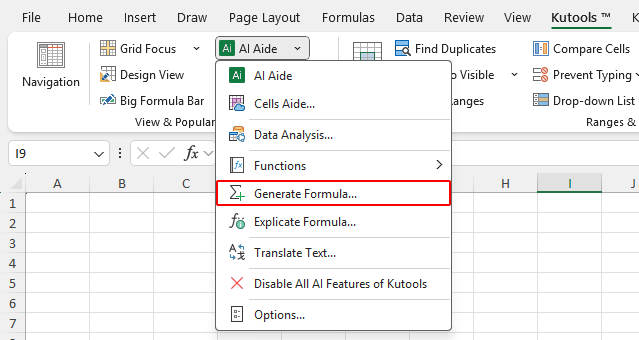
- Navigeer naar Kutools > AI Assistent > Formule Genererenom de AI-aangedreven formulegenerator te openen.
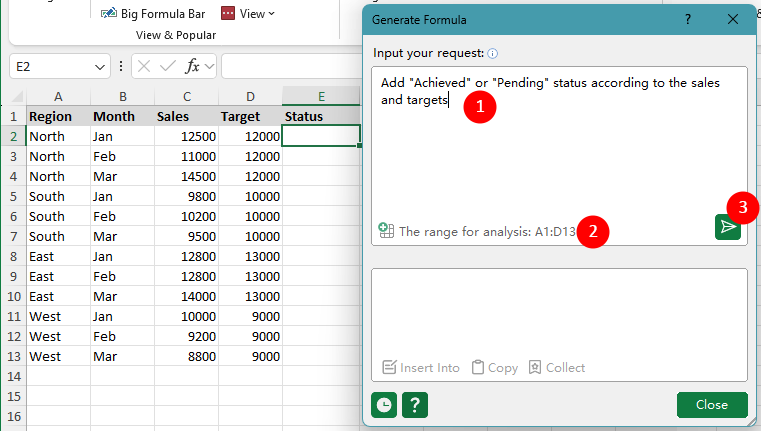
- Volg in het dialoogvenster Formule Genererende volgende stappen:
- Voer in het Voer uw vereisten in-vak een duidelijke en specifieke beschrijving in van wat de formule moet doen.
Bijvoorbeeld: Voeg de status „Behaald” of „In afwachting” toe op basis van de verkoopcijfers en doelstellingen. - (Optioneel) Geef het gegevensbereik op voor analyse. Zo begrijpt de AI beter hoe uw werkblad is opgebouwd en kan deze een nauwkeurigere formule genereren.
- Klik op de knop Verzend vereisten om de formule te genereren.
Tip: Zorg ervoor dat u een geldige AI-sleutel hebt ingesteld via Kutools > AI Assistent > Opties om deze functie te gebruiken. Hulp nodig bij het verkrijgen van een AI-sleutel? Klik hier om te leren hoe u uw OpenAI API-sleutel kunt verkrijgen, of klik hier om te leren hoe u een KutoolsAI-sleutel kunt verkrijgen en geniet meteen van 100 gratis gebruiksmogelijkheden van alle AI-hulpmiddelen, zonder beperkingen.
- Voer in het Voer uw vereisten in-vak een duidelijke en specifieke beschrijving in van wat de formule moet doen.
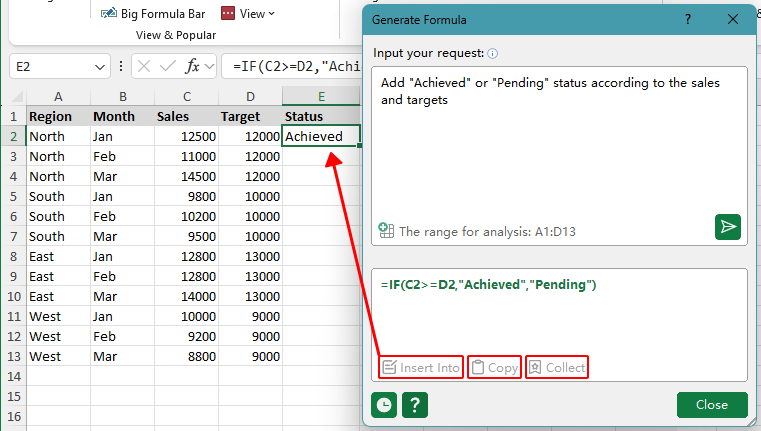
- Zodra de formule is gegenereerd, kunt u het volgende doen:
- Invoegen in: Voeg de formule direct in de momenteel actieve cel in (bijvoorbeeld cel E2 in de schermafbeelding).
- Kopiëren: Kopieer de formule naar uw klembord, zodat u deze overal kunt gebruiken.
- Opslaan:Sla de formule op in uw persoonlijke favorieten voor later hergebruik.
Tips voor het gebruik van de Formule Genereren van Kutools in Excel
Hieronder vindt u handige tips en nuttige links om uw ervaring met de Functie Formule Genereren te optimaliseren en uw KUTOOLS AI-instellingen eenvoudig te beheren.
- Wees zo specifiek mogelijk bij het invoeren van uw verzoek, zodat de AI een nauwkeurige formule kan genereren. Hoe duidelijker uw beschrijving, hoe beter het resultaat.
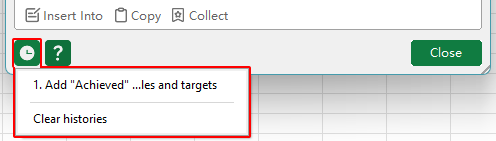
Bijvoorbeeld:Bereken de totale som van cel A1:B200. - Klik op het pictogram Geschiedenis om eerder ingediende verzoeken met hun gegenereerde formules te bekijken. Handig om formules na te kijken, opnieuw te gebruiken of te verfijnen.
- Als u vaak vergelijkbare logica gebruikt (bijvoorbeeld cijfers opgeven of commissies berekenen), klikt u op de knop Opslaan onder de gegenereerde formule om deze op te slaan voor eenvoudig hergebruik in de toekomst.
- Indien gewenst kunt u alle AI-gerelateerde functionaliteit uitschakelen door te klikken op Kutools > AI Assistent > Alle AI-functies van Kutools uitschakelen. Nadat u deze hebt uitgeschakeld, biedt Kutools geen AI-aangedreven functies meer. Om ze opnieuw in te schakelen, gaat u naar Kutools > Help > Instellingen en schakelt u de AI-functies weer in.
- Zorg ervoor dat u een geldige AI-sleutel hebt ingesteld via Kutools > AI-assistent > Opties om deze functie te gebruiken. Hulp nodig bij het verkrijgen van een AI-sleutel? Klik hier om te ontdekken hoe u uw OpenAI API-sleutel kunt verkrijgen, of klik hier om te ontdekken hoe u een Kutools AI-sleutel kunt verkrijgen en geniet meteen van 100 gratis gebruiksmogelijkheden van alle AI-hulpmiddelen, zonder beperkingen.
Aanbevolen productiviteitsinstrumenten
Office Tab: Gebruik handige tabbladen in Microsoft Office, net als in Chrome, Firefox en de nieuwe Edge-browser. Schakel moeiteloos tussen documenten met tabbladen — geen rommelige vensters meer.Meer weten...
Kutools voor Outlook: Kutools voor Outlook biedt 100+ krachtige functiesvoor Microsoft Outlook 2010–2024 (en nieuwere versies), evenals Microsoft 365, waardoor u e-mailbeheer vereenvoudigt en uw productiviteit verhoogt.Meer weten...
Kutools voor Excel
Kutools voor Excel biedt meer dan 300 geavanceerde functies om uw werk in Excel 2010–2024 en Microsoft 365 aanzienlijk te stroomlijnen. De hierboven beschreven functie is slechts één van de vele tijdbesparende tools die inbegrepen zijn.

Inhoudsopgave
- Waarom de Formule Genereren-functie van Kutools gebruiken
- Hoe Formule Genereren te gebruiken
- Tips voor het gebruik van Formule Genereren
- De beste hulpmiddelen voor kantoorproductiviteit
Kutools voor Excel
Brengt geavanceerde functies van 300+ naar Excel
- 🧩 Overzicht
- 📥 Gratis downloaden
- 🎁 30-daagse gratis proefversie beschikbaar