Hoe schermkleuren in Excel te kiezen en opnieuw te gebruiken met Kutools
Het matchen van kleuren tussen verschillende elementen in Excel — zoals grafieken, vormen en cellen — kan lastig zijn, vooral wanneer u kleuren moet overnemen uit externe bronnen zoals websites, afbeeldingen of andere toepassingen. Met Kutools voor Excel wordt dit eenvoudig dankzij de ingebouwde tool Kleurenkiezer. Hiermee kiest u elke kleur op uw scherm, gebruikt deze direct in Excel en slaat tot 30 recent gekozen kleuren op — ruim meer dan de standaardlimiet van 10 in Excel.
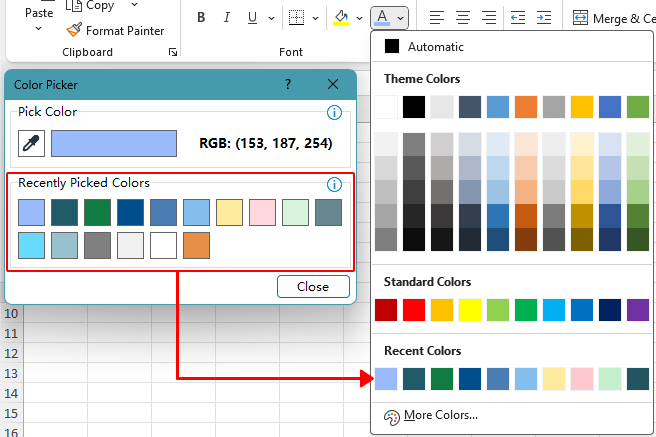
Nog beter: deze kleuren worden automatisch gesynchroniseerd met het palet Recente kleuren van Excel, zodat u consistentie in uw opmaak behoudt zonder extra stappen. Of u nu dashboards ontwerpt of gegevens opmaakt – deze tool bespaart tijd voor een professionele, verzorgde uitstraling.
Waarom zou u de Kleurenkiezer van Kutools in Excel gebruiken?
- 🎨Kies elke kleur op uw scherm – niet alleen uit Excel, maar ook uit afbeeldingen, websites of elke geopende toepassing.
- 🔄Synchroniseert automatisch met het paletRecente kleuren van Excel – Gekozen kleuren worden direct toegevoegd aan het Excel-palet, zodat u ze overal in Excel kunt gebruiken.
- 📊Onthoudt meer recente kleuren – Kutools onthoudt tot 30 recent gekozen kleuren, tegenover de limiet van 10 in Excel.
- 🧠Geen kleurcodes onthouden nodig – Klik gewoon en pas toe; u hoeft hex- of RGB-waarden niet handmatig in te voeren of te kopiëren.
- ⚡Toegang met één klik via het Lint – Gemakkelijk te vinden en te gebruiken, zelfs voor beginners.
- 📌Consistente opmaak – Zorg voor een uniform ontwerp bij grafieken, vormen, tabellen en dashboards.
Stapsgewijze handleiding voor het kiezen van kleuren met Kutools voor Excel
Volg onderstaande stappen om elke kleur van uw scherm rechtstreeks in Excel te selecteren en opnieuw te gebruiken met de Kleurenkiezer van Kutools.
Open de Kleurenkiezer.
Ga in Excel naar Kutools > Opmaak(in de groep)Bewerken) > Kleurenkiezer.
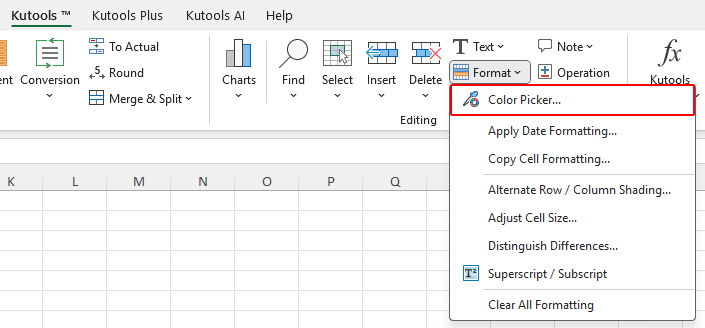
Opmerking: Als uw Kutools-lint in smalle weergave staat, gaat u naar Kutools > Selecteren(in de groep)Bewerken) > Kleurenkiezer.
Kies een kleur vanaf een willekeurige plek op uw scherm.
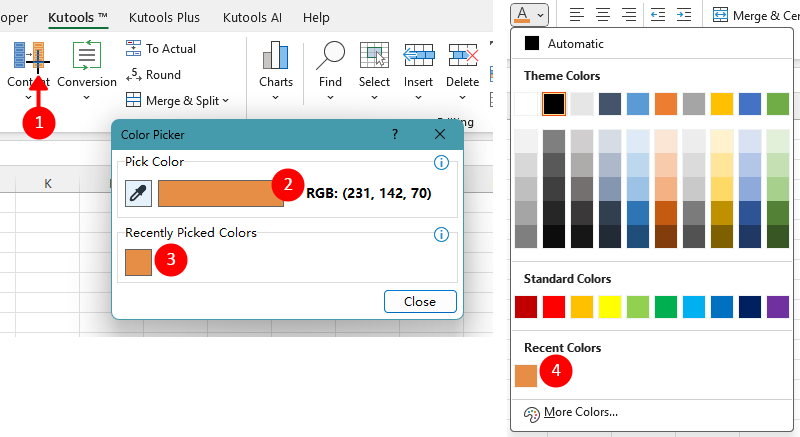
Zodra de Kleurenkiezer is geopend, verandert uw muisaanwijzer in een kruisvormige cursor [Zie markering 1 in de onderstaande schermafbeelding]. Plaats de cursor op een willekeurig punt op uw scherm.
De kleur onder de cursor wordt in realtime weergegeven in het voorbeeldgebied van Kleur kiezen[Zie markering 2].
- Linkerklik: Neem de huidige kleur over en voeg deze automatisch toe aan zowel het gebied Recent gebruikte kleuren [Zie markering 3] als het palet Recente kleuren van Excel [Zie markering 4].
- Rechterklik: Annuleer en keer terug naar de normale cursor.
Gebruik opnieuw een recent gekozen kleur.
Recent gekozen kleuren verschijnen in het palet Recente kleuren [Zie markering 4 in de bovenstaande schermafbeelding] van Excel en kunnen direct worden toegepast op vormen, grafieken of cellen.
Opmerking: Als een eerder gekozen kleur niet verschijnt in het palet Recente kleuren van Excel (vanwege de limiet van 10 kleuren in Excel), klikt u deze aan in het gedeelte Recent gebruikte kleuren in het Kleurenkiezer-venster van Kutools om deze opnieuw toe te voegen aan het palet van Excel.
- U kunt kleuren kiezen vanuit elk deel van uw scherm – inclusief andere toepassingen, afbeeldingen en websites.
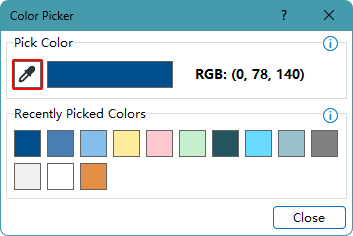
- Kies eenvoudig een andere kleur door op het pipetpictogram te klikken (zie het rode vakje in de onderstaande schermafbeelding).
- De kleurenkiezer bewaart tot 30 recente selecties voor snel hergebruik.
Aanbevolen productiviteitshulpmiddelen
Office Tab: Werk met handige tabbladen in Microsoft Office, net als in Chrome, Firefox en de nieuwe Edge-browser. Schakel moeiteloos tussen documenten met tabbladen — geen rommelige vensters meer.Meer weten...
Kutools voor Outlook: Kutools voor Outlook biedt 100+ krachtige functiesvoor Microsoft Outlook 2010–2024 (en nieuwere versies), evenals Microsoft 365, waardoor u e-mailbeheer vereenvoudigt en uw productiviteit verhoogt.Meer weten...
Kutools voor Excel
Kutools voor Excel biedt meer dan 300 geavanceerde functies om uw werk in Excel 2010–2024 en Microsoft 365 te stroomlijnen. De hierboven genoemde functie is slechts één van de vele tijdbesparende tools die inbegrepen zijn.

Inhoudsopgave
- Waarom de Kleurenkiezer-functie van Kutools gebruiken
- Hoe de Kleurenkiezer van Kutools te gebruiken
- De beste hulpmiddelen voor kantoorproductiviteit
Kutools voor Excel
Brengt 300+ geavanceerde functies naar Excel
- 🧩 Overzicht
- 📥 Gratis downloaden
- 🎁 30 dagen gratis proefversie beschikbaar