Hoe bullet points snel in Excel-cellen toe te voegen (bulksgewijs, aangepast en herbruikbaar)
Wilt u schone bulletlijsten in Excel zonder cellen één voor één te bewerken? Met de functie Opsommingstekens invoegen van Kutools voor Excel past u binnen enkele seconden bullet points toe op een geselecteerd bereik. Kies uit een bibliotheek met standaard bullets, maak uw eigen aangepaste symbool, hergebruik onlangs gebruikte bullets voor consistente opmaak en stel met slimme opties voor opsommingstekens precies in wat er wordt verwerkt.

Waarom zou u de functie ‘Opsommingstekens invoegen’ van Kutools gebruiken?
Waar vindt u de functie ‘Opsommingstekens invoegen’?
Hoe punten in meerdere cellen toe te voegen (3 snelle methoden)
- Methode 1: Voer standaard bullet points bulksgewijs in (snelst)
- Methode 2: Maak een aangepast bullet-symbool en gebruik het
- Methode 3: Hergebruik Onlangs gebruikt bullets voor consistente lijsten
Opmerkingen en aanbevolen instellingen voor Opsommingstekens opties
Waarom zou u de functie Opsommingstekens invoegen van Kutools gebruiken?
Mensen zoeken naar „Opsommingstekens invoegen in Excel” omdat een strakke bulletlijst taken, notities en rapporten direct overzichtelijker maakt. Het vervelende? Excel maakt het nog steeds omslachtig om bullets in bulk toe te voegen — vaak moet u cellen één voor één aanpassen. Opsommingstekens invoegen lost dit op met een snellere, werkbladvriendelijke workflow: pas bullets binnen enkele seconden toe op een bereik, behoud consistente symbolen en bepaal precies welke cellen worden beïnvloed.
- ⚡Bullets bulksgewijs in seconden – pas bullet points tegelijkertijd toe op meerdere cellen.
- ⭐Bibliotheek met standaard bullets – kies uit veelgebruikte symbolen zoals punten, cirkels, pijlen, vinkjes, sterren en meer.
- 🧩Ondersteuning voor aangepaste bullets – kies een specifiek symbool dat perfect aansluit bij de stijl of statusrapportage van uw team.
- 🕘Onlangs gebruikte bullets – behoud consistente opmaak in meerdere werkbladen en werkmappen.
- 🎯Slimmer dan handmatige opmaak – bepaal zelf welke cellen worden verwerkt om rommelige resultaten te voorkomen.
Locatie van de functie Opsommingstekens invoegen
Klik op Kutools > Invoegen > Opsommingstekens invoegen. Het dialoogvenster Opsommingstekens invoegen bevat vier hoofdsecties: een bibliotheek met standaard Bullets, een sectie Onlangs gebruikt, een Aangepastgedeelte (met een knop)Bewerken) en Opsommingstekens opties die bepalen wat er wordt verwerkt.

Hoe punten in meerdere cellen toe te voegen (3 snelle methoden)
De drie onderstaande methoden dekken de meest voorkomende behoeften: bulk-bullets uit de standaardbibliotheek (de snelste optie), aangepaste bullets (maximale flexibiliteit) en Onlangs gebruikte bullets (voor consistente opmaak). Kies de methode die het beste aansluit bij uw werkblad.
Methode 1: Voer standaard bullet points bulksgewijs in (snelst)
Dit is het belangrijkste en meest voorkomende gebruik: selecteer een bereik, kies een bullet uit de standaardbibliotheek en pas deze direct toe. Ideaal voor takenlijsten, vergadernotities, functielijsten en elk werkblad waarin u snel leesbare items nodig heeft.
1. Selecteer de cellen die u wilt omzetten naar een bulletlijst.
2. Klik op Kutools > Opsommingstekens invoegen.
3. Klik onder Bullets op een standaardsymbool (bijvoorbeeld ●, ◆, ✓, ★ of ➤).
4. De bullet wordt bulksgewijs ingevoegd in de geselecteerde cellen. Klik op Sluiten wanneer u klaar bent.

Tip: Standaard bullets zijn de snelste keuze voor de meeste lijsten, omdat ze consistent én goed leesbaar zijn.
Methode 2: Maak een aangepast bullet-symbool en gebruik het
Als de standaard bullets het gewenste symbool niet bevatten, gebruikt u het gedeelte Aangepast om uw eigen bullet-symbool toe te voegen. Zo voegt u precies het bullet-symbool in dat u nodig hebt — en kunt u het later opnieuw gebruiken.
1. Selecteer het doelbereik.
2. Klik op Kutools > Opsommingstekens invoegen.
3. Klik in het Aangepast-gedeelte op Bewerken om uw eigen gewenste opsommingsteken in te stellen.

4. In het dialoogvenster Aangepaste opsommingstekens bewerken:
- 1) Klik op Toevoegen.
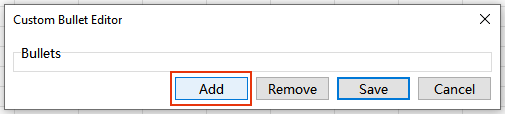
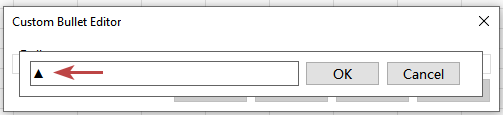
- 2) Plak het symbool dat u wilt toevoegen (bijvoorbeeld ▲, ▼, ⊕ of ⊖) en klik op OK. Herhaal deze stap indien nodig om meer symbolen toe te voegen.
- 3) Klik op Opslaan om uw aangepaste bullets voor toekomstig gebruik te bewaren.
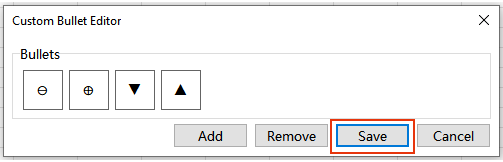
5. Pas het aangepaste opsommingsteken toe op de selectie. Klik op Sluiten wanneer u klaar bent.

Tip: Om een aangepast symbool te verwijderen, gaat u naar het Aangepast gedeelte en klikt u op Bewerken. Selecteer in de bewerker voor aangepaste opsommingstekens het symbool dat u wilt verwijderen en klik vervolgens op Verwijderen.
Methode 3: Hergebruik Onlangs gebruikt-opsommingstekens voor consistente lijsten
Zodra u opsommingstekens toepast, verschijnen deze onder Onlangs gebruikt. Zo bespaart u flink wat tijd bij het opmaken van terugkerende rapporten, meerdere werkbladen of meerdere werkmappen—want met één klik hergebruikt u dezelfde opsommingstijl.
1. Selecteer een ander bereik of schakel over naar een ander werkblad.
2. Klik op Kutools > Opsommingstekens invoegen.
3. Onder Onlangs gebruikt klikt u op de opsommingstijl die u eerder hebt gebruikt. Klik op Sluiten wanneer u klaar bent.

Tip: Als u waarde hecht aan consistente opmaak, is het vaak beter om Onlangs gebruikt te gebruiken dan telkens een nieuw symbool te kiezen.
Opmerkingen en aanbevolen instellingen voor Opsommingstekens opties
De bovenstaande methoden richten zich op het kiezen van opsommingstekens (vooraf ingesteld, aangepast en Onlangs gebruikt). In echte werkbladen is de sleutel tot schone resultaten het correct configureren van Opsommingstekens opties zodat alleen de cel aan de rechterkant wordt verwerkt — vooral wanneer uw selectie lege cellen, formules, getallen of gemengde gegevenstypen bevat.
Wat elke optie betekent:
- Constante cellen verwerken: past Opsommingstekens invoegen alleen toe op cellen die geen formules bevatten (bijvoorbeeld direct ingevoerde tekst of getallen).
- Formulecellen verwerken: past Opsommingstekens invoegen toe op cellen die formules bevatten.
- Lege cellen verwerken: past Opsommingstekens invoegen toe op lege cellen (handig voor sjablonen; schakel uit voor schone lijsten).
- Alleen tekstcellen in niet-lege bereiken verwerken: beperkt de invoeging tot tekstcellen, zodat u opsommingstekens voorkomt in getallen of datums binnen gemengde bereiken.

Aanbevolen instellingen (veelvoorkomende scenario’s)
Standaard zijn alle vier opties aangevinkt; in de meeste gevallen hoeft u slechts één instelling aan te passen:
- Voor schone lijsten (meest gebruikelijk): schakel Lege cellen verwerken uit. Laat de andere drie opties ingeschakeld.
- Voor het bouwen van sjablonen: laat Lege cellen verwerken ingeschakeld (alle vier opties aangevinkt) om bullet-plaatsaanduidingen automatisch in te vullen.
Opmerkingen:
- Als u de bullet-invoeging direct wilt ongedaan maken, drukt u op Ongedaan maken (Ctrl+Z).
- Als uw resultaten „rommelig” lijken, is de snelste oplossing meestal om Lege cellen verwerken uit te schakelen en Alleen tekstcellen in niet-lege bereiken verwerken in te schakelen.
Aanbevolen productiviteitshulpmiddelen
Office Tab: Werk met handige tabbladen in Microsoft Office, net als in Chrome, Firefox en de nieuwe Edge-browser. Schakel eenvoudig tussen documenten met tabbladen — geen rommelige vensters meer.Meer weten...
Kutools voor Outlook: Kutools voor Outlook biedt 100+ krachtige functiesvoor Microsoft Outlook 2010–2024 (en nieuwere versies), evenals Microsoft 365, waarmee u e-mailbeheer vereenvoudigt en productiviteit verhoogt.Meer weten...
Kutools voor Excel
Kutools voor Excel biedt meer dan 300 geavanceerde functies om uw werk in Excel 2010 – 2024 en Microsoft 365 aanzienlijk te stroomlijnen. De hierboven beschreven functie is slechts één van de vele tijdbesparende tools die inbegrepen zijn.

Inhoudsopgave
- Waarom zou u de functie Opsommingstekens invoegen van Kutools gebruiken?
- Locatie van de functie Opsommingstekens invoegen
- Hoe punten in meerdere cellen toe te voegen (3 snelle methoden)
- Methode 1: Voer standaard bullet points bulksgewijs in (snelst)
- Methode 2: Maak een aangepast bullet-symbool en gebruik het
- Methode 3: Hergebruik Onlangs gebruikt bullets voor consistente lijsten
- Opmerkingen en aanbevolen instellingen voor Opsommingstekens opties
- De beste hulpmiddelen voor kantooraanpak
Kutools voor Excel
Brengt geavanceerde functies van 300+ naar Excel
- 🧩 Overzicht
- 📥 Gratis downloaden
- 🎁 30 dagen gratis proefversie beschikbaar