Een snellere manier om Geselecteerde werkbladen in Excel te dupliceren
Het dupliceren van werkbladen is een zeer veelvoorkomende taak in Excel. Gebruikers moeten vaak een werkblad kopiëren als sjabloon, back-ups maken voordat ze wijzigingen aanbrengen of meerdere werkbladen dupliceren voor vergelijkbare rapportagestructuren. De ingebouwde methoden van Excel zijn echter niet altijd efficiënt: u moet met de rechtermuisknop op een werkblad klikken, Verplaatsen of kopiëren kiezen, vervolgens Een kopie maken aanvinken en ten slotte de bestemming bevestigen—wat onnodige dialoogvensters en extra bevestigingsstappen met zich meebrengt.
Voor gebruikers die regelmatig met meerdere werkbladen werken, onderbreken deze stappen de productiviteit en vertragen ze dagelijkse bewerkingen.
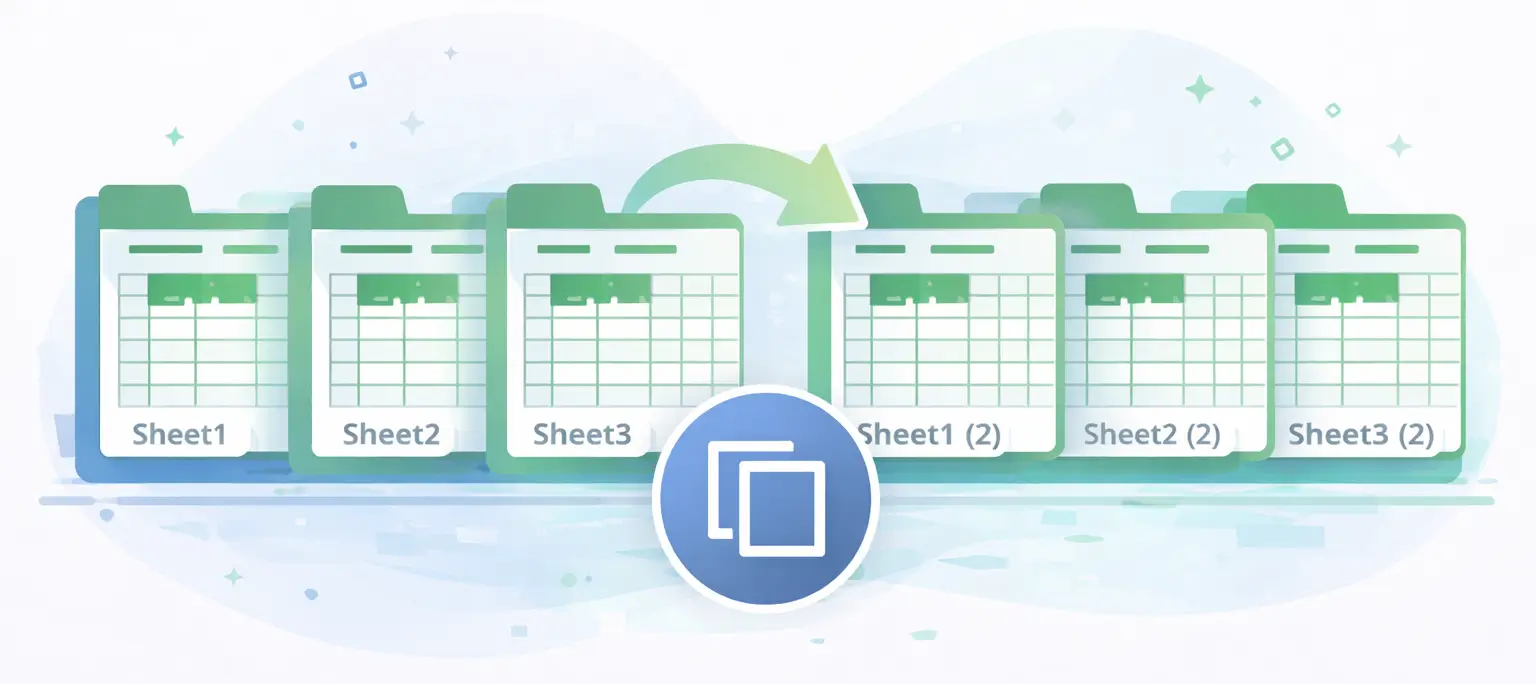
Duplicate is een nieuw geïntroduceerde sneltoetsfunctie in Kutools voor Excel waarmee u het geselecteerde werkblad (of de geselecteerde werkbladen) in één handeling snel kunt dupliceren. Geen dialoogvensters. Geen extra bevestigingsstappen.
- Belangrijkste voordelen van het gebruik van duplicate
- Zo dupliceren u werkbladen met Duplicate
- Conclusie
Belangrijkste voordelen van het gebruik van Duplicate
Zo dupliceren u werkbladen met Duplicate
Volg deze stappen om werkbladen te dupliceren met de Duplicate-functie:
Stap 1: Selecteer het/de werkblad(en)
- Klik op een werkbladtab om een enkel werkblad te selecteren.
- Houd Ctrl(of)Shift) ingedrukt om, indien nodig, meerdere werkbladtabbladen te selecteren.
Stap 3: Dupliceer het/de werkblad(en)
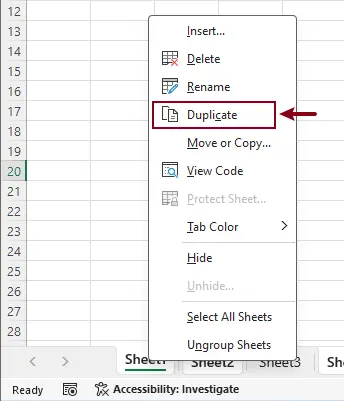
Klik met de rechtermuisknop op een van de geselecteerde werkbladtabbladen en kies Duplicatein het contextmenu.
Resultaat
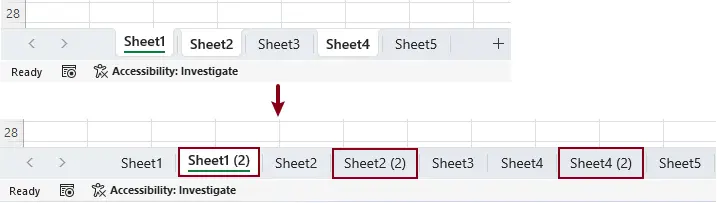
Elk geselecteerd werkblad wordt één keer gekopieerd, en de gedupliceerde werkbladen worden direct na het oorspronkelijke werkblad (of de oorspronkelijke werkbladen) ingevoegd.
Conclusie
De Duplicate-functie vereenvoudigt een van de meest gebruikte werkbladbewerkingen in Excel. Door onnodige dialoogvensters en bevestigingen te elimineren, biedt deze functie een snellere, overzichtelijker en intuïtievere manier om werkbladen te dupliceren.
Als u regelmatig werkbladen kopieert als onderdeel van uw dagelijkse Excel-werkstroom, helpt Duplicate u tijd te besparen, minder te klikken en gefocust te blijven op uw werk — waardoor het een kleine functie is met een grote impact op uw productiviteit.
Aanbevolen productiviteitshulpmiddelen
Office Tab: Werk met handige tabbladen in Microsoft Office, net als in Chrome, Firefox en de nieuwe Edge-browser. Schakel moeiteloos tussen documenten — geen rommelige vensters meer.Meer weten...
Kutools voor Outlook: Kutools voor Outlook biedt 100+ krachtige functiesvoor Microsoft Outlook 2010–2024 (en nieuwere versies), evenals Microsoft 365, waarmee u e-mailbeheer vereenvoudigt en uw productiviteit verhoogt.Meer weten…
Kutools voor Excel
Kutools voor Excel biedt 300+ geavanceerde functies om uw werk in Excel 2010 – 2024 en Microsoft 365 te stroomlijnen. De bovenstaande functie is slechts één van de vele tijdbesparende hulpmiddelen die zijn inbegrepen.

Inhoudsopgave
- Belangrijkste voordelen van het gebruik van Duplicate
- Zo dupliceren u werkbladen met Duplicate
- Conclusie
- De beste hulpmiddelen voor kantooraanwinst
Kutools voor Excel
Brengt meer dan 300 krachtige functies naar Excel om uw werkzaamheden naadloos te stroomlijnen.
- ⬇️ Gratis downloaden
- 🛒 Nu kopen
- 📘 Functietutorials
- 🎁 30 dagen gratis proefversie