Werk eenvoudig bij of Tabellen samenvoegen door een overeenkomende kolom uit twee werkbladen/werkmappen in Excel te gebruiken
Kutools voor Excel
Versterkt Excel met 300+
krachtige functies
Bij het samenvoegen van twee tabellen of het bijwerken van een tabel op basis van nieuwe gegevens uit een andere tabel in Excel, denkt u waarschijnlijk als eerste aan het heen-en-weer kopiëren en plakken van gegevens. Daarnaast kunt u ook de functie VLOOKUP gebruiken om tabellen samen te voegen door gegevens in een kolom te vergelijken. Deze twee methoden zijn echter tijdrovend en vervelend tijdens het werken. Met het Tabellen samenvoegen-hulpprogramma van Kutools voor Excel voegt u snel twee tabellen samen of werkt u ze bij op basis van een overeenkomende kolom uit twee werkbladen of werkmappen.
Werk tabel bij met nieuwe gegevens uit een andere tabel door kolom te vergelijken
Tabellen samenvoegen met toevoegen van nieuwe gegevenskolom door kolom te vergelijken
Klik KUTOOLS PLUS>Tabellen samenvoegen. Zie schermafbeelding:

Werk tabel bij met nieuwe gegevens uit een andere tabel door kolom te vergelijken
Stel dat u tabellen hebt zoals op de onderstaande schermafbeeldingen: hoe werkt u dan de hoofdtabel bij met nieuwe gegevens uit de opzoektabel via de kolom Product? Volg hiervoor de volgende stappen.
Hetzelfde aantal kolommen in beide tabellen:

Verschillend aantal kolommen in beide tabellen:

1. Klik op KUTOOLS PLUS > Tabellen samenvoegen. Zie de schermafbeelding:
2. In het dialoogvenster Tabellen samenvoegen – Stap 1 van 5, klikt u op de knop  in het gedeelte Selecteer de hoofdtabel om de tabel te selecteren die u wilt bijwerken met nieuwe gegevens uit een andere tabel. Zie schermafbeelding:

3. Klik vervolgens op de knop in het gedeelte Selecteer de zoektafel om de tabel te selecteren waaruit u het zoekwaardebereik haalt.

Opmerkingen:
1. Als de opzoektabel zich op een ander blad van het huidige werkboek bevindt, schakelt u over naar dat blad door op het desbetreffende tabblad te klikken en selecteert u daarna de tabel.
2. Als de opzoektabel zich in een andere werkmap bevindt, klikt u in het linkerdeelvenster Werkmap en Blad op de betreffende werkboeknaam om deze te openen en selecteert u daarna de tabel (om de bestandsnaam in het deelvenster Werkmap en Blad te tonen, moet u de werkmap eerst openen). Zie schermafbeelding:

3. Klik op de knop Volgende in het dialoogvenster Tabellen samenvoegen – Stap 1 van 5.
4. In het dialoogvenster Tabellen samenvoegen – Stap 2 van 5 selecteert u de overeenkomende kolom waarop u de tabel wilt bijwerken, vinkt u indien nodig het vakje Hoofdlettergevoelig aan en klikt u op de knop Volgende. Zie schermafbeelding:

Opmerking: als u de optie Hoofdlettergevoelig inschakelt in het dialoogvenster, worden de bijgewerkte en opgezochte gegevens hoofdlettergevoelig gemarkeerd.
5. Vervolgens wordt het dialoogvenster Tabellen samenvoegen – Stap 3 van 5 geopend. Selecteer de kolom die u wilt bijwerken met nieuwe gegevens en klik op de knop Volgende.
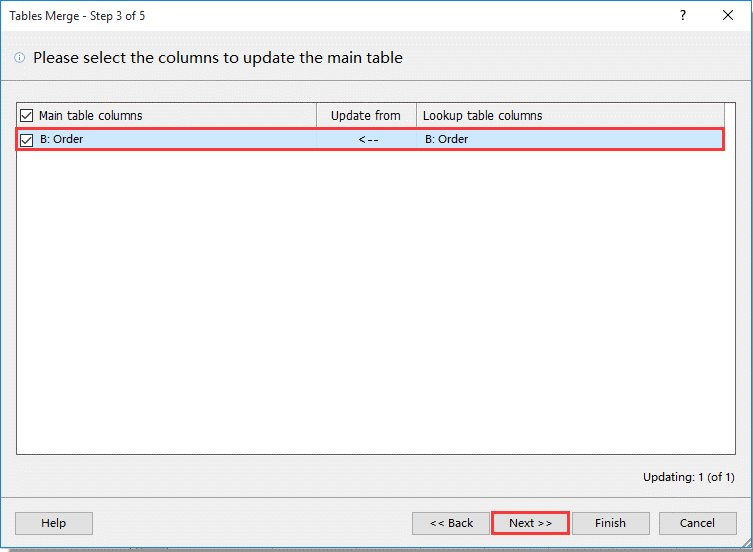
6. Als de VLOOKUP-tabel meer kolommen heeft dan de hoofdtabel, wordt het dialoogvenster Tabel samenvoegen – Stap 4 van 5 geopend. Selecteer de kolommen die u aan de hoofdtabel wilt toevoegen en klik op de knop Volgende.
Als de twee geselecteerde tabellen evenveel kolommen bevatten, gaat u direct door naar stap 8.

7. In het dialoogvenster Tabellen samenvoegen – Stap 5 van 5 stelt u de opties in naar wens en klikt u op de knop Voltooien. Zie schermafbeelding.

Vervolgens is de hoofdtabel bijgewerkt, zoals te zien is in de onderstaande schermafbeeldingen.
Hetzelfde aantal kolommen in beide tabellen:
Verschillend aantal kolommen in beide tabellen:
Ga naar het gedeelte Opmerkingen voor meer informatie over het configureren van Opties instellen.
Tabellen samenvoegen met toevoegen van nieuwe gegevenskolom door kolom te vergelijken
In dit gedeelte ziet u hoe u twee tabellen samenvoegt door een overeenkomende kolom te gebruiken, waarbij een nieuwe gegevenskolom wordt toegevoegd zonder de bestaande gegevens in de hoofdtabel aan te passen. Zie schermafbeelding:

1. Klik op KUTOOLS PLUS>Tabellen samenvoegenZie de schermafbeelding:
2. In het dialoogvenster Tabellen samenvoegen – Stap 1 van 5, klikt u op de knop in het gedeelte Selecteer de hoofdtabel om de tabel te selecteren die u wilt bijwerken met nieuwe gegevens uit een andere tabel. Zie schermafbeelding:
3. Klik vervolgens op de knop in het gedeelte 'Selecteer de zoektafel' om de tabel te selecteren waaruit u het zoekwaardebereik haalt.
Opmerkingen:
1. Als de opzoektabel zich op een ander blad van het huidige werkboek bevindt, schakelt u over naar dat blad door op het desbetreffende tabblad te klikken en selecteert u daarna de tabel.
2. Als de opzoektabel zich in een andere werkmap bevindt, klikt u in het linkerdeelvenster Werkmap en Bladop de desbetreffende werkboeknaam om deze te openen en selecteert u daarna de tabel (om de bestandsnaam te tonen in het deelvenster)Werkmap en Blad, moet u de werkmap eerst openen). Zie schermafbeelding:
4. Klik op de knop Volgende in het dialoogvenster Tabellen samenvoegen – Stap 1 van 5.
5. In het dialoogvenster Tabellen samenvoegen – Stap 2 van 5 selecteert u de overeenkomende kolom waarop u de tabel wilt bijwerken, vinkt u indien nodig het vakje Hoofdlettergevoelig aan en klikt u op de knop Volgende. Zie schermafbeelding:
Opmerking: als u de optie Hoofdlettergevoeligaanvinkt in het dialoogvenster, worden de bijgewerkte en opgezochte gegevens Hoofdlettergevoelig gemarkeerd.
6. In het dialoogvenster Tabellen samenvoegen – Stap 3 van 5 klikt u direct op de knop Volgende, zonder een kolom te selecteren in het vak Selecteer de kolommen die moeten worden bijgewerkt in de hoofdtabel. Zie schermafbeelding:

7. In het dialoogvenster Tabellen samenvoegen – Stap 4 van 5 vinkt u het selectievakje Kolom in de hoofdtabel aan om alle kolommen uit de opzoektabel te selecteren die u wilt samenvoegen met de hoofdtabel, en klikt u op de knop Volgende. Zie schermafbeelding:

8. In het dialoogvenster Tabellen samenvoegen – Stap 5 van 5 stelt u de opties in naar wens en klikt u op de knop Voltooien. Zie schermafbeelding.
Vervolgens zijn de twee Selecteer Tabellen samengevoegd zoals op de onderstaande schermafbeeldingen te zien is.
Opmerkingen: in het dialoogvenster Opties instellenkunt u de instellingen als volgt configureren:
1. Niet-overeenkomende rijen toevoegen aan het einde van de hoofdtabel:

Als u deze optie aanvinkt, worden alle niet-overeenkomende waarden uit de opzoektabel aan het einde van de hoofdtabel toegevoegd, zoals op de volgende schermafbeelding te zien is:

2. Dubbele overeenkomende rijen toevoegen:

1,1 Als er dubbele overeenkomstrijen zijn in de twee geselecteerde tabellen, zorgt het selecteren van de optie Dubbele overeenkomende rijen toevoegen aan het einde van de hoofdtabel ervoor dat deze dubbele overeenkomstrijen aan het einde van de hoofdtabel worden toegevoegd, zoals op de onderstaande schermafbeelding te zien is.

1,2 Selecteer de optie Voeg de dubbele overeenkomstrijen in na de rijen met dezelfde waarde. Deze optie voegt de dubbele overeenkomstrijen onder de rijen met dezelfde waarde in de hoofdtabel in, zoals op de onderstaande schermafbeelding wordt weergegeven.

3. Statuskolom toevoegen:

U kunt alle bijgewerkte cellen markeren door Statuskolom toevoegen aan te vinken in de sectie Toevoegen, rechts van de hoofdtabel.

4. Bijwerken:

4,1 Als er lege cellen worden weergegeven in de opzoektabel en u alleen de hoofdtabel wilt bijwerken met bestaande gegevens — terwijl lege cellen in de opzoektabel worden genegeerd — selecteert u de Alleen bijwerken wanneer de cellen in de zoektafel gegevens bevatten-optie. U krijgt dan het bijgewerkte resultaat zoals op de onderstaande schermafbeelding wordt weergegeven.

4,2 Als er lege cellen voorkomen in de hoofdtabel en u alleen die lege cellen wilt bijwerken én niet-overeenkomende gegevens wilt toevoegen zonder de oorspronkelijke gegevens in de hoofdtabel te wijzigen, selecteert u de optie Alleen lege cellen en nieuw toegevoegde cellen bijwerken in de hoofdtabel. Zie het bijgewerkte resultaat van de hoofdtabel zoals op onderstaande schermafbeelding wordt weergegeven.

5. U kunt alle bijgewerkte cellen in de hoofdtabel markeren met de opgegeven achtergrondkleur en letterkleur, zoals u dat nodig heeft in de Markeren-sectie.

Demo: bijwerken of Tabellen samenvoegen op basis van overeenkomende kolom
Aanbevolen productiviteitstools
Office Tab: Werk met handige tabbladen in Microsoft Office, net als in Chrome, Firefox en de nieuwe Edge-browser. Schakel moeiteloos tussen documenten met tabbladen — geen rommelige vensters meer.Meer weten...
Kutools voor Outlook: Kutools voor Outlook biedt 100+ krachtige functiesvoor Microsoft Outlook 2010–2024 (en nieuwere versies), evenals Microsoft 365, waarmee u e-mailbeheer vereenvoudigt en uw productiviteit verhoogt.Meer weten...
Kutools voor Excel
Kutools voor Excel biedt meer dan 300 geavanceerde functies om uw werk in Excel 2010–2024 en Microsoft 365 aanzienlijk te stroomlijnen. De bovenstaande functie is slechts één van de vele tijdbesparende tools die inbegrepen zijn.
