Hoe voegt u verschillende handtekeningen toe aan meerdere e-mailaccounts bij het beantwoorden of doorsturen in Outlook?
In de handleiding:E-mailhandtekeningen in Outlook leert u hoe u een handtekening maakt in Outlook. Nadat u een nieuwe handtekening hebt aangemaakt, moet u deze echter handmatig toevoegen wanneer u deze wilt gebruiken bij het beantwoorden of doorsturen van een bericht, door Handtekening > De aangemaakte handtekening in het berichtvenster te selecteren.
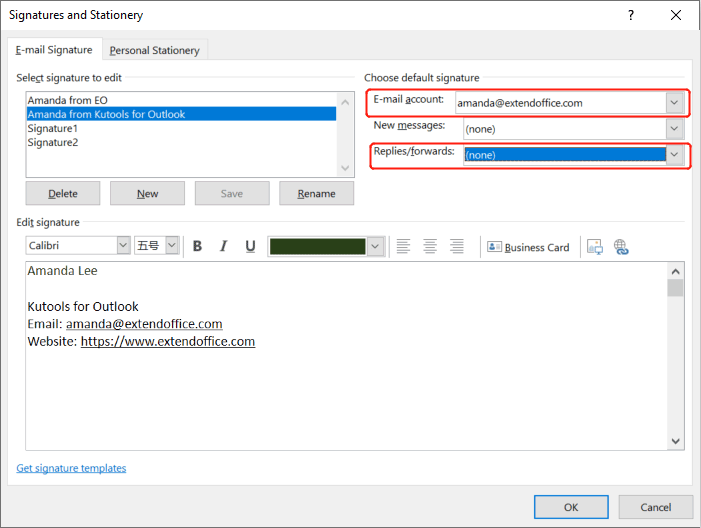
U kunt Outlook natuurlijk ook zo instellen dat automatisch een handtekening wordt toegevoegd wanneer u een nieuw bericht beantwoordt of doorstuurt, door op Handtekening > Handtekeningen te klikken en een handtekening te selecteren voor een specifiek e-mailaccount, zoals hieronder wordt getoond.
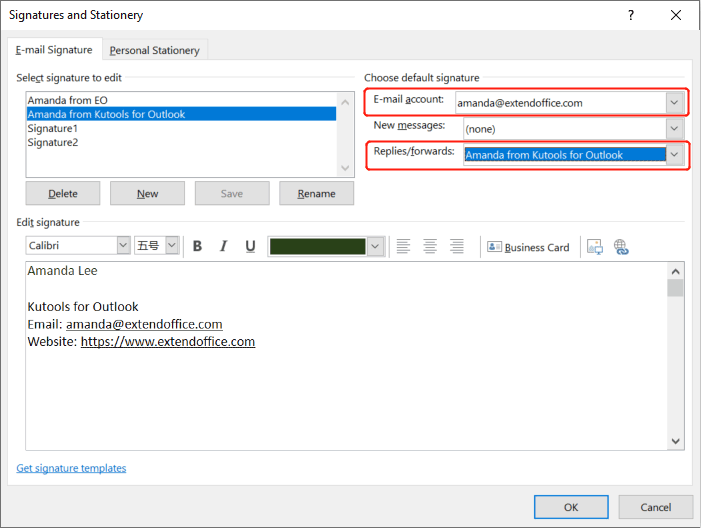
Maar wat als u meerdere e-mailaccounts hebt en in één keer verschillende handtekeningen aan al uw accounts wilt toewijzen? In deze handleiding introduceer ik een eenvoudige VBA-methode waarmee u deze taak moeiteloos kunt uitvoeren.
Voeg verschillende handtekeningen toe aan meerdere e-mailaccounts bij het beantwoorden of doorsturen in Outlook
1. Druk in uw Outlook op de toetsen Alt+F11 om het venster Microsoft Visual Basic for Applications te openen.
2. Dubbelklik in het venster Microsoft Visual Basic for Applications op ThisOutlookSession in het Projectdeelvenster en kopieer de onderstaande VBA-code naar het venster ThisOutlookSession (Code). Zie schermafbeelding:
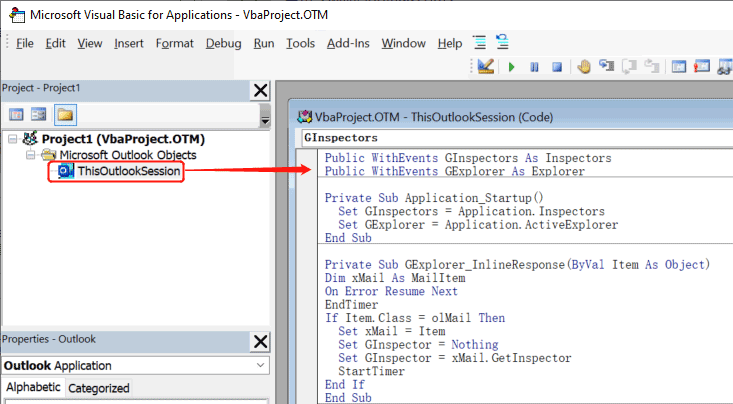
VBA-code: Voeg verschillende handtekeningen toe aan meerdere e-mailaccounts bij het maken van een Nieuwe Email in Outlook – ThisOutlookSession
Public WithEvents GInspectors As Inspectors
Public WithEvents GExplorer As Explorer

Private Sub Application_Startup()
  Set GInspectors = Application.Inspectors
  Set GExplorer = Application.ActiveExplorer
End Sub

Private Sub GExplorer_InlineResponse(ByVal Item As Object)
‘Update by ExtendOffice
Dim xMail As MailItem
On Error Resume Next
EndTimer
If Item.Class = olMail Then
  Set xMail = Item
  Set GInspector = Nothing
  Set GInspector = xMail.GetInspector
  StartTimer
End If
End Sub

Private Sub GInspectors_NewInspector(ByVal Inspector As Inspector)
  On Error Resume Next
  EndTimer
  Set GInspector = Nothing
  Set GInspector = Inspector
  StartTimer
End Sub
3. Klik in het venster Microsoft Visual Basic for Applications op Invoegen > Module. Kopieer vervolgens de volgende VBA-code naar het Module-venster.
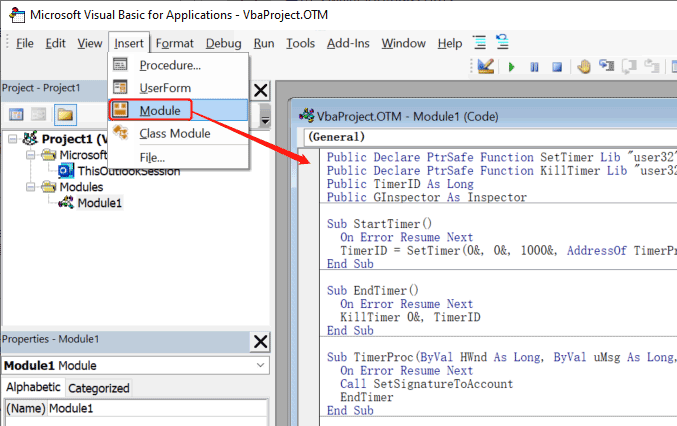
VBA-code: Voeg verschillende handtekeningen toe aan meerdere e-mailaccounts bij het beantwoorden of doorsturen in Outlook – Module
Public Declare PtrSafe Function SetTimer Lib "user32" (ByVal HWnd As Long, ByVal nIDEvent As Long, ByVal uElapse As Long, ByVal lpTimerFunc As LongPtr) As Long
Public Declare PtrSafe Function KillTimer Lib "user32" (ByVal HWnd As Long, ByVal nIDEvent As Long) As Long
Public TimerID As Long
Public GInspector As Inspector

Sub StartTimer()
  On Error Resume Next
  TimerID = SetTimer(0&, 0&, 1000&, AddressOf TimerProc)
End Sub

Sub EndTimer()
  On Error Resume Next
  KillTimer 0&, TimerID
End Sub

Sub TimerProc(ByVal HWnd As Long, ByVal uMsg As Long, ByVal nIDEvent As Long, ByVal dwTimer As Long)
  On Error Resume Next
  Call SetSignatureToAccount
  EndTimer
End Sub

Sub SetSignatureToAccount()
‘Update by ExtendOffice
Dim xMail As MailItem
Dim xSignatureFile, xSignaturePath As String
Dim xSubject As String
Dim xDoc As Document
Dim xAccount As Account
Dim xIsNew As Boolean
Dim xInspector As Inspector
Const PR_SMTP_ADDRESS As String = "http://schemas.microsoft.com/mapi/proptag/0x39FE001E"
On Error Resume Next
xSignaturePath = CreateObject("WScript.Shell").SpecialFolders(5) + "\Microsoft\Signatures\"
xSubject = GInspector.Caption
Set xDoc = GInspector.WordEditor
xIsNew = False
Set xMail = GInspector.CurrentItem
Select Case xMail.Parent.Parent
  Case "name1@example.com" 'Replace the email address in double quotes
    If VBA.InStr(xSubject, "RE: ") Then
      xSignatureFile = xSignaturePath & "Signature1.htm" 'Replace "Signature1" with your actual signature name that you will set as the signature when you reply to a message.
    ElseIf VBA.InStr(xSubject, "FW: ") Then
      xSignatureFile = xSignaturePath & "Signature2.htm" 'Replace "Signature2" with your actual signature name that you will set as the signature when you forward a message.
    Else
      xIsNew = True
      Exit Sub
    End If
  Case "name2@example.com" 'Replace the email address in double quotes
    If VBA.InStr(xSubject, "RE: ") Then
      xSignatureFile = xSignaturePath & "Signature3.htm" 'Replace "Signature3" with your actual signature name that you will set as the signature when you reply to a message.
    ElseIf VBA.InStr(xSubject, "FW: ") Then
      xSignatureFile = xSignaturePath & "Signature4.htm" 'Replace "Signature4" with your actual signature name that you will set as the signature when you forward a message.
    Else
      xIsNew = True
      Exit Sub
    End If
  'Add more Cases for more email accounts
End Select
If xIsNew = True Then
  With xDoc.Application.Selection
    .WholeStory
    .EndKey
    .InsertParagraphAfter
    .MoveDown Unit:=wdLine, Count:=1
    .InsertFile FileName:=xSignatureFile, Link:=False, Attachment:=False
  End With
Else
  With xDoc.Application.Selection
    .MoveRight Unit:=wdCharacter, Count:=1
    .HomeKey Emptyparam, Emptyparam
    .InsertFile FileName:=xSignatureFile, Link:=False, Attachment:=False
  End With
End If
Set xDoc = Nothing
Set GInspector = Nothing
Set xMail = Nothing
End Sub- 1) Vervang name1@example.com en name2@example.com in de 39e en 48e rij door uw eigen e-mailadres.
- 2) U dient Signature in de 41e, 43e, 50e en 52e rijen te vervangen door uw daadwerkelijke handtekeningnamen, zoals aangegeven in de opmerkingen.
- 3) Met de bovenstaande VBA-code kunt u handtekeningen toevoegen aan twee e-mailaccounts. Als u meer accounts heeft, vervang dan regel 57 van de code door extra Cases:
If VBA.InStr(xSubject, „RE: ") = 1 Then
xSignatureFile = xSignaturePath & "Signature1.htm"
ElseIf VBA.InStr(xSubject, „FW: ") = 1 Then
xSignatureFile = xSignaturePath & "Signature2.htm"
Else
xIsNew = True
Exit Sub
End If
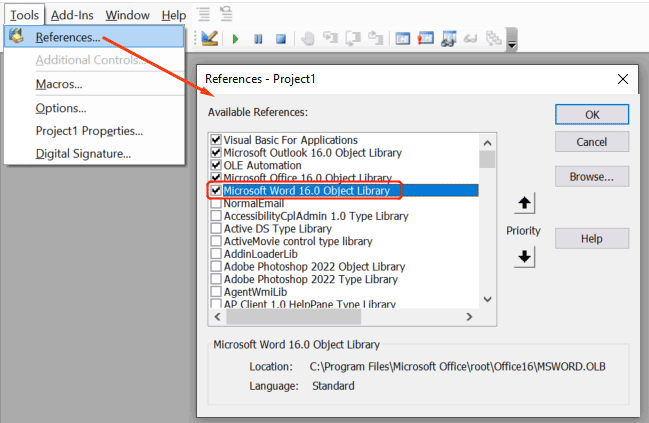
4. Klik in het venster Microsoft Visual Basic for Applications op Extra > Referenties, vink het vakje naast Microsoft Word 16,0 Object Library aan en klik op OK.
5. Start Outlook opnieuw op en sla de VBA-code op.
6. Vanaf nu wordt de bijbehorende handtekening automatisch toegevoegd wanneer u een bericht beantwoordt of doorstuurt via een e-mailaccount met een ingestelde handtekening.
Opmerking: Als u merkt dat er twee handtekeningen worden toegevoegd wanneer u een bericht beantwoordt of doorstuurt met een e-mailaccount, klikt u op Handtekening > Handtekeningen in het berichtvenster. Selecteer in het gedeelte ‘Standaardhandtekening kiezen’ het e-mailaccount met twee handtekeningen en kies (geen) in de vervolgkeuzelijst ‘Antwoorden/doorsturen’.
Gerelateerde artikelen
Hoe importeert of voegt u HTML-handtekeningen in Outlook in?
Stel dat u enkele HTML-handtekeningen van websites hebt gedownload en deze in Outlook wilt gebruiken. Bestaan er eenvoudige manieren om dit te doen? In dit artikel begeleiden we u stap voor stap bij het importeren of invoegen van HTML-handtekeningen in Outlook.
Hoe voegt u een achtergrondkleur toe aan een Outlook-handtekening?
Het is eenvoudig om een achtergrondkleur toe te voegen of te verwijderen in een e-mail in Outlook. Maar hoe voegt u een achtergrondkleur toe aan of verwijdert u deze uit een Outlook-handtekening? De onderstaande oplossingen helpen u daarbij:
Als u wilt dat Outlook automatisch een handtekening toevoegt bij het opstellen van een nieuw bericht, configureert u de standaardhandtekening door te klikken op **Handtekening > Handtekeningen** en een handtekening te kiezen voor een specifiek e-mailaccount, zoals hieronder wordt getoond. Maar wat als u meerdere e-mailaccounts hebt en in één keer verschillende handtekeningen aan al uw accounts wilt toewijzen? In deze handleiding presenteren we een eenvoudige VBA-methode om deze taak snel en efficiënt uit te voeren.
Hoe stelt u afzonderlijke handtekeningen in voor antwoorden en doorstuurde berichten in Outlook?
Normaal gesproken kunt u in Outlook verschillende handtekeningen instellen voor verschillende accounts, maar heeft u ooit geprobeerd aparte handtekeningen te gebruiken voor antwoorden en doorsturen? Denk aan handtekening 1 bij het beantwoorden van een e-mail en handtekening 2 bij het doorsturen ervan. Hoe lost u deze taak op in Outlook?
Beste Office-productiviteitstools
Beleef de gloednieuwe Kutools voor Outlook met 100+ ongelooflijke functies!Klik nu om te downloaden!
📧E-mailautomatisering: Automatisch antwoorden (beschikbaar voor POP en IMAP), e-mails plannen om te verzenden, automatisch CC/BCC toepassen op basis van regels bij het verzenden van e-mails, automatisch doorsturen (geavanceerde regels), automatisch een begroeting toevoegen en e-mails met meerdere ontvangers automatisch splitsen in afzonderlijke berichten…
📨E-mailbeheer: E-mail terughalen, spam-e-mails blokkeren op basis van onderwerp en andere criteria, dubbele e-mails verwijderen, geavanceerd zoeken en mappen organiseren…
📁Bijlagen Pro: Batch opslaan, batch loskoppelen, batch comprimeren, automatisch opslaan, automatisch loskoppelen en automatisch comprimeren…
🌟Interface-magie: 😊 Nog meer mooie en coole emoji’s / Waarschuwt u bij binnenkomst van belangrijke e-mails / Minimaliseert Outlook in plaats van het programma te sluiten...
👍Eénklikwonderen: Antwoord Allen met Bijlagen / Anti-phishing-e-mails / 🕘Huidige tijd van afzender-zone weergeven...
👩🏼🤝👩🏻Contacten & agenda: Batch Contact toevoegen vanuit geselecteerde e-mails / Een contactgroep splitsen in afzonderlijke groepen / Verjaardagsherinnering verwijderen…
Gebruik Kutools in uw voorkeurstaal – ondersteunt Engels, Spaans, Duits, Frans, Chinees en meer dan 40 andere talen!


🚀 Eénklikdownload — Ontvang alle Office-invoegtoepassingen
Sterk aanbevolen: Kutools for Office (5-in-1)
Eén klik om vijf installatiebestandentegelijk te downloaden —Kutools voor Excel, Outlook, Word, PowerPointen Office Tab Pro.Klik nu om te downloaden!
- ✅Eénkliksgemak: Download alle vijf installatiepakketten in één keer.
- 🚀Klaar voor elke Office-taak: Installeer de invoegtoepassingen die u nodig heeft, precies op het moment dat u ze nodig heeft.
- 🧰Inbegrepen: Kutools voor Excel / Kutools voor Outlook / Kutools voor Word / Office Tab Pro / Kutools for PowerPoint