Hoe voegt u alle ontvangersnamen in de e-mailtekst in Outlook in?
Soms wilt u bij het opstellen van een e-mail in Outlook de namen van alle ontvangers direct in de berichttekst opnemen. Uiteraard kunt u ze één voor één kopiëren en plakken — maar dat kost flink wat tijd als u tientallen ontvangers moet verwerken. In dit artikel laat ik u een eenvoudige manier zien om deze taak in Outlook snel en efficiënt uit te voeren.
Alle ontvangersnamen in de e-mailtekst invoegen met VBA-code in Outlook
Alle ontvangersnamen in de e-mailtekst invoegen met VBA-code in Outlook
De volgende VBA-code helpt u om alle ontvangersnamen uit het Aan-veld automatisch in de berichttekst in te voegen. Volg hiervoor deze eenvoudige stappen:
1. Start Outlook en houd vervolgens de toetsen ALT + F11 ingedrukt om het venster Microsoft Visual Basic for Applications te openen.
2. Klik op Invoegen > Module en plak de volgende code in het Module-venster.
VBA-code: Ontvangersnamen in berichttekst invoegen:
Sub InsertRecipientNamesToBody()
Dim xMailItem As Outlook.MailItem
Dim xRecipient As Outlook.Recipient
Dim xRecipAddress, xRecipNames, xRecipName, xFilterAddr As String
Dim xItems As Outlook.Items
Dim i As Integer
Dim xFoundContact As Outlook.ContactItem
Dim xDoc As Word.Document
On Error Resume Next
Set xMailItem = Outlook.ActiveInspector.CurrentItem
xMailItem.Recipients.ResolveAll
For Each xRecipient In xMailItem.Recipients
    xRecipAddress = xRecipient.Address
    Set xItems = Application.Session.GetDefaultFolder(olFolderContacts).Items
    For i = 1 To 3
        xFilterAddr = "[Email" & i & "Address] = " & xRecipAddress
        Set xFoundContact = xItems.Find(xFilterAddr)
        If Not (xFoundContact Is Nothing) Then
           xRecipNames = xRecipNames & xFoundContact.FullName & Chr(10)
           Exit For
        End If
    Next
    If (xFoundContact Is Nothing) Then
       xRecipName = Split(xRecipAddress, "@")(0)
       xRecipNames = xRecipNames & xRecipName & Chr(10)
    End If
Next
Set xDoc = xMailItem.GetInspector.WordEditor
xDoc.Content.InsertAfter xRecipNames
Set xMailItem = Nothing
Set xRecipient = Nothing
Set xItems = Nothing
Set xFoundContact = Nothing
End Sub
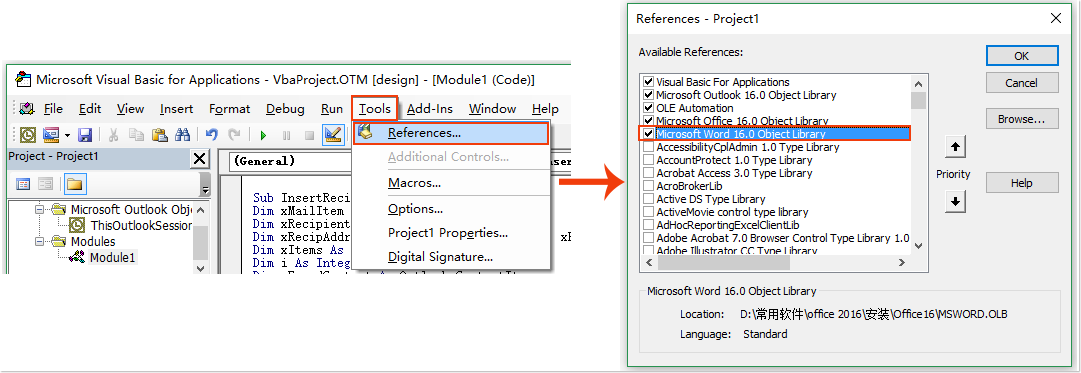
3. Blijf vervolgens in het venster Microsoft Visual Basic for Applications en klik op Extra > Verwijzingen om naar het dialoogvenster Verwijzingen – Project1 te gaan. Schakel vervolgens de optie Microsoft Word Object Library in het vak Beschikbare verwijzingen in, zie de schermafbeelding:
4. Klik daarna op OK om het dialoogvenster te sluiten. Voeg nu deze code toe aan de Snelle toegangswerkbalk.
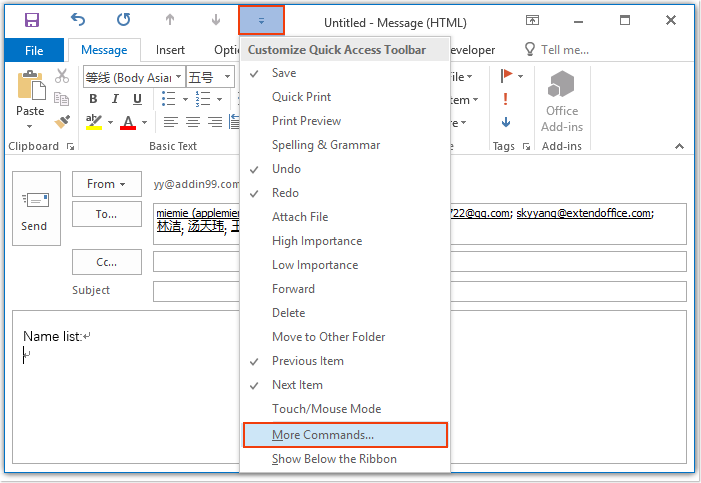
5. Maak een nieuw bericht door op Nieuwe e-mail te klikken. Klik in het venster Bericht op het pictogram Snelle toegangswerkbalk aanpassen en selecteer Meer opdrachten, zie de schermafbeelding:
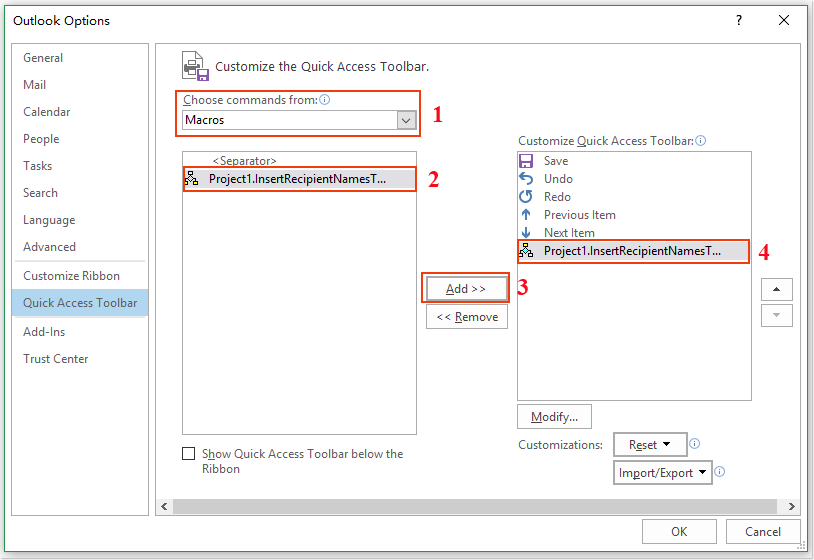
6. In het dialoogvenster Outlook-opties:
(1.) Selecteer Macro'sin de vervolgkeuzelijst Opdrachten kiezen uit;
(2.) Kies vervolgens de naam van de VBA-code die u zojuist hebt ingevoegd;
(3.) Klik op de knop Toevoegen om de code toe te voegen aan het vak Snelle toegangswerkbalk aanpassen.
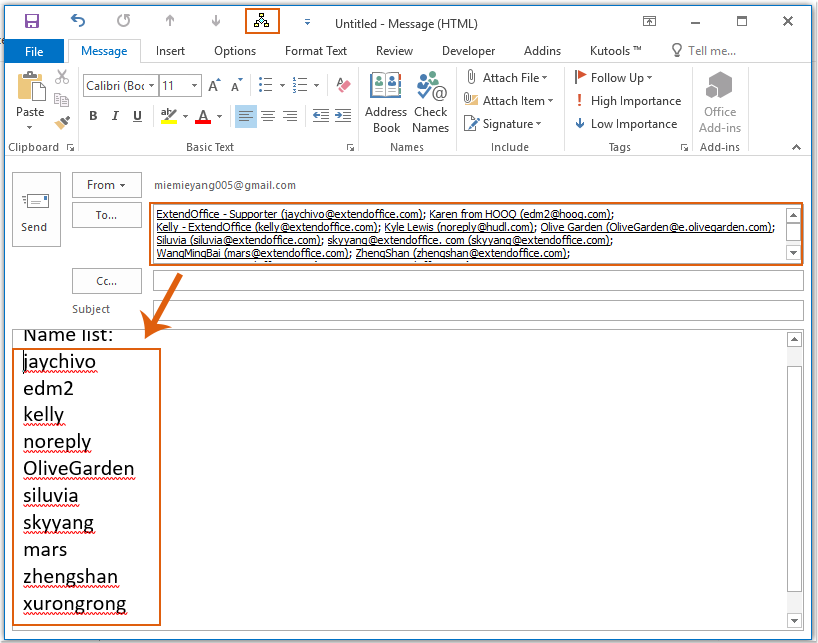
7. Er verschijnt nu een macro-pictogram in de Snelle toegangswerkbalk, zoals in de volgende schermafbeelding wordt weergegeven:
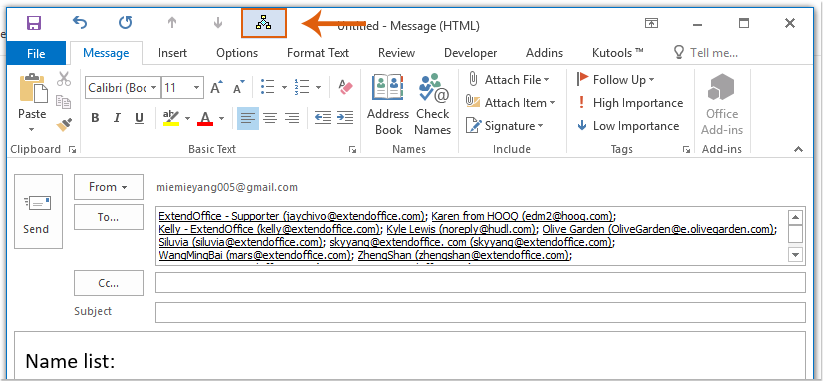
8. Wanneer u nu op het macro-pictogram klikt, worden de ontvangersnamen uit het Aan-veld automatisch in de berichttekst ingevoegd, zoals te zien is in de volgende schermafbeelding:
Beste Office-productiviteitstools
Beleef de gloednieuwe Kutools voor Outlook met 100+ ongelooflijke functies!Klik nu om te downloaden!
📧E-mailautomatisering: Automatisch antwoorden (beschikbaar voor POP en IMAP), e-mails plannen om te verzenden, automatisch CC/BCC toepassen op basis van regels bij het verzenden van e-mails, automatisch doorsturen (geavanceerde regels), automatisch een begroeting toevoegen en e-mails met meerdere ontvangers automatisch splitsen in afzonderlijke berichten…
📨E-mailbeheer: E-mail terughalen, spam-e-mails blokkeren op basis van onderwerp en andere criteria, dubbele e-mails verwijderen, geavanceerd zoeken en mappen organiseren…
📁Bijlagen Pro: Batch opslaan, batch loskoppelen, batch comprimeren, automatisch opslaan, automatisch loskoppelen en automatisch comprimeren…
🌟Interface-magie: 😊 Nog meer mooie en coole emoji’s / Waarschuwt u bij binnenkomst van belangrijke e-mails / Minimaliseert Outlook in plaats van het programma te sluiten...
👍Eénklikwonderen: Antwoord Allen met Bijlagen / Anti-phishing-e-mails / 🕘Huidige tijd van afzender-zone weergeven...
👩🏼🤝👩🏻Contacten & agenda: Batch Contact toevoegen vanuit geselecteerde e-mails / Een contactgroep splitsen in afzonderlijke groepen / Verjaardagsherinnering verwijderen…
Gebruik Kutools in uw voorkeurstaal – ondersteunt Engels, Spaans, Duits, Frans, Chinees en meer dan 40 andere talen!


🚀 Eénklikdownload — Ontvang alle Office-invoegtoepassingen
Sterk aanbevolen: Kutools for Office (5-in-1)
Eén klik om vijf installatiebestandentegelijk te downloaden —Kutools voor Excel, Outlook, Word, PowerPointen Office Tab Pro.Klik nu om te downloaden!
- ✅Eénkliksgemak: Download alle vijf installatiepakketten in één keer.
- 🚀Klaar voor elke Office-taak: Installeer de invoegtoepassingen die u nodig heeft, precies op het moment dat u ze nodig heeft.
- 🧰Inbegrepen: Kutools voor Excel / Kutools voor Outlook / Kutools voor Word / Office Tab Pro / Kutools for PowerPoint