Hoe slaat u een e-mailbericht op als afbeelding (JPG/TIFF) in Outlook?
Hebt u ooit geprobeerd een e-mailbericht in Outlook op te slaan als afbeelding, bijvoorbeeld als JPG- of TIFF-bestand? In dit artikel leest u hoe u dat eenvoudig voor elkaar krijgt.
E-mailbericht opslaan als afbeeldingsformaat met VBA-code
E-mailbericht opslaan als afbeeldingsformaat met VBA-code
Volg deze stappen om een e-mailbericht in Outlook op te slaan als afbeelding.
1. Selecteer een e-mail die u als afbeelding wilt opslaan en druk tegelijkertijd op de Alt+F11-toetsen om het venster Microsoft Visual Basic for Applications te openen.
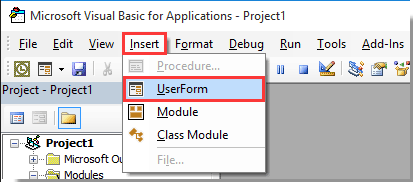
2. Klik in het venster Microsoft Visual Basic for Applications op Invoegen > UserForm. Zie de schermafbeelding:
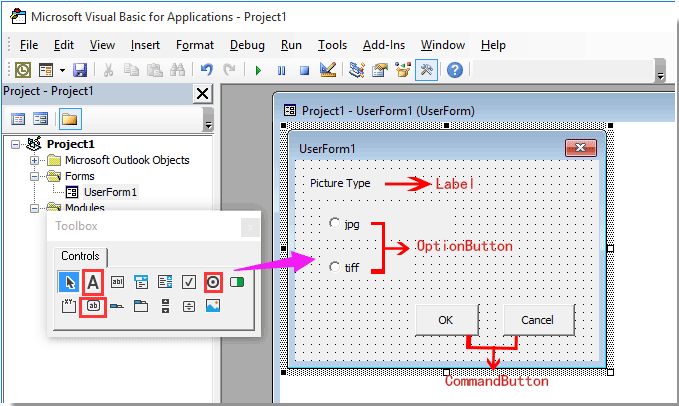
3. Maak een UserForm zoals hieronder in de schermafbeelding is weergegeven.
4. Selecteer de jpg-optie en wijzig de naam ervan in opbJPG in het linkerdeelvenster Eigenschappen.
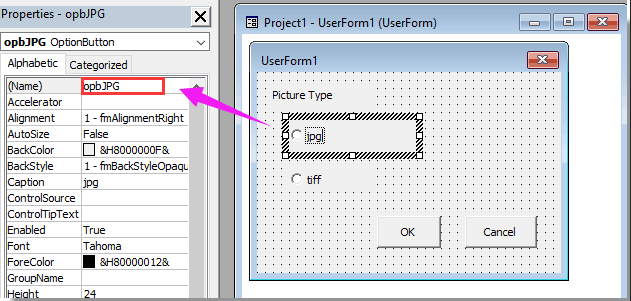
5. Herhaal stap 4 hierboven om de overige optieknoppen te hernoemen naar opbTIFF. Hernoem ook de knop OK en de knop Annuleren respectievelijk naar cdbOk en cdbCancel.
Opmerking: Als het deelvenster Eigenschappen niet wordt weergegeven in het venster Microsoft Visual Basic for Applications, drukt u op de F4-toets om het deelvenster weer te geven.
6. Dubbelklik op een lege plek in het UserForm om het Code-venster te openen. Vervang alle bestaande code door het volgende VBA-script en sluit het Code-venster daarna.
VBA-code 1: E-mailbericht opslaan als afbeelding
Option Explicit
'Update by Extendoffice 2018/3/5
Public xRet As Boolean
Private Sub cdbCancel_Click()
  xRet = False
  FrmPicType.Hide
End Sub
Private Sub cdbOk_Click()
  xRet = True
  FrmPicType.Hide
End Sub
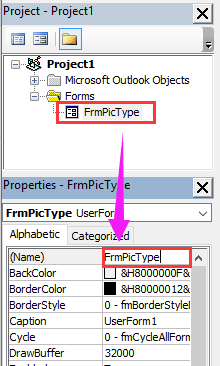
7. Selecteer UserForm1 en wijzig de naam ervan in FrmPicType in het deelvenster Eigenschappen, zoals hieronder in de schermafbeelding is weergegeven.
8. Klik op Invoegen > Module en kopieer vervolgens de onderstaande VBA-code naar het modulevenster.
VBA-code 2: E-mailbericht opslaan als afbeelding
Public Declare PtrSafe Function ShellExecute Lib "shell32.dll" Alias "ShellExecuteA" (ByVal hwnd As Long, ByVal lpOperation As String, ByVal lpFile As String, ByVal lpParameters As String, ByVal lpDirectory As String, ByVal nShowCmd As Long) As Long
'Update by Extendoffice 2018/3/5
Sub ExportEmailAsImage()
Dim xMail As Outlook.MailItem
Dim xFileName, xFilePath, xWdDocPath As String
Dim xPPTApp As PowerPoint.Application
Dim xPresentation As PowerPoint.Presentation
Dim xPPTShape As PowerPoint.Shape
Dim xPicType As String
Dim xFileFormat As PpSaveAsFileType
On Error Resume Next
FrmPicType.Show
If FrmPicType.xRet Then
  If FrmPicType.opbJPG.Value = True Then
    xPicType = ".jpg"
    xFileFormat = ppSaveAsJPG
  ElseIf FrmPicType.opbTIFF.Value = True Then
    xPicType = ".tiff"
    xFileFormat = ppSaveAsTIF
  End If
Else
  Exit Sub
End If
Set xShell = CreateObject("Shell.Application")
Set xFolder = xShell.BrowseForFolder(0, "Select a folder:", 0, 0)
If Not TypeName(xFolder) = "Nothing" Then
    Set xFolderItem = xFolder.self
    xFilePath = xFolderItem.Path & "\"
Else
    xFilePath = ""
    Exit Sub
End If
'ShellExecute 0, "Open", "POWERPNT.exe", "", "", 0
Set xPPTApp = New PowerPoint.Application
xPPTApp.Height = 0
xPPTApp.Width = 0
xPPTApp.WindowState = ppWindowMinimized
xPPTApp.Visible = msoFalse
For Each xMail In Outlook.Application.ActiveExplorer.Selection
    xFileName = Replace(xMail.Subject, "/", " ")
    xFileName = Replace(xFileName, "\", " ")
    xFileName = Replace(xFileName, ":", "")
    xFileName = Replace(xFileName, "?", " ")
    xFileName = Replace(xFileName, Chr(34), " ")
    xWdDocPath = Environ("Temp") & "\" & xFileName & ".doc"
    xMail.SaveAs xWdDocPath, olDoc

    Set xPresentation = xPPTApp.Presentations.Add
    xPresentation.Application.WindowState = ppWindowMinimized
    xPresentation.Application.Visible = msoFalse
    With xPresentation
        .PageSetup.SlideHeight = 900 '792
        .PageSetup.SlideWidth = 612
        .Slides.AddSlide 1, .SlideMaster.CustomLayouts(1)
    End With
    xPPTApp.WindowState = ppWindowMinimized
    With xPresentation.Slides(1)
         .Application.Visible = msoFalse
         Set xPPTShape = .Shapes.AddOLEObject(0, 0, 612, 900, , xWdDocPath)
         xPresentation.SaveAs xFilePath & xFileName & xPicType, xFileFormat, msoTrue
    End With
    xPresentation.Close
Next
xPPTApp.Quit
MsgBox "Mails has been successfully saved as picture", vbInformation + vbOKOnly
End Sub
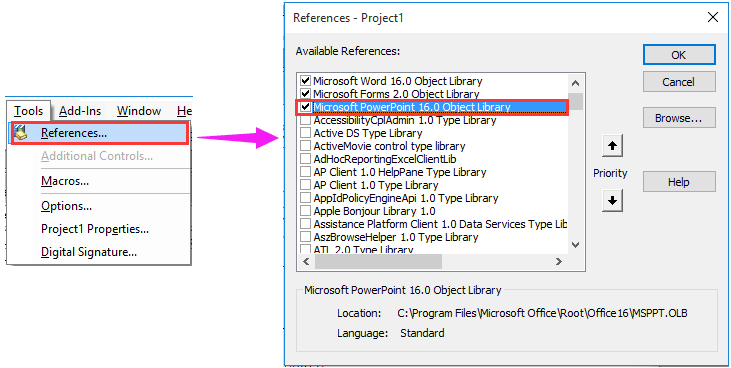
9. Klik op Extra > Referenties, vink het selectievakje Microsoft PowerPoint Object Library aan en klik vervolgens op de knop OK. Zie de schermafbeelding:
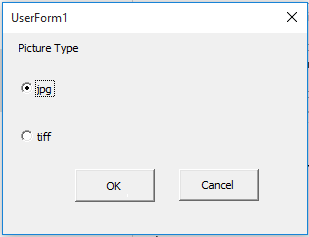
10. Druk op de F5-toets om de code uit te voeren. Vervolgens verschijnt het dialoogvenster UserForm1. Selecteer een afbeeldingstype en klik op de knop OK. Zie de schermafbeelding:
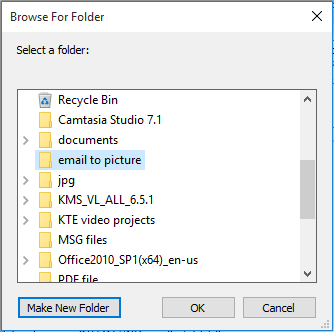
11. Geef in het dialoogvenster Bladeren naar map een map op om de afbeelding op te slaan en klik vervolgens op de knop OK.
12. Ten slotte verschijnt een dialoogvenster van Microsoft Outlook met de melding dat het opslaan is voltooid. Klik op de knop OK.
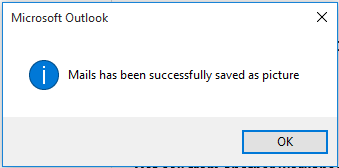
De geselecteerde e-mails zijn nu succesvol geconverteerd naar een JPG- of TIFF-afbeelding en opgeslagen in de opgegeven map.
Gerelateerde artikelen:
- Hoe slaat u alle bijlagen van meerdere e-mails op in één map in Outlook?
- Hoe verwijdert u alle bijlagen uit een e-mail in Outlook?
Beste Office-productiviteitstools
Beleef de gloednieuwe Kutools voor Outlook met 100+ ongelooflijke functies!Klik nu om te downloaden!
📧E-mailautomatisering: Automatisch antwoorden (beschikbaar voor POP en IMAP), e-mails plannen om te verzenden, automatisch CC/BCC toepassen op basis van regels bij het verzenden van e-mails, automatisch doorsturen (geavanceerde regels), automatisch een begroeting toevoegen en e-mails met meerdere ontvangers automatisch splitsen in afzonderlijke berichten…
📨E-mailbeheer: E-mail terughalen, spam-e-mails blokkeren op basis van onderwerp en andere criteria, dubbele e-mails verwijderen, geavanceerd zoeken en mappen organiseren…
📁Bijlagen Pro: Batch opslaan, batch loskoppelen, batch comprimeren, automatisch opslaan, automatisch loskoppelen en automatisch comprimeren…
🌟Interface-magie: 😊 Nog meer mooie en coole emoji’s / Waarschuwt u bij binnenkomst van belangrijke e-mails / Minimaliseert Outlook in plaats van het programma te sluiten...
👍Eénklikwonderen: Antwoord Allen met Bijlagen / Anti-phishing-e-mails / 🕘Huidige tijd van afzender-zone weergeven...
👩🏼🤝👩🏻Contacten & agenda: Batch Contact toevoegen vanuit geselecteerde e-mails / Een contactgroep splitsen in afzonderlijke groepen / Verjaardagsherinnering verwijderen…
Gebruik Kutools in uw voorkeurstaal – ondersteunt Engels, Spaans, Duits, Frans, Chinees en meer dan 40 andere talen!


🚀 Eénklikdownload — Ontvang alle Office-invoegtoepassingen
Sterk aanbevolen: Kutools for Office (5-in-1)
Eén klik om vijf installatiebestandentegelijk te downloaden —Kutools voor Excel, Outlook, Word, PowerPointen Office Tab Pro.Klik nu om te downloaden!
- ✅Eénkliksgemak: Download alle vijf installatiepakketten in één keer.
- 🚀Klaar voor elke Office-taak: Installeer de invoegtoepassingen die u nodig heeft, precies op het moment dat u ze nodig heeft.
- 🧰Inbegrepen: Kutools voor Excel / Kutools voor Outlook / Kutools voor Word / Office Tab Pro / Kutools for PowerPoint