Jaar uit datum verwijderen of verbergen in Excel – 3 snelle methoden
Het verwijderen van het jaargetal uit een datum in Excel is handig in diverse situaties: bijvoorbeeld wanneer u alleen maand en dag wilt tonen voor jaarlijkse evenementen, samenvattingen maakt waarin het jaar overbodig is, of bepaalde gegevens privé wilt houden—zoals het geboortejaar in een lijst met verjaardagen van medewerkers. Hieronder vindt u een gedetailleerde handleiding om het jaargetal effectief uit een datum te verwijderen in Excel, zodat uw gegevens exact worden weergegeven zoals u dat wenst.
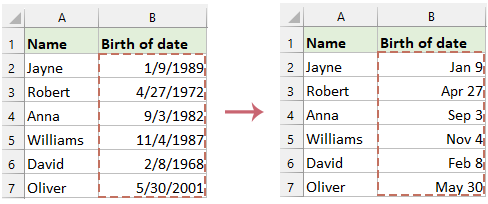
Datum opmaken zodat alleen maand en dag worden weergegeven
In Excel kunt u, als u alleen de weergave van een datum wilt aanpassen – zodat alleen maand en dag zichtbaar zijn – de datumopmaak wijzigen zonder de werkelijke waarde aan te passen. Zo past u enkel de visuele weergave aan, terwijl de oorspronkelijke gegevens intact blijven. Deze aanpak is vooral handig wanneer u snel en tijdelijk de datumweergave wilt wijzigen, zonder de onderliggende gegevens te veranderen.
In dit geval presenteer ik hier twee methoden om deze taak aan te pakken.
Datum opmaken zodat alleen maand en dag worden weergegeven met de functie Met opmaak Cellen
- Selecteer het celbereik dat de datums bevat.
- Klik met de rechtermuisknop op de selectie en kies Celopmaak instellen, zie afbeelding:

- Navigeer in het venster Celopmaak instellen naar het tabblad Getal, selecteer Aangepast in de categorieën links en typ MM-DD of DD-MM in het vak Type, afhankelijk van uw voorkeur voor de volgorde van maand en dag. Zie afbeelding:
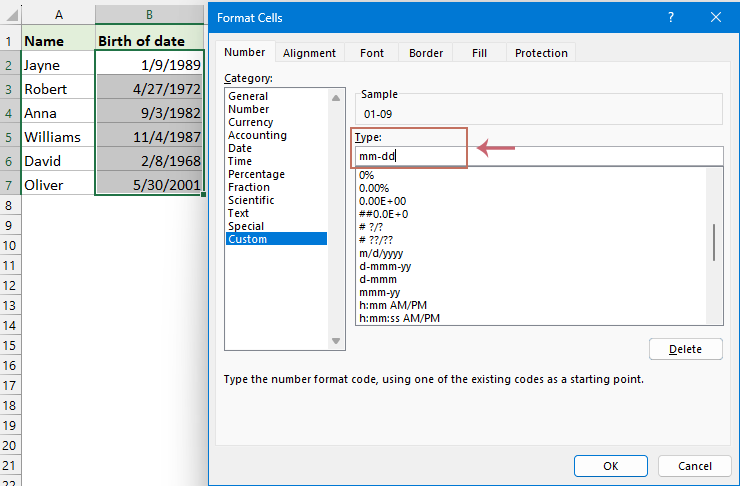
- Klik vervolgens op OK om de opmaak toe te passen. Alleen de weergave verandert hierdoor – de onderliggende datumwaarden, die nog steeds het jaargetal bevatten, blijven ongewijzigd. Zie afbeelding:


Datum opmaken zodat alleen maand en dag worden weergegeven door gebruik te maken van Kutools voor Excel
Kutools voor Excel’s Datumnotatie toepassen biedt meer dan 40 vooraf gedefinieerde datumnotaties, plus de flexibiliteit om aangepaste formaten te maken die perfect aansluiten bij uw specifieke behoeften. Deze krachtige tool stroomlijnt het beheer van uw werkbladen door u exact te laten bepalen hoe datums worden weergegeven—zodat uw presentatie altijd voldoet aan uw eisen.
Na installatie van Kutools voor Excel, klikt u op Kutools > Opmaak > Datumnotatie toepassen. Kies in het dialoogvenster Datumnotatie toepassen de gewenste maand- en dagopmaak en klik vervolgens op de knop OK. Zie afbeelding:
Resultaat:
U ziet nu dat de datums worden weergegeven als maand en dag. Deze weergave beïnvloedt alleen hoe de datums eruitzien — de onderliggende datumwaarden, inclusief het jaargetal, blijven ongewijzigd.
Jaar uit datum verwijderen met formule
Als u het jaargetal definitief uit een datum wilt verwijderen, kunt u dat doen met een formule. Deze methode verwijdert het jaargetal permanent, zodat alleen de maand en de dag overblijven in de verwerkte datum.
1. Typ in de aangrenzende lege cel de volgende formule:
=TEXT(B2,"mm-dd")2. Sleep daarna de vulgreep omlaag om de formule op andere cellen in de kolom toe te passen. Deze zet de datum om naar een tekstformaat waarin alleen maand en dag worden weergegeven. Zie afbeelding:
Converteren naar waarden: Als u statische tekst in plaats van een formule nodig heeft, kopieert u de nieuwe kolom en gebruikt u Plakken speciaal>Waardeonder het tabblad Startom als waarden te plakken.
Gerelateerde artikelen:
- Verwijder tijd uit een datum / tijdstempel in Excel
- Bij het werken met datum-tijdgegevens in Excel komt u vaak tijdstempels tegen zoals „1/24/2024 14:30:00” – en soms wilt u alleen de datum „1/24/2024” behouden, zonder het tijdgedeelte. In dit artikel leest u over vier eenvoudige methoden om de tijd uit een tijdstempel te verwijderen. Ze zijn duidelijk, toegankelijk en geschikt voor allerlei situaties, zodat zowel beginnende als ervaren Excel-gebruikers ze snel onder de knie krijgen en direct kunnen toepassen.
- Amerikaanse Datumnotatie wijzigen in Excel
- Verschillende landen gebruiken verschillende datumnotaties. Misschien werkt u voor een multinationale onderneming in Amerika en ontvangt u spreadsheets uit China of andere landen met datumnotaties die u niet gewend bent. Wat doet u dan? Vandaag introduceer ik enkele manieren om dit op te lossen door vreemde datumnotaties om te zetten naar de Amerikaanse notatie in Excel.
- Aantal dagen in een maand of een jaar berekenen
- Zoals bekend bestaan er schrikkeljaren en gewone jaren: een schrikkeljaar telt 366 dagen, een gewoon jaar 365. Dit artikel helpt u om op basis van een datum – zoals in de onderstaande afbeelding – het aantal dagen in een maand of jaar te berekenen.
Beste Office-productiviteitshulpmiddelen
Geef uw Excel-vaardigheden een boost met Kutools voor Excel en ervaar efficiëntie zoals nooit tevoren.Kutools voor Excel biedt meer dan 300 geavanceerde functies om de productiviteit te verhogen en Tijd besparen.Klik hier om de functie te krijgen die u het meest nodig heeft...
Office Tab brengt een tabbladinterface naar Office en maakt uw werk veel eenvoudiger
- Schakel tabbladbewerking en -lezen in voor Word, Excel, PowerPoint, Publisher, Access, Visio en Project.
- Open en maak meerdere documenten aan in nieuwe tabbladen binnen hetzelfde venster, in plaats van in afzonderlijke vensters.
- Verhoogt uw productiviteit met 50 % en bespaart u dagelijks honderden muisklikken!
Alle Kutools-add-ins in één installatieprogramma.
Kutools for Office bundelt add-ins voor Excel, Word, Outlook en PowerPoint, plus Office Tab Pro—ideaal voor teams die met meerdere Office-apps werken.





- Alles-in-één suite— add-ins voor Excel, Word, Outlook & PowerPoint plus Office Tab Pro
- Één installatieprogramma, één licentie— binnen enkele minuten klaar (MSI-geschikt)
- Werkt beter samen— gestroomlijnde productiviteit in alle Office-apps
- 30 dagen volledig functionele proefversie— geen registratie, geen creditcard
- Beste prijs-kwaliteitverhouding— bespaar ten opzichte van het afzonderlijk kopen van add-ins