Hoe voegt u snel werkbladnamen in cellen in Excel?
Bestaat er een eenvoudige manier om de naam van het huidige werkblad in één cel in te voegen? En hoe voegt u de namen van alle werkbladen in cellen in? Dit artikel biedt u handige methoden om deze uitdagingen vlot op te lossen.
Voer de naam van Huidig werkblad in een cel in met functies
Voer de naam van Huidig werkblad snel in met Kutools voor Excel
Voer alle werkbladnamen in cellen in met VBA
Voer alle werkbladnamen snel in met hyperlinks in cellen als index
Voer de naam van Huidig werkblad snel in een cel in met functies
Voer gewoon de formule =RIGHT(CELL(„filename",D2),LEN(CELL(„filename",D2))-FIND("]",CELL(„filename",D2))) in een willekeurige cel in en druk op Enter. De naam van het huidige werkblad verschijnt dan direct in die cel.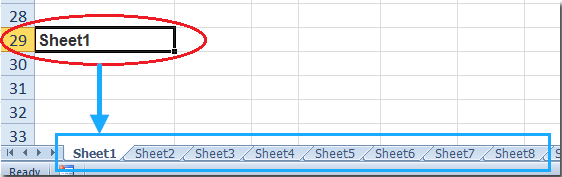
Deze formule toont alleen de naam van het huidige werkblad, niet die van andere werkbladen.
Voer de naam van Huidig werkblad snel in met Kutools voor Excel
Als u informatie van het huidige werkblad wilt invoegen—zoals de werkbladnaam, werkboeknaam, bestandspad, enzovoort—in een cel of koptekst/voettekst, kunt u Kutools voor Excel’s Werkboekinformatie invoegen gebruiken.
Na het gratis downloaden en installeren vanKutools voor Excel, gaat u als volgt te werk:
1. Selecteer een cel of bereik waarin u de werkbladnaam wilt plaatsen en klik op KUTOOLS PLUS > Werkmap > Werkboekinformatie invoegen.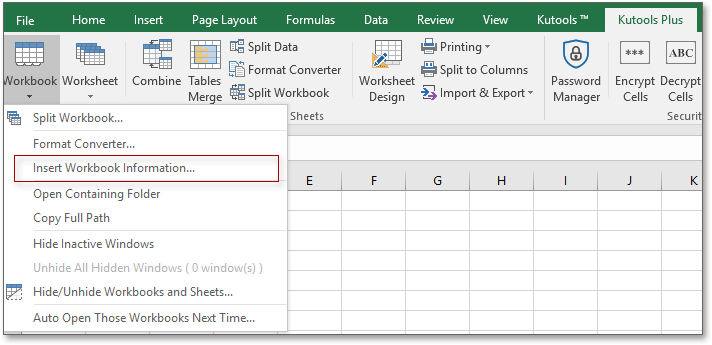
2. Selecteer vervolgens de gewenste werkboekinformatie in het gedeelte Informatie en geef aan waar u deze wilt plaatsen in het gedeelte Invoegen bij. Klik daarna op OK.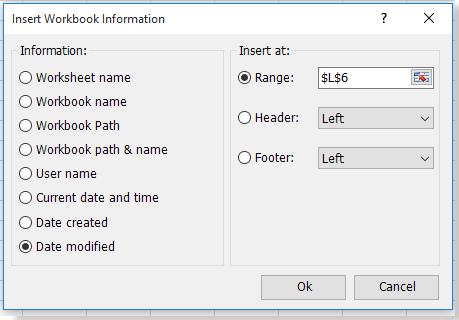
Klik hier voor meer informatie over het invoegen van werkboekinformatie.
Voer alle werkbladnamen snel in cellen in met VBA
Als u alle werkbladnamen in cellen wilt invoegen, is een VBA-macro de ideale oplossing.
Stap 1: Houd in Excel de toetsen Alt + F11 ingedrukt. Hierdoor opent het venster Microsoft Visual Basic for Applications.
Stap 2: Klik op Invoegen > Module en plak de volgende macro in het modulevenster.
VBA voor het invoeren van alle werkbladnamen in cellen:
Sub SheetNames()
Columns(1).Insert
For i = 1 To Sheets.Count
Cells(i, 1) = Sheets(i).Name
Next i
End Sub
Stap 3: Druk op de toets F5 om deze macro uit te voeren. Vervolgens worden alle werkbladnamen weergegeven in kolom A van het huidige werkblad. Zie de afbeelding hieronder:
Opmerking: In de VBA-code kunt u Cells(i, 1) wijzigen naar een andere verwijzing om de werkbladnamen vanaf een andere cel te laten beginnen. Als u bijvoorbeeld werkbladnamen wilt invoeren vanaf C3, wijzig dit dan in Cells(i+2, 3).
Voer alle werkbladnamen snel in met hyperlinks in cellen als index
De functie Lijst met werkbladnamen maken van Kutools voor Excel voegt niet alleen alle werkbladnamen in cellen in, maar plaatst er ook hyperlinks naar de betreffende werkbladen bij.
Na het gratis downloaden en installeren vanKutools voor Excel, gaat u als volgt te werk:
Stap 1: Klik op KUTOOLS PLUS>Werkblad>Maak koppeltabel.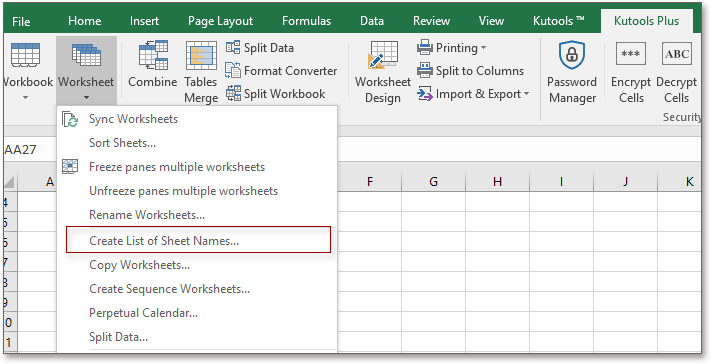
Stap 2: Stel in het dialoogvenster Maak koppeltabel de gewenste instellingen in en klik op OK.
Vervolgens ziet u dat alle werkbladnamen zijn ingevoegd in een Nieuw werkblad, en elke werkbladnaam linkt naar het betreffende werkblad. Zie de volgende schermafbeeldingen:
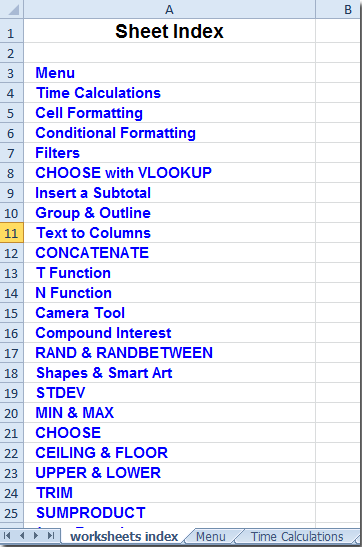
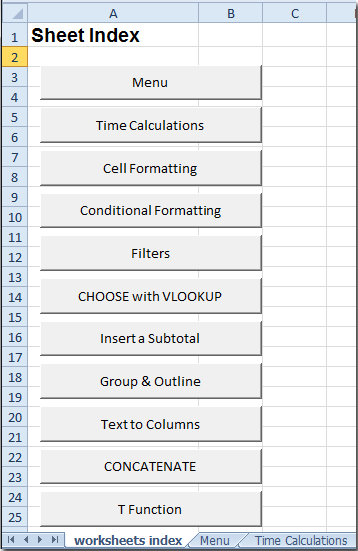
Met de functie Lijst met werkbladnamen makenkunt u eenvoudig een lijst maken van alle Werkbladnaam van de Huidige werkboek in een Nieuw werkblad, inclusief hyperlinks of macroknoppen voor snel navigeren naar andere werkbladen.Klik hier voor meer informatie over deze functie.
Beste Office-productiviteitshulpmiddelen
Geef uw Excel-vaardigheden een boost met Kutools voor Excel en ervaar efficiëntie zoals nooit tevoren.Kutools voor Excel biedt meer dan 300 geavanceerde functies om de productiviteit te verhogen en Tijd besparen.Klik hier om de functie te krijgen die u het meest nodig heeft...
Office Tab brengt een tabbladinterface naar Office en maakt uw werk veel eenvoudiger
- Schakel tabbladbewerking en -lezen in voor Word, Excel, PowerPoint, Publisher, Access, Visio en Project.
- Open en maak meerdere documenten aan in nieuwe tabbladen binnen hetzelfde venster, in plaats van in afzonderlijke vensters.
- Verhoogt uw productiviteit met 50 % en bespaart u dagelijks honderden muisklikken!
Alle Kutools-add-ins in één installatieprogramma.
Kutools for Office bundelt add-ins voor Excel, Word, Outlook en PowerPoint, plus Office Tab Pro—ideaal voor teams die met meerdere Office-apps werken.





- Alles-in-één suite— add-ins voor Excel, Word, Outlook & PowerPoint plus Office Tab Pro
- Één installatieprogramma, één licentie— binnen enkele minuten klaar (MSI-geschikt)
- Werkt beter samen— gestroomlijnde productiviteit in alle Office-apps
- 30 dagen volledig functionele proefversie— geen registratie, geen creditcard
- Beste prijs-kwaliteitverhouding— bespaar ten opzichte van het afzonderlijk kopen van add-ins