Hoe telt u waarden op in Excel wanneer een cel tekst bevat die afkomstig is uit een andere cel?
Het is eenvoudig om met de functies SOM.ALS of SOMMEN.ALS waarden op te tellen op basis van een bepaald criterium in Excel. Naast deze twee functies biedt deze handleiding ook een geweldige tool waarmee u met slechts enkele klikken waarden kunt optellen als cellen specifieke tekst bevatten uit een andere cel.
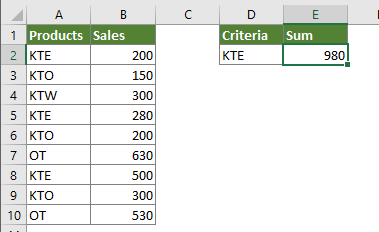
Som waarden op als een cel tekst bevat uit een andere cel met een formule
Som eenvoudig waarden op als een cel tekst bevat uit een andere cel met een geweldige tool
Meer handleidingen voor Som…
Som waarden op als een cel tekst bevat uit een andere cel met een formule
Gebruik de volgende formules om waarden op te tellen wanneer een cel tekst bevat die voorkomt in een andere cel in Excel.
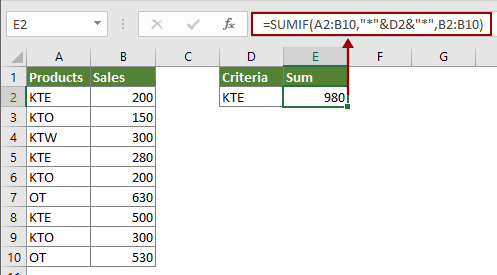
1. Selecteer een lege cel, kopieer de onderstaande SOM.ALS-formule erin en druk op de Enter-toets.
=SUMIF(A2:B10,"*"&D2&„*",B2:B10)
Tip: Deze SOMMEN.ALS-formule kan ook helpen bij het oplossen van dit probleem.
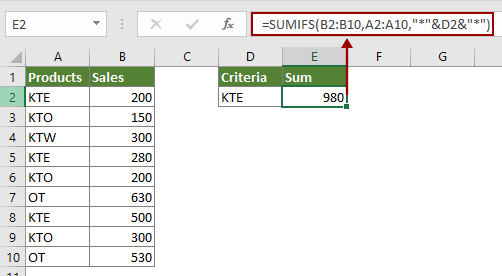
=SUMIFS(B2:B10,A2:A10,"*"&D2&„*")
Opmerking: U ziet dat er jokertekens in bovenstaande formules staan. Het sterretje (*) staat voor een willekeurig aantal tekens. In dit geval komt *KTE* overeen met de tekst „KTE” waar dan ook in een cel: bijvoorbeeld KTE A (een cel die begint met KTE), A KTE (een cel die eindigt op KTE) en ook A KTE A (waarbij KTE ergens in het midden van de tekst staat).
Som eenvoudig waarden op als een cel tekst bevat uit een andere cel met een geweldige tool
Voordat u Kutools voor Excel toepast, moet u het eerst downloaden en installeren.
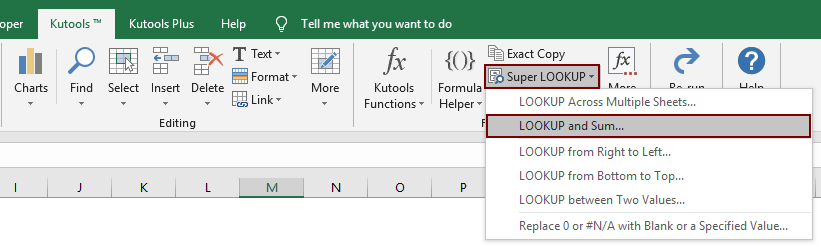
1. Schakel deze functie in door te klikken op Kutools > Super ZOEKEN > Zoek en som. Zie schermafbeelding:
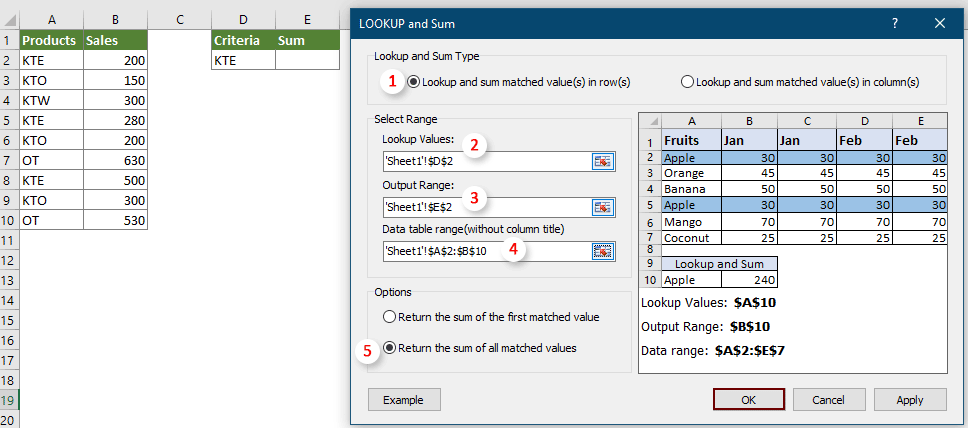
2. Configureer in het Zoek en som-dialoogvenster de onderstaande instellingen.
- 2,1) Selecteer de Zoek en som rijoptie in het Zoek- en somtypegedeelte;
- 2,2) Selecteer in het Zoekwaardebereikvak de cellen met de criteria op basis waarvan u cellen wilt optellen (in dit geval selecteer ik cel D2);
- 2,3) Selecteer in het Plaatsingsgebied lijstvak een lege cel om het resultaat weer te geven (hier selecteer ik cel E2);
- 2,4) Selecteer in het Bereik van gegevenstabelvak de volledige tabelgegevens zonder de koprij (hier selecteer ik A2:B10);
- 2,5) Selecteer Retourneer het somresultaat van alle overeenkomende itemsin het Optiesgedeelte;
- 2,6) Klik op de OK-knop. Zie schermafbeelding:
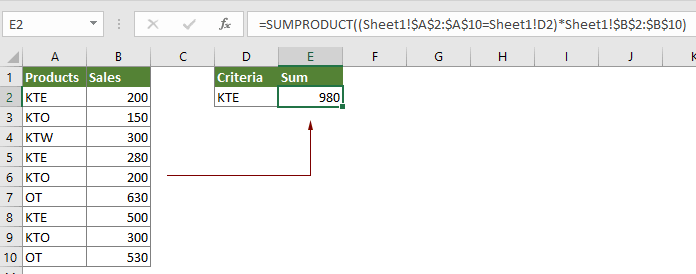
Vervolgens wordt automatisch een formule gemaakt en wordt het resultaat ingevuld in de geselecteerde cel.
Wilt u een gratis proefversie (30 dagen) van deze tool gebruiken?Klik dan hier om deze te downloaden en volg daarna bovenstaande stappen om de bewerking toe te passen.
Gerelateerde artikelen:
Combineer dubbele rijen en som de waarden op in Excel
In Excel komt u dit probleem vaak tegen: u hebt een reeks gegevens met dubbele items en wilt deze rijen samenvoegen terwijl u de bijbehorende waarden in een andere kolom optelt. Hoe lost u dit op? De methoden in deze handleiding helpen u daarbij.
Som waarden op op basis van criteria in een andere kolom in Excel
Soms wilt u waarden optellen op basis van criteria in een andere kolom. Bijvoorbeeld: u wilt alleen de kolom „Verkoopvolume” optellen waarbij de bijbehorende kolom „Product” gelijk is aan „A”. Hoe doet u dat? U kunt de waarden natuurlijk handmatig één voor één optellen, maar in deze handleiding bespreken we enkele eenvoudige methoden om dit snel en efficiënt te doen in Excel.
Tel en som cellen op op basis van achtergrondkleur in Excel
Stel dat u een bereik met cellen hebt met verschillende achtergrondkleuren, zoals rood, groen, blauw, enzovoort. U wilt nu weten hoeveel cellen in dat bereik een bepaalde achtergrondkleur hebben én de waarden van die gekleurde cellen optellen. In Excel bestaat helaas geen standaardformule om het aantal en de som van gekleurde cellen automatisch te berekenen. Gelukkig biedt deze handleiding u handige methodes om dit probleem eenvoudig op te lossen.
Som op als aangrenzende cel gelijk is, leeg of tekst bevat in Excel
Tijdens het gebruik van Microsoft Excel wilt u waarden soms optellen wanneer de aangrenzende cel voldoet aan een bepaald criterium, leeg is of tekst bevat. In deze handleiding geven we u handige formules om dit probleem eenvoudig op te lossen.
Beste Office-productiviteitshulpmiddelen
Geef uw Excel-vaardigheden een boost met Kutools voor Excel en ervaar efficiëntie zoals nooit tevoren.Kutools voor Excel biedt meer dan 300 geavanceerde functies om de productiviteit te verhogen en Tijd besparen.Klik hier om de functie te krijgen die u het meest nodig heeft...
Office Tab brengt een tabbladinterface naar Office en maakt uw werk veel eenvoudiger
- Schakel tabbladbewerking en -lezen in voor Word, Excel, PowerPoint, Publisher, Access, Visio en Project.
- Open en maak meerdere documenten aan in nieuwe tabbladen binnen hetzelfde venster, in plaats van in afzonderlijke vensters.
- Verhoogt uw productiviteit met 50 % en bespaart u dagelijks honderden muisklikken!
Alle Kutools-add-ins in één installatieprogramma.
Kutools for Office bundelt add-ins voor Excel, Word, Outlook en PowerPoint, plus Office Tab Pro—ideaal voor teams die met meerdere Office-apps werken.





- Alles-in-één suite— add-ins voor Excel, Word, Outlook & PowerPoint plus Office Tab Pro
- Één installatieprogramma, één licentie— binnen enkele minuten klaar (MSI-geschikt)
- Werkt beter samen— gestroomlijnde productiviteit in alle Office-apps
- 30 dagen volledig functionele proefversie— geen registratie, geen creditcard
- Beste prijs-kwaliteitverhouding— bespaar ten opzichte van het afzonderlijk kopen van add-ins