Hoe verwijder ik de eerste, laatste of X tekens op een bepaalde positie uit tekst in Excel?
Methode 1: Verwijder de eerste of laatste x tekens uit tekstreeksen met formules
Methode 3: Verwijder de eerste, laatste x tekens of tekens op een bepaalde positie zonder formules
Methode 4: Verwijder zowel de eerste x als de laatste x tekens uit tekstreeksen met een formule

Methode 1: Verwijder de eerste of laatste x tekens uit tekstreeksen met formules
Verwijder de eerste x tekens aan het begin van de tekstreeksen:
In Excel kunt u de functies RECHTS en LINKS gebruiken om een specifiek aantal tekens aan het begin of einde van tekstreeksen te verwijderen. Volg deze eenvoudige stappen:
1. Typ of kopieer de volgende formule in een lege cel C4 om het resultaat weer te geven:
en druk op Enter om het eerste resultaat te verkrijgen. Zie schermafbeelding:
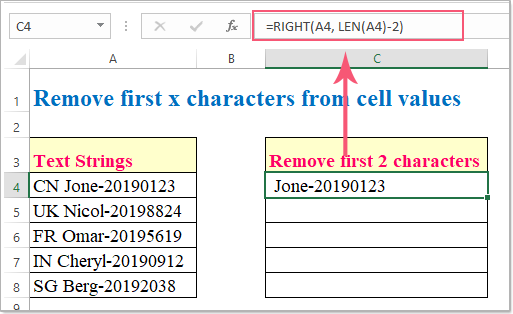
Opmerking: In de bovenstaande formule:
- A4is de celwaarde die u wilt Specifieke tekens verwijderen;
- Het getal 2 geeft aan hoeveel tekens u aan het begin van de tekstreeks wilt verwijderen.
2. Selecteer vervolgens cel C4 en sleep de vulgreep naar de cellen waarop u deze formule wilt toepassen. De eerste twee tekens zijn nu verwijderd uit de tekstreeksen — zie schermafbeelding:

Verwijder de laatste x tekens aan het einde van de tekstreeksen:
Wilt u de laatste tekens verwijderen? Gebruik dan de LINKS-functie op dezelfde manier als de RECHTS-functie.
Voer of kopieer deze formule in een lege cel:
Sleep daarna de vulgreep naar de cellen waarop u deze formule wilt toepassen. De laatste 9 tekens zijn nu in één keer verwijderd uit de tekstreeksen, zie de schermafbeelding:

Opmerking: In de bovenstaande formule:
- A4is de celwaarde die u wilt Specifieke tekens verwijderen;
- Het getal 9 geeft aan hoeveel tekens u aan het einde van de tekstreeks wilt verwijderen.
Methode 2: Verwijder de eerste of laatste x tekens uit tekstreeksen met een door de gebruiker gedefinieerde functie
Hieronder vindt u een door de gebruiker gedefinieerde functie waarmee u eveneens de eerste of laatste n tekens uit tekstreeksen kunt verwijderen. Volg deze stappen:
Verwijder de eerste x tekens aan het begin van de tekstreeksen:
1. Houd de toetsen Alt + F11 ingedrukt om het venster Microsoft Visual Basic for Applications te openen.
2. Klik op Invoegen > Module en plak de volgende code in het modulevenster.
Public Function removeFirstx(rng As String, cnt As Long)
removeFirstx = Right(rng, Len(rng) - cnt)
End Function
3. Ga daarna terug naar het werkblad en voer de volgende formule in een lege cel in:=removefirstx(A4,2). Sleep vervolgens de vulgreep omlaag om de gewenste resultaten te krijgen, zie schermafbeelding:

Opmerking: In de bovenstaande formule:
- A4is de cel die u wilt Specifieke tekens verwijderen;
- Het getal 2 geeft aan hoeveel tekens u aan het begin van de tekstreeks wilt verwijderen.
Verwijder de laatste x tekens aan het einde van de tekstreeksen:
Gebruik de volgende door de gebruiker gedefinieerde functie om de laatste n tekens uit tekstreeksen te verwijderen:
Public Function removeLastx(rng As String, cnt As Long)
removeLastx = Left(rng, Len(rng) - cnt)
End Function
Pas vervolgens deze formule toe:=removelastx(A4,9)om de gewenste resultaten te verkrijgen, zie schermafbeelding:
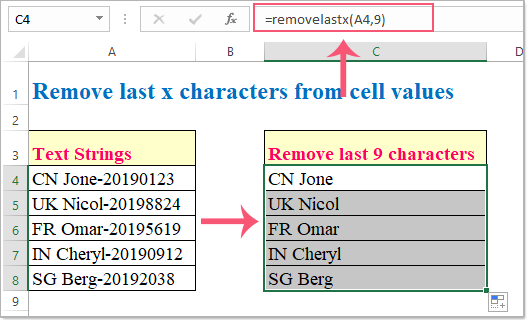
Opmerking: In de bovenstaande formule:
- A4is de cel die u wilt Specifieke tekens verwijderen;
- Het getal 9 geeft aan hoeveel tekens u aan het einde van de tekstreeks wilt verwijderen.
Methode 3: Verwijder de eerste, laatste x tekens of tekens op een bepaalde positie zonder formules
Het gebruik van Excel-functies om bepaalde tekens te verwijderen is niet altijd even direct. Bekijk de methode hieronder: slechts twee of drie muisklikken volstaan! Met de functie Verwijder karakters op een bepaalde positie van de externe invoegtoepassing Kutools voor Excel verwijdert u eenvoudig de eerste, laatste of specifieke tekens uit een tekstreeks. Klik hier om Kutools voor Excel te downloaden!
Na installatie van Kutools voor Excel, past u Verwijder karakters op een bepaalde positieals volgt toe:
1. Selecteer het bereik waaruit u bepaalde tekens wilt verwijderen. Klik vervolgens op Kutools > Tekst > Verwijder karakters op een bepaalde positie. Zie schermafbeelding:

2. Voer de volgende acties uit in het pop-upvenster Verwijder karakters op een bepaalde positie.
- (1.) Geef aan hoeveel tekens u wilt verwijderen.
- (2.) Kies de optie Van linksin het gedeelte Positieom Eerste N tekens te verwijderen, zie schermafbeelding:

Tips:De functie Verwijder karakters op een bepaalde positiekan u ook helpen bij het verwijderen van Laatste N tekens of bepaalde tekens op een specifieke positie.
Methode 4: Verwijder zowel de eerste x als de laatste x tekens uit tekstreeksen met een formule
Soms wilt u specifieke tekens aan beide kanten van een tekstreeks verwijderen — bijvoorbeeld tegelijkertijd de eerste 2 en de laatste 9 tekens. Daarbij helpt de functie DEEL u uitstekend.
1. Voer deze formule in een lege cel in of kopieer hem daarheen:
en druk op Enter om het eerste resultaat te verkrijgen. Zie schermafbeelding:

Opmerking: In de bovenstaande formule:
- A4is de celwaarde die u wilt Specifieke tekens verwijderen;
- Het getal 3is één meer dan het aantal tekens dat u aan de linkerkant wilt verwijderen;
- Het getal 11 is het totale aantal tekens dat u wilt verwijderen.
2. Selecteer vervolgens cel C4 en sleep de vulgreep naar de cellen waarop u deze formule wilt toepassen. De eerste 2 en laatste 9 tekens zijn nu direct verwijderd uit de tekstreeksen — zie schermafbeelding:

Beste Office-productiviteitshulpmiddelen
Geef uw Excel-vaardigheden een boost met Kutools voor Excel en ervaar efficiëntie zoals nooit tevoren.Kutools voor Excel biedt meer dan 300 geavanceerde functies om de productiviteit te verhogen en Tijd besparen.Klik hier om de functie te krijgen die u het meest nodig heeft...
Office Tab brengt een tabbladinterface naar Office en maakt uw werk veel eenvoudiger
- Schakel tabbladbewerking en -lezen in voor Word, Excel, PowerPoint, Publisher, Access, Visio en Project.
- Open en maak meerdere documenten aan in nieuwe tabbladen binnen hetzelfde venster, in plaats van in afzonderlijke vensters.
- Verhoogt uw productiviteit met 50 % en bespaart u dagelijks honderden muisklikken!
Alle Kutools-add-ins in één installatieprogramma.
Kutools for Office bundelt add-ins voor Excel, Word, Outlook en PowerPoint, plus Office Tab Pro—ideaal voor teams die met meerdere Office-apps werken.





- Alles-in-één suite— add-ins voor Excel, Word, Outlook & PowerPoint plus Office Tab Pro
- Één installatieprogramma, één licentie— binnen enkele minuten klaar (MSI-geschikt)
- Werkt beter samen— gestroomlijnde productiviteit in alle Office-apps
- 30 dagen volledig functionele proefversie— geen registratie, geen creditcard
- Beste prijs-kwaliteitverhouding— bespaar ten opzichte van het afzonderlijk kopen van add-ins