Hoe haalt u exclusief het maximum of minimum op uit zichtbare cellen in Excel?
U kunt de functies MAX en MIN eenvoudig gebruiken om het maximum of minimum in een bereik in Excel te bepalen. Maar weet u ook hoe u de maximale of minimale waarde kunt bepalen terwijl verborgen cellen worden genegeerd? En wat als u Voorwaardelijke opmaak alleen op zichtbare cellen wilt toepassen om de maximale of minimale waarde te markeren? De volgende oplossingen vergemakkelijken uw werk:
- Haal alleen het maximum/minimum van zichtbare cellen met de SUBTOTAL-functie
- Haal alleen het maximum/minimum van zichtbare cellen met Voorwaardelijke opmaak gebruiken
- Haal alleen het maximum/minimum van zichtbare cellen per rij/kolom met Kutools voor Excel
Haal alleen het maximum/minimum van zichtbare cellen met de SUBTOTAL-functie
We kunnen de SUBTOTAL-functie gebruiken om uitsluitend de maximale of minimale waarde van zichtbare cellen in Excel te bepalen.
Selecteer een lege cel waarin u de maximale waarde van alleen zichtbare cellen wilt plaatsen, typ de formule =SUBTOTAL(104;C2:C19) erin en druk op de Enter-toets. U krijgt dan direct de maximale waarde van alleen de zichtbare cellen. Zie screenshot:
Opmerkingen:
(1) In de bovenstaande formule is C2:C19 het bereik waarin u de maximale waarde van alleen zichtbare cellen wilt bepalen.
(2) Gebruik deze formule om de minimale waarde van alleen zichtbare cellen te bepalen:=SUBTOTAL(105;C2:C19).
Som/Tel/Gemiddelde alleen zichtbare cellen in een Beperkt bereik door verborgen of gefilterde cellen/rijen/kolommen te negeren
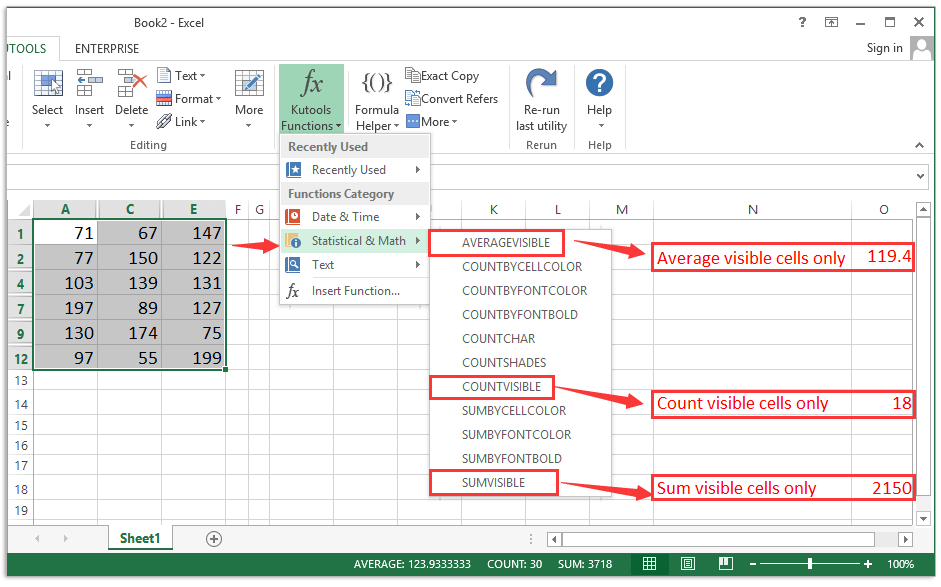
De standaardfuncties SOM, AANTAL en GEMIDDELDE tellen alle cellen in het opgegeven bereik, ongeacht of die cellen verborgen of gefilterd zijn. De functie SUBTOTAAL daarentegen berekent sommen, aantallen of gemiddelden alleen voor zichtbare rijen en negeert verborgen rijen automatisch. Met de SOMZICHTBAAR-, AANTALZICHTBAAR- en GEMIDDELDEZICHTBAAR-functies van Kutools voor Excel bereken je eenvoudig het opgegeven bereik terwijl elke verborgen cel, rij of kolom wordt genegeerd.
Kutools voor Excel– Geef Excel een boost met meer dan 300 essentiële hulpmiddelen, waardoor uw werk sneller en eenvoudiger verloopt, en profiteer van AI-functies voor slimmere gegevensverwerking en productiviteit.Nu verkrijgen
Haal alleen het maximum/minimum van zichtbare cellen met Voorwaardelijke opmaak gebruiken
Deze methode maakt gebruik van de Voorwaardelijke opmaak gebruiken-functie om eenvoudig de maximale en minimale waarden van alleen zichtbare cellen in de gefilterde lijst te bepalen.
1. Selecteer het bereik waarin u het maximum of minimum van alleen zichtbare cellen (zonder kopteksten) wilt bepalen en klik op Start > Voorwaardelijke opmaak gebruiken > Nieuwe regel. Zie screenshot:
2. Selecteer in het venster Nieuwe opmaakregel dat wordt geopend:
(1) Markeer de optie Gebruik een formule om te bepalen welke cellen moeten worden opgemaakt in het vak Selecteer een regeltype;
(2) Typ de formule =$C2=AGGREGAAT(4;7;$C$2:$C$22) (C2:C22 is de gefilterde kolom waarin u de maximale waarde van alleen zichtbare cellen wilt bepalen en C2 is de eerste cel van deze gefilterde kolom) in het vak Opmaakwaarden waarvoor deze formule WAAR is;
Opmerking: gebruik voor het bepalen van de minimale waarde van alleen zichtbare cellen deze formule: =$C2=AGGREGAAT(5;7;$C$2:$C$22).
(3) Klik op de knop Opmaak.
3. Geef in het venster Celopmaak instellen dat wordt geopend de gewenste opmaak op en klik op de knop OK.
In ons voorbeeld kiezen we een markeerkleur op het tabblad Opvulling. Zie de screenshot:
4. U keert nu terug naar het venster Nieuwe opmaakregel. Klik op de knop OK om deze voorwaardelijke opmaak toe te passen.
Als we nu het Beperkt bereik filteren, wordt automatisch de rij met het Maximale waarde (of Minimale waarde) gemarkeerd. Zie screenshots:
Opmerking: Deze methode werkt in Excel 2010 en nieuwere versies.
Haal alleen het maximum/minimum van zichtbare cellen per rij/kolom met Kutools voor Excel
Deze methode introduceert het Selecteer Max/Min cellen-hulpprogramma van Kutools voor Excel, waarmee u snel en eenvoudig de maximale of minimale waarde van alleen zichtbare cellen per rij of kolom kunt vinden.
1. Selecteer het bereik met gefilterde of verborgen rijen en kolommen. Druk vervolgens op Alt + ; om alleen de zichtbare cellen te selecteren, daarna op Ctrl + C om ze te kopiëren. Selecteer tenslotte een doelbereik en druk op Ctrl + V om de zichtbare rijen en kolommen te plakken. Zie screenshot:

2. Houd het nieuwe bereik geselecteerd en klik op Kutools > Selecteren > Selecteer Max/Min cellen. Zie screenshot:
3. Selecteer in het venster Selecteer Max/Min cellen dat wordt geopend:
(1) Schakel in het gedeelte Ga naar de optie Minimale waarde of Maximale waarde in, afhankelijk van uw behoefte. In ons voorbeeld schakelen we de optie Maximale waarde in;
(2) Geef in het gedeelte Basis op over welke reeks u het maximum of minimum wilt bepalen. In ons voorbeeld selecteren we de optie Gehele rij;
(3) Schakel in het gedeelte Selecteren de optie Eerste cel of Alle cellen in, afhankelijk van uw behoefte. In ons voorbeeld kiezen we Alle cellen;
(4) Klik op de knop OK.
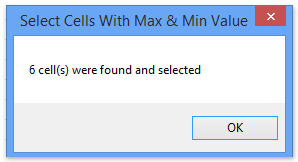
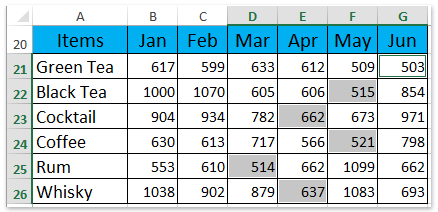
4. Er verschijnt nog een venster Selecteer Max/Min-cellen, waarin wordt weergegeven hoeveel cellen zijn gevonden en geselecteerd. Klik gewoon op de knop OK om het te sluiten. Vervolgens ziet u dat de maximale waarde in elke rij is gevonden en geselecteerd. Zie screenshots:
Kutools voor Excel– Geef Excel een boost met meer dan 300 essentiële hulpmiddelen, waardoor uw werk sneller en eenvoudiger verloopt, en profiteer van AI-functies voor slimmere gegevensverwerking en productiviteit.Nu verkrijgen
Demo: Bepaal maximum/Minimale waarde in zichtbaar bereik/rijen/kolommen
Gerelateerde artikelen:
Alleen gefilterde of zichtbare cellen optellen in Excel
Negeer verborgen cellen/rijen/kolommen bij het tellen in Excel
Beste Office-productiviteitshulpmiddelen
Geef uw Excel-vaardigheden een boost met Kutools voor Excel en ervaar efficiëntie zoals nooit tevoren.Kutools voor Excel biedt meer dan 300 geavanceerde functies om de productiviteit te verhogen en Tijd besparen.Klik hier om de functie te krijgen die u het meest nodig heeft...
Office Tab brengt een tabbladinterface naar Office en maakt uw werk veel eenvoudiger
- Schakel tabbladbewerking en -lezen in voor Word, Excel, PowerPoint, Publisher, Access, Visio en Project.
- Open en maak meerdere documenten aan in nieuwe tabbladen binnen hetzelfde venster, in plaats van in afzonderlijke vensters.
- Verhoogt uw productiviteit met 50 % en bespaart u dagelijks honderden muisklikken!
Alle Kutools-add-ins in één installatieprogramma.
Kutools for Office bundelt add-ins voor Excel, Word, Outlook en PowerPoint, plus Office Tab Pro—ideaal voor teams die met meerdere Office-apps werken.





- Alles-in-één suite— add-ins voor Excel, Word, Outlook & PowerPoint plus Office Tab Pro
- Één installatieprogramma, één licentie— binnen enkele minuten klaar (MSI-geschikt)
- Werkt beter samen— gestroomlijnde productiviteit in alle Office-apps
- 30 dagen volledig functionele proefversie— geen registratie, geen creditcard
- Beste prijs-kwaliteitverhouding— bespaar ten opzichte van het afzonderlijk kopen van add-ins