Hoe voegt u meerdere werkbladen met identieke koppen eenvoudig samen in Excel?
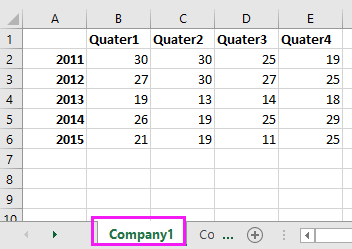
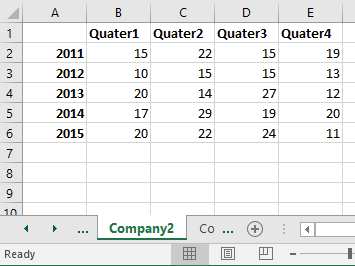
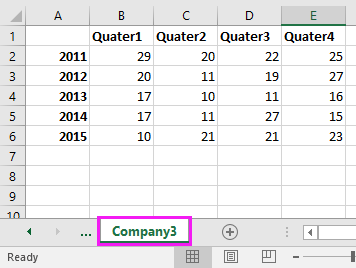
Het samenvoegen van gegevens uit meerdere Excel-bladen met identieke koppen is een veelvoorkomende, maar vaak tijdrovende klus. Zoals in de onderstaande schermafbeeldingen te zien is, kunt u bijvoorbeeld verschillende werkbladen hebben—bijvoorbeeld per maand, afdeling of product—binnen één werkmap, allemaal met gegevens onder dezelfde kolomkoppen. Als u al deze informatie geconsolideerd wilt bekijken, analyseren of rapporteren, is handmatig kopiëren en plakken niet alleen inefficiënt, maar ook foutgevoelig, zeker wanneer het aantal bladen groeit. Gelukkig biedt Excel diverse slimme methodes om dergelijke gegevens snel, nauwkeurig en met minimaal inspanning samen te voegen. Door de voordelen van elke aanpak te begrijpen, kiest u eenvoudig de oplossing die het beste aansluit bij uw workflow—of u nu een eenmalige samenvoeging nodig hebt of een dynamische consolidatie die automatisch wordt bijgewerkt.
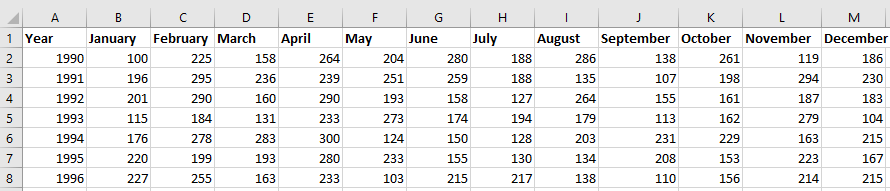
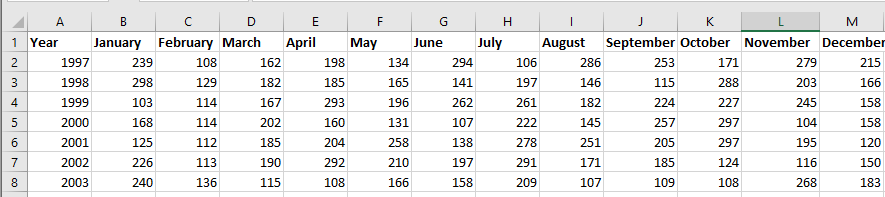
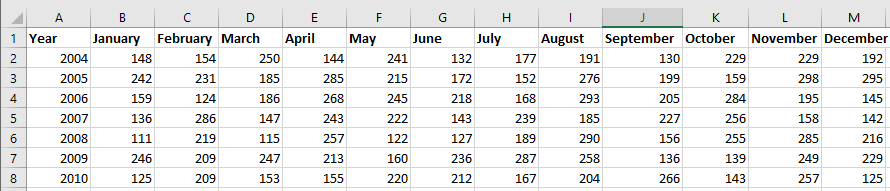
Beschikbare oplossingen:
Bladen met dezelfde koppen samenvoegen met VBA
Excel-bladen met dezelfde koppen consolideren met de functie Consolideren
Excel-bladen met dezelfde koppen samenvoegen of consolideren met Kutools voor Excel 
Gegevens samenvoegen met Excel-formules (INDEX, VERGELIJKEN, FILTER)
Gegevens combineren en toevoegen met Power Query (Ophalen en transformeren)
Bladen met dezelfde koppen samenvoegen met VBA
Als u alle bladen met identieke kolomkoppen snel en zonder berekeningen of samenvattingen in één blad wilt samenvoegen, biedt VBA een geautomatiseerde oplossing. Deze aanpak is ideaal voor gebruikers die comfortabel zijn met het inschakelen van macro’s en herhaaldelijke samenvoegtaken willen uitvoeren binnen één werkmap, waarbij de gegevens op elk blad beginnen in cel A1 en dezelfde consistente structuur volgen.
Werkstappen:
1. Activeer de werkmap waarin u de bladen wilt samenvoegen. Druk op Alt + F11 om het venster Microsoft Visual Basic for Applications te openen.
2. Klik in het VBA-venster op Invoegen > Module. Plak vervolgens de onderstaande VBA-code in het codovenster.
VBA: Bladen met dezelfde koppen samenvoegen
Sub Combine()
'UpdateByKutools20151029
    Dim i As Integer
    Dim xTCount As Variant
    Dim xWs As Worksheet
    On Error Resume Next
LInput:
    xTCount = Application.InputBox("The number of title rows", "", "1")
    If TypeName(xTCount) = "Boolean" Then Exit Sub
    If Not IsNumeric(xTCount) Then
        MsgBox "Only can enter number", , "Kutools for Excel"
        GoTo LInput
    End If
    Set xWs = ActiveWorkbook.Worksheets.Add(Sheets(1))
    xWs.Name = "Combined"
    Worksheets(2).Range("A1").EntireRow.Copy Destination:=xWs.Range("A1")
    For i = 2 To Worksheets.Count
        Worksheets(i).Range("A1").CurrentRegion.Offset(CInt(xTCount), 0).Copy _
               Destination:=xWs.Cells(xWs.UsedRange.Cells(xWs.UsedRange.Count).Row + 1, 1)
    Next
End Sub
3. Druk op F5 of klik op de knop Uitvoeren om de code uit te voeren. Er verschijnt een prompt waarin u het aantal titelrijen moet invoeren (bijvoorbeeld „1” als uw koppen alleen de eerste rij beslaan). Zie schermafbeelding:

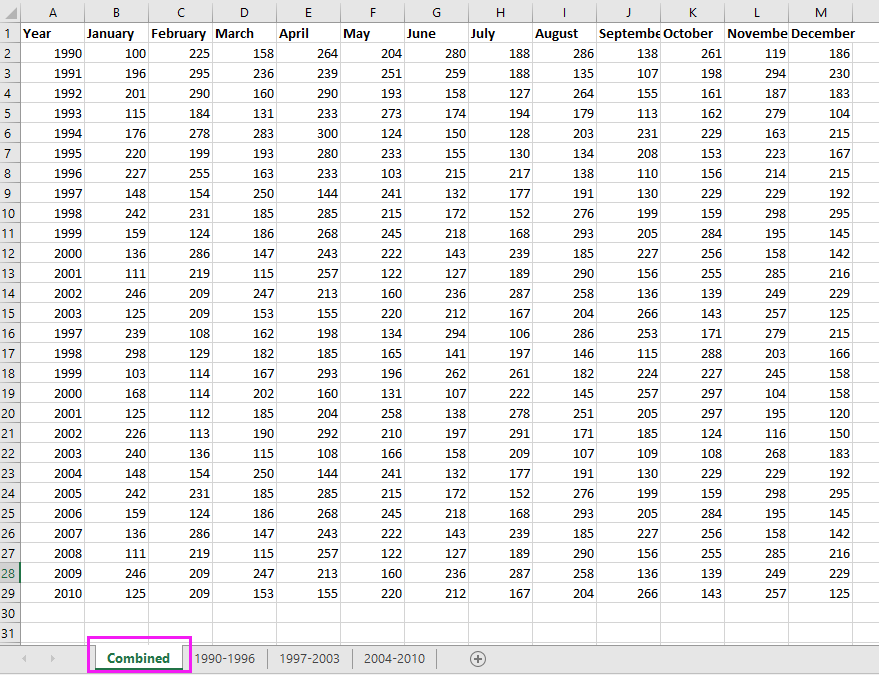
4. Klik op OK. Vervolgens voegt de code automatisch alle gegevens van de werkbladen in het huidige werkboek (exclusief de opgegeven koptekstrijen) samen in een nieuw blad met de naam „Gecombineerd”.


Tips en opmerkingen:
- Uw gegevens moeten beginnen in cel A1 op elk werkblad; als ze ergens anders beginnen, werkt de code niet correct.
- Alle werkbladen die u wilt samenvoegen, moeten dezelfde structuur hebben—dezelfde koppen in dezelfde volgorde en bij voorkeur in dezelfde kolommen—om onjuiste uitlijning van gegevens te voorkomen.
- Deze code voegt alle werkbladen in het huidige werkboek samen — werkbladen uit andere werkmappen worden niet meegenomen.
- Sla uw werkmap op voordat u de code uitvoert — onopgeslagen werk kan bij fouten tijdens het uitvoeren van VBA per ongeluk verloren gaan.
Voordelen: Ideaal voor snelle, eenmalige samenvoegingen direct binnen een werkmap—zonder formules of add-ins van derden.
Beperkingen: Voor elke samenvoeging is handmatige code-uitvoering vereist. Niet ideaal als u gegevens uit meerdere werkmappen wilt combineren of regelmatig geautomatiseerde updates nodig hebt.
Excel-bladen met dezelfde kopteksten consolideren met de functie Consolideren
Wanneer u gegevens wilt samenvoegen en samenvatten die dezelfde kolom- en rijlabels delen—zoals totalen van meerdere regio’s of afdelingen—biedt de ingebouwde Consolideren-functie in Excel een gestructureerde oplossing. Deze functie ondersteunt diverse samenvattende berekeningen, zoals optellen, gemiddelden berekenen of waarden tellen, en gebruikt kopteksten om gegevens uit verschillende bereiken perfect op één lijn te brengen.
Werkstappen:
1. Open alle werkmappen die de werkbladen bevatten die u wilt samenvoegen.
2. Plaats uw cursor in een lege cel waarin u de samengevoegde (geconsolideerde) gegevens wilt weergeven.
3. Ga naar het tabblad Gegevens en klik op Consolideren.

4. In het dialoogvenster Consolideren:
- Selecteer de berekening die u nodig hebt in de Functie-lijst (bijv. Som, Gemiddelde, Aantal).
- Klik in het Referentie-vak en selecteer vervolgens het bereik dat u van elk werkblad wilt consolideren. Nadat u elk bereik hebt geselecteerd, klikt u op Toevoegen om het aan de lijst toe te voegen.
- Herhaal de bovenstaande stap om alle bereiken van de bladen die u wilt samenvoegen toe te voegen.
- Schakel Bovenste rij en Meest linkse kolom in onder Labelpositie als uw gegevens koppen bevatten op die locaties. Zo zorgt u voor juiste overeenkomsten en een correcte samenvoeging op basis van labels.
- Als u wilt dat de uitvoer gekoppeld blijft aan de brongegevens (zodat updates in de oorspronkelijke bladen hierin worden weerspiegeld), schakelt u Koppelingen maken naar brondata in.

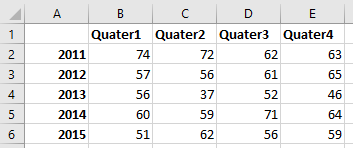
5. Klik op OK. Excel selecteert en samenvat de opgegeven gegevensbereiken, past ze toe met de gekozen functie en plaatst het resultaat op de door u aangegeven cellocatie.
Praktische tips:
- Gebruik de optie Koppelingen maken naar brondata als u wilt dat geconsolideerde resultaten automatisch worden bijgewerkt wanneer de brongegevens veranderen.
- Zorg ervoor dat de koppen in alle bereiken exact identiek zijn – inclusief spelling en spaties – anders werkt consolideren op label niet zoals bedoeld.
- Bij grote of complexe gegevens raden we aan om de oorspronkelijke gegevens eerst naar een back-upblad te kopiëren voordat u consolideert.
Voordelen: Veelzijdig en ingebouwd in alle moderne Excel-versies. Ideaal voor samenvattende berekeningen en periodieke rapportages.
Beperkingen: Niet echt dynamisch: als u later nieuwe brongegevens toevoegt, moet u de consolidatiestappen opnieuw uitvoeren. Kan verwarrend zijn bij inconsistente labels of onjuist ingestelde bereiken.
Excel-bladen met dezelfde kopteksten samenvoegen of consolideren met Kutools voor Excel
Als uw workflow het samenvoegen van bladen met identieke kopteksten of het gelijktijdig consolideren en berekenen van gegevens uit meerdere locaties omvat, biedt Kutools voor Excel een flexibele en handige oplossing. Kutools bevat een speciale Combineer-wizard die niet alleen multi-level datamerging ondersteunt, maar ook gegevens kan verwerken uit zowel geopende als niet-geopende werkmappen—waardoor het proces aanzienlijk eenvoudiger en minder foutgevoelig wordt.
Excel-bladen met dezelfde kopteksten samenvoegen
Meerdere bladen met dezelfde kopteksten consolideren
Na installatie van Kutools voor Excel, volgt u deze stappen:(Gratis downloaden Kutools voor Excel nu!)
Excel-bladen met dezelfde kopteksten samenvoegen
1. Ga naar het tabblad KUTOOLS PLUS en klik op Combineer om de Combineer-wizard te starten. Selecteer in de wizard Gegevens kopiëren vanuit meerdere werkmappen naar één werkblad. Zie de onderstaande schermafbeeldingen ter referentie:
2. Klik op Volgende >> om naar de wizard Werkbladen samenvoegen – Stap 2 van 3 te gaan, en vervolgens:
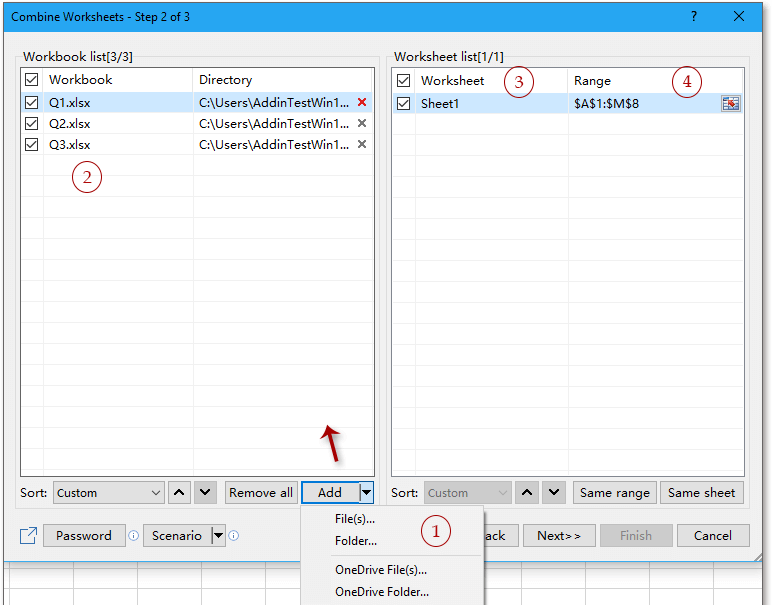
2) Selecteer de werkmap(pen) met de werkbladen die u wilt samenvoegen; u kunt meerdere bestanden selecteren.
3) Vink de werkbladen aan die u wilt opnemen.
4) Klik op
 om het Gegevensbereik voor elk werkblad op te geven. Als alle bladen hetzelfde celbereik gebruiken, kunt u dit op één blad selecteren en op Hetzelfde bereikklikken om het op alle bladen te synchroniseren.
3. Klik op Volgende >> om verder te gaan naar Combineer werkblad – Stap 3 van 3, vink vervolgens de optie Gegevens samenvoegen per rij aan en voer 1 in voor het Aantal titelrijen (of 0 als uw gegevens geen kopteksten bevatten).

4. Klik op Voltooien. Wanneer u wordt gevraagd of u het samenvoegscenario wilt opslaan voor toekomstig gebruik, kiest u Ja (om op te slaan) of Nee (om te verwijderen).

De wizard maakt een nieuw werkblad aan met alle opgegeven bladen samengevoegd, inclusief de originele kopteksten.

Meerdere bladen met dezelfde kopteksten consolideren
Na installatie van Kutools voor Excel, gaat u als volgt te werk:(Gratis downloaden Kutools voor Excel nu!)
1. Kies KUTOOLS PLUS > Combineer om de Combineer-wizard te openen en selecteer Gegevens samenvoegen en berekenen vanuit meerdere werkmappen naar één werkblad. Zie schermafbeelding:
2. Klik op Volgende >> om toegang te krijgen tot de wizard Werkbladen samenvoegen – Stap 2 van 3. Voer de volgende acties uit:
2) Vink de werkmappen aan waarmee u wilt werken (meervoudige selectie is mogelijk).
3) Selecteer de gewenste werkbladen.
4) Klik op
om op te geven welk Bereik u wilt consolideren. Gebruik Hetzelfde bereikvoor consistente bereikposities op alle bladen.3. Klik op Volgende >>, kies de functie (zoals som of gemiddelde) die u wilt gebruiken bij het samenvoegen van de bereiken en geef aan welke labels (Bovenste rij en/of Meest linkse kolom) van toepassing zijn op uw samengevoegde gegevens. Zie schermafbeelding:
4. Klik op Voltooien. U wordt gevraagd of u uw scenario wilt opslaan voor later gebruik; kies hiervoor naar wens Ja of Nee.
Het geselecteerde bereik wordt vervolgens geconsolideerd en uitgevoerd naar een nieuw werkblad.
Het grote voordeel van de Combineer-functie van Kutools is dat deze complexe samenvoegbehoeften aan kan in meerdere geopende of gesloten werkmappen, waardoor ze perfect is voor zowel eenmalige taken als terugkerende workflows waarbij gegevensintegratie uit uiteenlopende bladen nodig is.
Gegevens samenvoegen met Excel-formules (INDEX, VERGELIJKEN, FILTER)
Voor gebruikers die dynamische koppelingen tussen originele werkbladen en de gecombineerde gegevens willen behouden, bieden Excel-formules een flexibele, formulegestuurde oplossing. Deze methode maakt gebruik van functies zoals INDEX, VERGELIJKEN of FILTER (beschikbaar in Microsoft 365 en Excel 2021+) om gegevens uit meerdere werkbladen met dezelfde kopteksten samen te voegen en uit te lijnen. Deze aanpak is vooral waardevol wanneer de samengevoegde werkbladen regelmatig worden bijgewerkt, aangezien het samengevoegde blad automatisch wijzigingen uit de brondocumenten overneemt.
Toepasselijk scenario: Ideaal wanneer u wilt dat de samengevoegde gegevens automatisch up-to-date blijven bij wijzigingen in de onderliggende bladen—zonder macro's of add-ins te gebruiken.
Formulevoorbeeld – Eenvoudige samenvoeging met FILTER (Excel 365/2021+)
1. Selecteer op uw nieuwe „Gecombineerd”-blad de eerste cel waarin u gegevens wilt weergeven (bijvoorbeeld cel)A2) en voer de volgende formule in om gegevens uit Blad1 te stapelen (ervan uitgaande dat de kopteksten zich in rij 1 bevinden):
=FILTER(Sheet1!A2:D100,Sheet1!A2:A100<>"")Hiermee worden alle niet-lege rijen uit Blad1 opgehaald. Pas het bereik A2:D100 naar behoefte aan.
Gebruik voor samenvoegen met meer bladen VERT.STAPEL(moderne Excel):
=VSTACK(FILTER(Sheet1!A2:D100,Sheet1!A2:A100<>""),FILTER(Sheet2!A2:D100,Sheet2!A2:A100<>""),FILTER(Sheet3!A2:D100,Sheet3!A2:A100<>""))2. Druk op Enter en de resultaten rollen automatisch naar beneden, waardoor alle geselecteerde werkbladen worden gecombineerd. Eventuele updates of nieuwe rijen in de originele bladen verschijnen automatisch.
Tips:
- Zorg ervoor dat alle samengevoegde bladen identieke koppen bevatten en dat het bereik groot genoeg is om alle mogelijke rijen op te nemen. Pas de gerefereerde bereiken aan naarmate uw gegevens groeien.
- Als u Excel 2019 of een oudere versie gebruikt, zijn FILTER en VSTACK niet beschikbaar. Overweeg dan INDEX/VERGELIJKEN te gebruiken om afzonderlijke rijen op te halen, of kopieer en plak als waarden.
- Als u de koppen maar één keer wilt behouden, kopieert u handmatig de koptekstrij boven de uitvoer van de formule.
Voordelen: Samengevoegde gegevens worden automatisch bijgewerkt zodra de brondocumenten wijzigen. Geen VBA of tools van derden nodig.
Beperkingen: Moderne functies zoals FILTER en VERT.STAPEL zijn alleen beschikbaar in de nieuwste versies van Excel. Grote datasets kunnen de berekeningsprestaties beïnvloeden. Naarmate uw gegevens groeien, vereisen formules zorgvuldig beheer van bereiken.
Gegevens combineren en toevoegen met Power Query (Ophalen en transformeren)
Power Query (ook bekend als Ophalen en transformeren) is een krachtige, ingebouwde functie in Excel 2016 en nieuwer, en in Microsoft 365. Met Power Query maakt u eenvoudig verbinding met gegevens, transformeert en combineert u deze uit meerdere bladen of werkmappen — zonder de oorspronkelijke gegevens aan te passen. Deze aanpak is perfect voor terugkerende consolidatietaken, het verwerken van grote datasets of het opschonen en vormgeven van gegevens vóór samenvoegen.
Toepasselijk scenario: Zeer aanbevolen bij geavanceerde samenvoegbehoeften, vooral als u regelmatig gegevens moet bijwerken, werkt met grote bestanden of gegevens wilt opschonen en transformeren tijdens het samenvoegen.
Werkstappen:
- Klik ergens in uw eerste gegevenstabel. Ga naar Gegevens > Van tabel/bereik. Als uw blad nog niet als tabel is opgemaakt, vraagt Excel u om er een aan te maken. Klik op OK.
- Klik op Sluiten & laden om het resultaat naar een nieuw blad te laden. U krijgt nu een nieuw werkblad.
- Herhaal de bovenstaande stappen voor elk werkblad om een aparte query voor elk te maken.
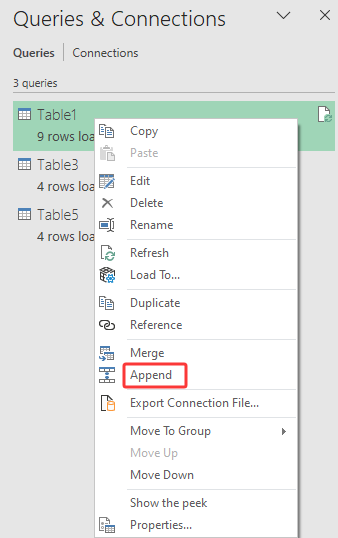
- Query’s combineren:Klik in het deelvenster Query’s & verbindingenmet de rechtermuisknop op een tabel en selecteer Toevoegen in het contextmenu.
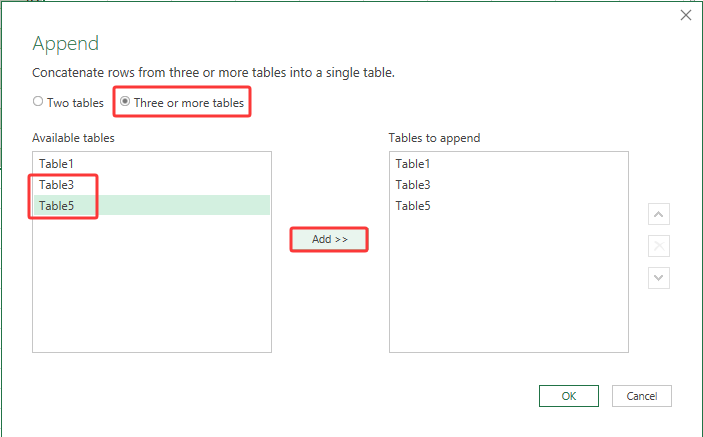
- In het dialoogvenster Toevoegen selecteert u de optie Drie of meer tabellen als u meer dan twee tabellen wilt toevoegen. Voeg elke tabel afzonderlijk toe aan het vak Tabel om toe te voegen en klik vervolgens op OK.
- Voltooien en laden: Alle gegevens zijn nu toegevoegd aan de opgegeven werkbladen. Nadat u de volgorde of kolommen naar wens hebt gecontroleerd en aangepast, klikt u op Start > Sluiten & laden om de gecombineerde gegevens naar een nieuw werkblad te laden.
Tips:
- De gegevens hoeven niet in dezelfde werkmap te staan; Power Query kan verbinding maken met en gegevens uit meerdere werkmappen samenvoegen.
- Als u nieuwe gegevens toevoegt aan de oorspronkelijke bladen of bestanden, klikt u met de rechtermuisknop op de resultaattabel en selecteert u Vernieuwen om de samenvoeging automatisch bij te werken.
- U kunt de transformatietools van Power Query gebruiken om gegevens tijdens het laden op te schonen, te filteren en vorm te geven, wat vooral nuttig is als sommige bladen extra kolommen bevatten of uniforme opmaak nodig hebben.
Voordelen: Verwerkt grote en complexe samenvoegingen met minimale handmatige tussenkomst. Zeer schaalbaar, ondersteunt datatransformatie tijdens het samenvoegen en automatiseert toekomstige updates.
Beperkingen: De initiële instelling vereist meerdere stappen en vertrouwdheid met Power Query-hulpmiddelen. Sommige versies van Excel ondersteunen mogelijk niet alle functies van Ophalen en transformeren.
Samenvatting en tips voor probleemoplossing:
- Voor snelle, eenmalige samenvoegingen waarbij gegevens op identieke posities beginnen in elk blad, zijn VBA of Kutools zeer efficiënt.
- Als regelmatige, dynamische updates en connectiviteit met groeiende datasets essentieel zijn, kies dan voor Excel-formules of Power Query-oplossingen.
- Controleer altijd of uw brongegevens dezelfde koppen en structuur hebben om fouten bij het samenvoegen te voorkomen.
- Gebruik waar mogelijk functies zoals Vernieuwen van Power Query of automatische formule-updates voor lopende taken, in plaats van handmatig te kopiëren en plakken.
- Maak altijd een back-up van uw oorspronkelijke gegevens voordat u een samenvoeging uitvoert, om onbedoelde overschrijvingen of fouten te voorkomen.
- Als er „#REF!” of „#WAARDE!”-fouten verschijnen, controleert u uw formulebereiken en zorgt u ervoor dat alle gerefereerde bladen bestaan en geldige gegevens bevatten.
- Zorg ervoor dat uw antivirus- en macro-instellingen VBA en invoegtoepassingen toestaan, indien u deze gebruikt.
- Test eerst uit met een voorbeeldwerkmap voordat u oplossingen toepast op belangrijke of productiebestanden.
Gerelateerde artikelen
- Hoe combineert u meerdere cellen met voorloopnullen in één enkele cel in Excel?
- Hoe genereert u in Excel een lijst van alle mogelijke combinaties van 4 cijfers?
- Hoe slaat u elk werkblad op als een afzonderlijk tekstbestand uit een werkmap?
Beste Office-productiviteitshulpmiddelen
Geef uw Excel-vaardigheden een boost met Kutools voor Excel en ervaar efficiëntie zoals nooit tevoren.Kutools voor Excel biedt meer dan 300 geavanceerde functies om de productiviteit te verhogen en Tijd besparen.Klik hier om de functie te krijgen die u het meest nodig heeft...
Office Tab brengt een tabbladinterface naar Office en maakt uw werk veel eenvoudiger
- Schakel tabbladbewerking en -lezen in voor Word, Excel, PowerPoint, Publisher, Access, Visio en Project.
- Open en maak meerdere documenten aan in nieuwe tabbladen binnen hetzelfde venster, in plaats van in afzonderlijke vensters.
- Verhoogt uw productiviteit met 50 % en bespaart u dagelijks honderden muisklikken!
Alle Kutools-add-ins in één installatieprogramma.
Kutools for Office bundelt add-ins voor Excel, Word, Outlook en PowerPoint, plus Office Tab Pro—ideaal voor teams die met meerdere Office-apps werken.





- Alles-in-één suite— add-ins voor Excel, Word, Outlook & PowerPoint plus Office Tab Pro
- Één installatieprogramma, één licentie— binnen enkele minuten klaar (MSI-geschikt)
- Werkt beter samen— gestroomlijnde productiviteit in alle Office-apps
- 30 dagen volledig functionele proefversie— geen registratie, geen creditcard
- Beste prijs-kwaliteitverhouding— bespaar ten opzichte van het afzonderlijk kopen van add-ins