Hoe kunt u gegevens van meerdere werkbladen of werkmappen efficiënt consolideren?
Stel bijvoorbeeld dat u drie tabellen heeft zoals op de onderstaande schermafbeeldingen, en dat u nu het gemiddelde, maximum of Minimale waarde van elk product per maand wilt consolideren. Hoe doet u dat? Sommigen denken misschien dat het snel is om dit handmatig te berekenen, maar let op: hier gebruik ik slechts drie werkbladen als voorbeeld. Hoe zit het dan als er honderden werkbladen zijn? Nu zal ik u verschillende oplossingen tonen om deze taak in Excel aan te pakken.


Gegevens van meerdere werkbladen consolideren met de functie Consolideren
Gegevens van meerdere werkbladen consolideren met de geavanceerde Combineer-hulpfunctie
 Gegevens van meerdere werkbladen consolideren met de functie Consolideren

In Excel beschikt u over de functie Consolideren, waarmee u gegevens van meerdere bladen kunt samenvoegen en berekenen.
1. Open de werkmappen waarvan u gegevens wilt consolideren en plaats de cursor in een cel waar u het consolidatieresultaat wilt weergeven. Klik vervolgens op Gegevens > Consolideren. Zie schermafbeelding:

2. Selecteer in het verschijnende dialoogvenster het gewenste berekeningstype uit de keuzelijst in de sectie Functie. Zie schermafbeelding:

3. Klik vervolgens op  om het bereik Gegevens selecteren te kiezen dat u wilt berekenen, en klik daarna op Toevoegen om het bereik toe te voegen aan de lijst Alle verwijzingen. Zie schermafbeelding:

4. Herhaal stap 3 om alle benodigde bereiken toe te voegen aan de lijst Alle verwijzingen. Schakel vervolgens beide opties in van Bovenste rij en Linker kolom. Zie schermafbeelding:

5. Klik vervolgens op OK. Het berekende resultaat wordt nu ingevoegd.

Opmerking:
Als u gegevens uit meerdere werkmappen wilt consolideren, moet u eerst het bereik een naam geven. Klik daarna op Bladeren om de werkmappen te selecteren in het Consolideren-dialoogvenster en typ vervolgens de celnaam in. Zie schermafbeelding:

Deze methode is onhandig, omdat u elk bereik één voor één moet selecteren en, wanneer u gegevens uit meerdere werkmappen wilt consolideren, ook nog eens een gegevensbereik moet benoemen. Laten we doorgaan naar de volgende methode.
Gegevens van meerdere werkbladen consolideren met de geavanceerde Combineer-hulpfunctie
Als u Kutools voor Excel hebt geïnstalleerd, ziet u meteen hoe de handige functie Combineer u razendsnel helpt bij het maken van een consolidatierapport. Hebt u Kutools voor Excel nog niet? Installeer Kutools voor Excel dan nu en probeer het 30 dagen gratis!
Na installatie van Kutools voor Excel gaat u als volgt te werk:
1. Klik op KUTOOLS PLUS > Combineer en vink de laatste optie aan – Gegevens samenvoegen en berekenen vanuit meerdere werkmappen naar één werkblad. Zie schermafbeeldingen:

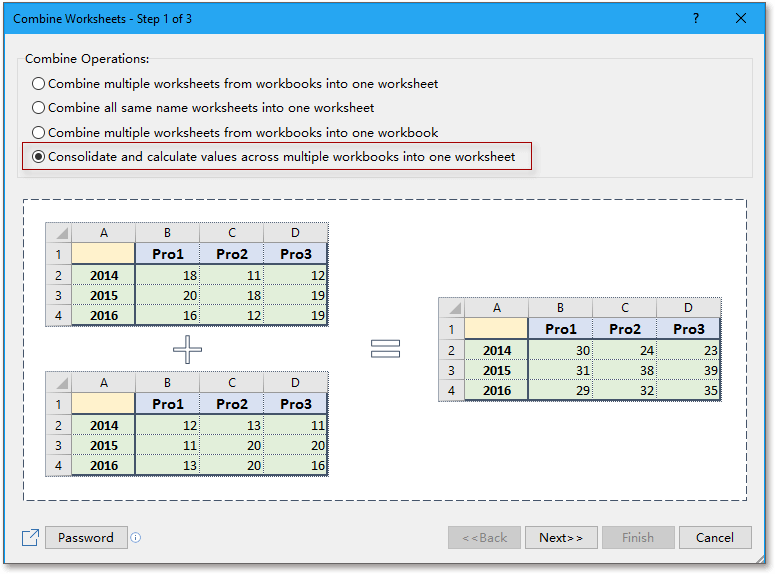
2. Klik vervolgens op Volgende. In deze stap selecteert u de gewenste werkmappen en werkbladen en klikt u op het bereik Gegevens selecteren. Zie schermafbeelding:

Opmerking: Om in alle geselecteerde werkbladen hetzelfde bereik te selecteren, klikt u op de knop Hetzelfde bereik.
3. Klik op Volgende om een berekening te kiezen in de sectie Functie, en vink de opties Bovenste rij en Meest linkse kolom aan. Zie schermafbeelding:

4. Klik op Voltooien en klik vervolgens op Ja of Nee om het scenario al dan niet op te slaan. U ziet nu het geconsolideerde resultaat:

Tip:
1. U kunt op Toevoegen klikken in het dialoogvenster Werkbladen samenvoegen – Stap 2 van 3 om werkmappen en bereiken toe te voegen en direct te consolideren zonder een benoemd bereik te gebruiken.
2. Vink de optie Koppelingen maken naar brondata aan in het dialoogvenster Werkbladen samenvoegen – Stap 3 van 3 om geconsolideerde resultaten automatisch bij te werken wanneer de brongegevens veranderen.
Met de Combineer-hulpfunctie voegt u in een handomdraai werkbladen met dezelfde naam samen, combineert u identieke bereiken over meerdere bladen en nog veel meer. Bovendien is Kutools voor Excel een onmisbare tool!Waarom installeert u het niet gratis om het eens te proberen? Dit bespaart u enorm veel tijd in Excel!
U kunt dit doen met de Combineer-hulpfunctie:
Samenvoegen bereik over meerdere werkbladen of werkmappen in Excel
Beste Office-productiviteitshulpmiddelen
Geef uw Excel-vaardigheden een boost met Kutools voor Excel en ervaar efficiëntie zoals nooit tevoren.Kutools voor Excel biedt meer dan 300 geavanceerde functies om de productiviteit te verhogen en Tijd besparen.Klik hier om de functie te krijgen die u het meest nodig heeft...
Office Tab brengt een tabbladinterface naar Office en maakt uw werk veel eenvoudiger
- Schakel tabbladbewerking en -lezen in voor Word, Excel, PowerPoint, Publisher, Access, Visio en Project.
- Open en maak meerdere documenten aan in nieuwe tabbladen binnen hetzelfde venster, in plaats van in afzonderlijke vensters.
- Verhoogt uw productiviteit met 50 % en bespaart u dagelijks honderden muisklikken!
Alle Kutools-add-ins in één installatieprogramma.
Kutools for Office bundelt add-ins voor Excel, Word, Outlook en PowerPoint, plus Office Tab Pro—ideaal voor teams die met meerdere Office-apps werken.





- Alles-in-één suite— add-ins voor Excel, Word, Outlook & PowerPoint plus Office Tab Pro
- Één installatieprogramma, één licentie— binnen enkele minuten klaar (MSI-geschikt)
- Werkt beter samen— gestroomlijnde productiviteit in alle Office-apps
- 30 dagen volledig functionele proefversie— geen registratie, geen creditcard
- Beste prijs-kwaliteitverhouding— bespaar ten opzichte van het afzonderlijk kopen van add-ins