Hoe voert u VLOOKUP uit en telt u het aantal overeenkomsten in rijen of kolommen in Excel?
Met de krachtige combinatie van VLOOKUP en de SOM-functie kunt u razendsnel gegevens vinden op basis van opgegeven criteria én direct de bijbehorende waarden optellen. In dit artikel laten we u twee methoden zien om de eerste of alle overeenkomende waarden in rijen of kolommen in Excel eenvoudig op te tellen.
VLOOKUP en som overeenkomsten op in een rij of meerdere rijen met formules
VLOOKUP en som overeenkomsten op in een kolom met formules
Voer eenvoudig VLOOKUP uit en som overeenkomsten op in rijen of kolommen met een geweldig hulpmiddel
Meer tutorials over VLOOKUP...
VLOOKUP en som overeenkomsten op in een rij of meerdere rijen met formules
De formules in dit gedeelte helpen u om de eerste of alle overeenkomende waarden in een rij of meerdere rijen op te tellen op basis van specifieke criteria in Excel. Volg de onderstaande stappen.
VLOOKUP en som de eerste overeenkomende waarde op in een rij
Stel dat u een fruittabel hebt zoals in de onderstaande afbeelding en u wilt de eerste „Apple” in de tabel opzoeken en vervolgens alle bijbehorende waarden in dezelfde rij optellen. Volg hiervoor de onderstaande stappen.
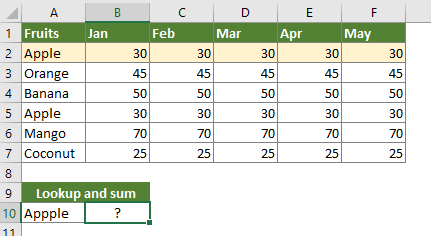
1. Selecteer een lege cel om het resultaat weer te geven; hier kies ik cel B10. Kopieer de onderstaande formule naar deze cel en druk op Ctrl+Shift+Enter om het resultaat te verkrijgen.
=SUM(VLOOKUP(A10, $A$2:$F$7, {2,3,4,5,6}, FALSE))

Opmerkingen:
- A10is de cel die de waarde bevat die u zoekt;
- $A$2:$F$7is het gegevenstabelbereik (zonder koppen) dat de opzoekwaarde en de overeenkomende waarden bevat;
- Het getal {2,3,4,5,6} geeft aan dat de resultaatkolommen beginnen bij de tweede kolom en eindigen bij de zesde kolom van de tabel. Als het aantal resultaatkolommen meer is dan 6, wijzig dan {2,3,4,5,6} in {2,3,4,5,6,7,8,9…}.
VLOOKUP en som alle overeenkomende waarden op in meerdere rijen
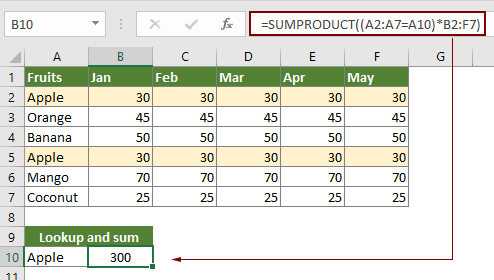
De bovenstaande formule telt alleen de waarden in een rij op voor de eerste overeenkomst. Als u de som van alle overeenkomsten in meerdere rijen wilt retourneren, volgt u de onderstaande stappen.

1. Selecteer een lege cel (in dit geval cel B10), kopieer de onderstaande formule naar die cel en druk op Enterom het resultaat te verkrijgen.
=SUMPRODUCT((A2:A7=A10)*B2:F7)
Voer eenvoudig VLOOKUP uit en som overeenkomsten op in rijen of kolommen in Excel:
De Zoek en som-functie van Kutools voor Excel helpt u snel VLOOKUP uit te voeren én overeenkomsten op te tellen in rijen of kolommen in Excel, zoals in de onderstaande demo wordt getoond.
Download nu de volledige functionaliteit met een gratis proefversie van 30 dagen van Kutools voor Excel!
VLOOKUP en som overeenkomende waarden op in een kolom met formules
Dit gedeelte bevat een formule om de som van een kolom in Excel te berekenen op basis van specifieke criteria. Zoals in de onderstaande afbeelding wordt weergegeven, zoekt u de kolomtitel „Jan” in de fruittabel en telt u daarna alle waarden in die kolom op. Volg de onderstaande stappen.

1. Selecteer een lege cel, kopieer de onderstaande formule naar die cel en druk op Enterom het resultaat te verkrijgen.
=SUM(INDEX(B2:F7,0,MATCH(A10,B1:F1,0)))

Voer eenvoudig VLOOKUP uit en som overeenkomsten op in rijen of kolommen met een geweldig hulpmiddel
Als u niet zo handig bent met het toepassen van formules, raden we u de functie VLOOKUP en Som van Kutools voor Excel aan. Met deze functie voert u eenvoudig een VLOOKUP uit én telt u overeenkomsten in rijen of kolommen bij elkaar op — met slechts een paar klikken.
Voordat u Kutools voor Excel toepast, moet u het eerst downloaden en installeren.
VLOOKUP en som de eerste of alle overeenkomende waarden op in een rij of meerdere rijen
1. Klik op Kutools > Super ZOEKEN > Zoek en som om de functie in te schakelen. Zie screenshot:

2. Configureer in het dialoogvenster Zoek en somhet volgende.
- 2,1) Selecteer in het gedeelte Zoek- en somtypede optie Zoek en som rij;
- 2,2) Selecteer in het vak Zoekwaardebereikde cel die de waarde bevat die u zoekt;
- 2,3) Selecteer in het vak Plaatsingsgebied lijsteen cel om het resultaat weer te geven;
- 2,4) Selecteer in het vak Gegevenstabelbereikhet tabelbereik zonder de kolomkoppen;
- 2,5) Selecteer in het gedeelte Opties de optie Retourneer het somresultaat van het eerste overeenkomende item als u alleen waarden wilt optellen voor de eerste overeenkomst. Selecteer de optie Som van alle overeenkomende waarden retourneren als u waarden voor alle overeenkomsten wilt optellen;
- 2,6) Klik op de knop OK om direct het resultaat te verkrijgen. Zie screenshot:

Opmerking: Als u VLOOKUP wilt uitvoeren en de eerste of alle overeenkomende waarden in één of meerdere kolommen wilt optellen, vinkt u de optie Zoek en som kolom aan in het dialoogvenster en configureert u deze zoals in de onderstaande afbeelding is weergegeven.

Voor meer informatie over deze functie klikt u hier.
Wilt u een gratis proefversie (30 dagen) van deze tool gebruiken?Klik dan hier om deze te downloaden en volg daarna bovenstaande stappen om de bewerking toe te passen.
gerelateerde artikelen
VLOOKUP-waarden opzoeken in meerdere werkbladen
Met de VLOOKUP-functie haalt u eenvoudig overeenkomende waarden op uit een tabel in één werkblad. Maar hoe zoekt u een waarde op die verspreid ligt over meerdere werkbladen? Dit artikel leidt u stap voor stap door een eenvoudige oplossing voor dit veelvoorkomende probleem.
VLOOKUP en retourneer overeenkomende waarden in meerdere kolommen
Normaal gesproken retourneert de VLOOKUP-functie slechts één overeenkomende waarde uit één kolom. Maar wat als u op basis van bepaalde criteria overeenkomende waarden uit meerdere kolommen wilt extraheren? Hier is de oplossing voor u.
VLOOKUP om meerdere waarden in één cel weer te geven
Normaal gesproken geeft de VLOOKUP-functie, wanneer meerdere waarden aan de criteria voldoen, alleen het eerste resultaat terug. Maar hoe haalt u alle overeenkomende resultaten op en toont u die in één enkele cel?
VLOOKUP en retourneer de volledige rij van een overeenkomende waarde
Normaal gesproken retourneert de VLOOKUP-functie slechts één resultaat uit een bepaalde kolom in dezelfde rij. In dit artikel leest u hoe u een volledige rij gegevens kunt ophalen op basis van specifieke criteria.
VLOOKUP achterstevoren of in omgekeerde volgorde
Normaal gesproken zoekt de VLOOKUP-functie van links naar rechts in de matrixtabel en vereist het dat de opzoekwaarde zich links van de doelwaarde bevindt. Maar soms kent u juist de doelwaarde en wilt u de bijbehorende opzoekwaarde achterstevoren vinden. In dat geval moet u in Excel achterstevoren opzoeken. Dit artikel laat u verschillende eenvoudige manieren zien om dit probleem soepel op te lossen!
Beste Office-productiviteitshulpmiddelen
Geef uw Excel-vaardigheden een boost met Kutools voor Excel en ervaar efficiëntie zoals nooit tevoren.Kutools voor Excel biedt meer dan 300 geavanceerde functies om de productiviteit te verhogen en Tijd besparen.Klik hier om de functie te krijgen die u het meest nodig heeft...
Office Tab brengt een tabbladinterface naar Office en maakt uw werk veel eenvoudiger
- Schakel tabbladbewerking en -lezen in voor Word, Excel, PowerPoint, Publisher, Access, Visio en Project.
- Open en maak meerdere documenten aan in nieuwe tabbladen binnen hetzelfde venster, in plaats van in afzonderlijke vensters.
- Verhoogt uw productiviteit met 50 % en bespaart u dagelijks honderden muisklikken!
Alle Kutools-add-ins in één installatieprogramma.
Kutools for Office bundelt add-ins voor Excel, Word, Outlook en PowerPoint, plus Office Tab Pro—ideaal voor teams die met meerdere Office-apps werken.





- Alles-in-één suite— add-ins voor Excel, Word, Outlook & PowerPoint plus Office Tab Pro
- Één installatieprogramma, één licentie— binnen enkele minuten klaar (MSI-geschikt)
- Werkt beter samen— gestroomlijnde productiviteit in alle Office-apps
- 30 dagen volledig functionele proefversie— geen registratie, geen creditcard
- Beste prijs-kwaliteitverhouding— bespaar ten opzichte van het afzonderlijk kopen van add-ins