Hoe zoekt u een waarde op op basis van meerdere criteria in Excel?
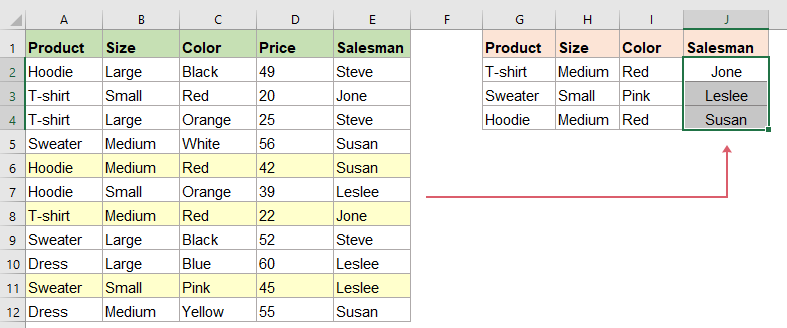
In Excel kunt u met de VLOOKUP-functie snel bijbehorende gegevens ophalen uit een lijst op basis van één specifiek criterium. Maar hoe zoekt u de bijbehorende waarde op wanneer u meerdere criteria moet combineren, zoals in de onderstaande schermafbeelding?
Waarde opzoeken met meerdere criteria met de LOOKUP-functie
Waarde opzoeken met meerdere criteria met de INDEX- en VERGELIJKEN-functie
Waarde opzoeken met meerdere criteria met een handige functie
Stel dat ik het volgende gegevensbereik heb en ik wil twee criteria gebruiken om de bijbehorende waarde op te halen. Bijvoorbeeld: ik ken het product en de kleur, en wil de verkoper uit dezelfde rij ophalen.

Waarde opzoeken met meerdere criteria met de LOOKUP-functie
De LOOKUP-functie helpt u dit probleem op te lossen. Typ deze formule in een opgegeven cel en druk op Enter om het gewenste resultaat te krijgen. Zie de schermafbeelding:
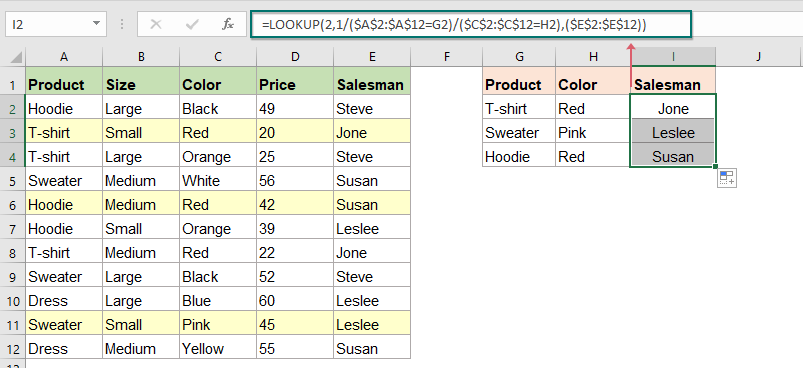
Opmerking: In de bovenstaande formule:
- A2:A12=G2: dit betekent dat u zoekt naar het criterium G2 in het bereik A2:A12;
- C2:C12=H2: betekent dat u zoekt naar het criterium H2 in het bereik C2:C12;
- E2:E12: verwijst naar het bereik waaruit u de bijbehorende waarde wilt ophalen.
Tips: Als u meer dan twee criteria hebt, hoeft u alleen de extra criteria toe te voegen aan de formule, zoals in dit voorbeeld:
=LOOKUP(2,1/($A$2:$A$12=G2)/($B$2:$B$12=H2)/($C$2:$C$12=I2),($E$2:$E$12)).

Waarde opzoeken met meerdere criteria met de INDEX- en VERGELIJKEN-functie
In Excel vormen de INDEX- en VERGELIJKEN-functies samen een krachtige combinatie om waarden op te zoeken op basis van één of meerdere criteria. Volg deze stappen om de werking van deze formule onder de knie te krijgen:
Typ de onderstaande formule in een lege cel en druk tegelijkertijd op Ctrl + Shift + Enter om direct de gewenste relatieve waarde te krijgen. Zie de schermafbeelding:

Opmerking: In de bovenstaande formule:
- A2:A12=G2: dit betekent dat u zoekt naar het criterium G2 in het bereik A2:A12;
- C2:C12=H2: betekent dat u zoekt naar het criterium H2 in het bereik C2:C12;
- E2:E12: verwijst naar het bereik waaruit u de bijbehorende waarde wilt ophalen.
Tips: Als u meer dan twee criteria hebt, voegt u eenvoudigweg de extra criteria toe aan de formule, zoals hier:=INDEX($E$2:$E$12,MATCH(1,($A$2:$A$12=G2)*($B$2:$B$12=H2)*($C$2:$C$12=I2),0)).

Waarde opzoeken met meerdere criteria met een handige functie
Als u Kutools voor Excel hebt, kunt u met de functie Zoeken - Meervoudige voorwaarden zoeken snel de overeenkomende waarden ophalen op basis van meerdere criteria—precies zoals u dat nodig hebt.
Na installatie van Kutools voor Excel, gaat u als volgt te werk:
1. Klik op Kutools > Super ZOEKEN > Multi-conditie opzoeken. Zie de schermafbeelding:

2. Voer in het dialoogvenster Zoeken – Meervoudige voorwaarden zoeken de volgende handelingen uit:
- (1.) Geef in het veld Zoekwaardebereikhet opzoekwaardebereik op of selecteer de opzoekwaardekolommen één voor één terwijl u de Ctrl-toets ingedrukt houdt, op basis waarvan u waarden wilt opzoeken;
- (2.) Selecteer in het veld Plaatsingsgebied lijstde Plaatsingsgebied lijst waar u de overeenkomende resultaten wilt plaatsen;
- (3.) Selecteer in het veld Sleutelkolomde bijbehorende Sleutelkolom die de Zoekwaardebereik bevatten, één voor één terwijl u de Ctrl-toets ingedrukt houdt;
- Opmerking: Het aantal geselecteerde kolommen in het veld Sleutelkolom moet gelijk zijn aan het aantal geselecteerde kolommen in het veld Zoekwaardebereik, en de volgorde van elke geselecteerde kolom in het veld Sleutelkolom moet exact overeenkomen met de bijbehorende criteriumkolommen in het veld Zoekwaardebereik.
- (4.) Selecteer in het veld Retourneerkolom de kolom die de retourneerwaarde bevat die u nodig hebt.
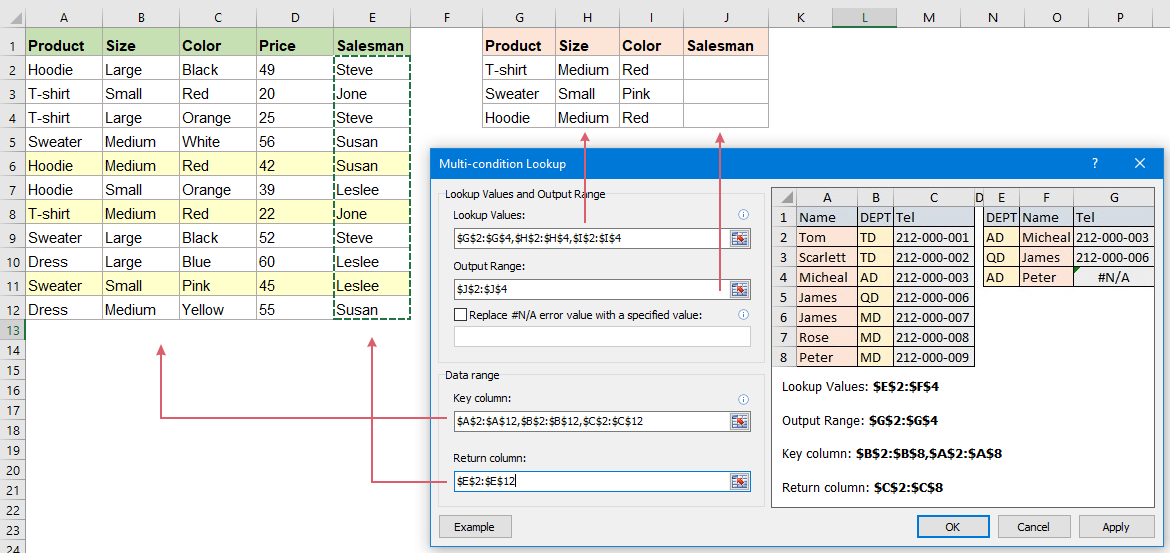
3. Klik vervolgens op OK of Toepassen, waarna alle overeenkomende waarden op basis van de meerdere criteria in één keer worden geëxtraheerd. Zie de schermafbeelding:
Meer gerelateerde artikelen:
- Zoekwaarden op met VLOOKUP in meerdere werkbladen
- In Excel kunt u de functie VLOOKUP eenvoudig toepassen om overeenkomende waarden in één enkele tabel van een werkblad op te halen. Maar heeft u zich ooit afgevraagd hoe u een waarde kunt opzoeken in meerdere werkbladen? Stel dat ik de volgende drie werkbladen met gegevensbereiken heb en nu een deel van de bijbehorende waarden wil ophalen op basis van criteria uit deze drie werkbladen. Hoe lost u deze taak op in Excel?
- VLOOKUP: retourneer een lege of specifieke waarde in plaats van 0 of #N/B in Excel
- Normaal gesproken retourneert de VLOOKUP-functie een 0 wanneer de overeenkomende cel leeg is, en krijgt u een #N/B-foutmelding als de zoekwaarde niet wordt gevonden, zoals in de onderstaande schermafbeelding. Hoe kunt u ervoor zorgen dat in plaats van 0 of #N/B een lege cel of een andere specifieke tekstwaarde wordt weergegeven?
- VLOOKUP en retourneer overeenkomende gegevens tussen twee waarden
- In Excel kunt u de standaard VLOOKUP-functie gebruiken om de bijbehorende waarde op te halen op basis van bepaalde gegevens. Maar soms wilt u de overeenkomende waarde tussen twee waarden ophalen, zoals in de onderstaande schermafbeelding. Hoe lost u deze taak op in Excel?
- VLOOKUP en retourneer de volledige rij / Gehele rij van een overeenkomende waarde
- Normaal gesproken haalt u met de VLOOKUP-functie een overeenkomende waarde op uit een gegevensbereik. Maar hebt u ooit geprobeerd om de volledige rij gegevens op te halen op basis van specifieke criteria, zoals in de onderstaande schermafbeelding?
Beste Office-productiviteitshulpmiddelen
Geef uw Excel-vaardigheden een boost met Kutools voor Excel en ervaar efficiëntie zoals nooit tevoren.Kutools voor Excel biedt meer dan 300 geavanceerde functies om de productiviteit te verhogen en Tijd besparen.Klik hier om de functie te krijgen die u het meest nodig heeft...
Office Tab brengt een tabbladinterface naar Office en maakt uw werk veel eenvoudiger
- Schakel tabbladbewerking en -lezen in voor Word, Excel, PowerPoint, Publisher, Access, Visio en Project.
- Open en maak meerdere documenten aan in nieuwe tabbladen binnen hetzelfde venster, in plaats van in afzonderlijke vensters.
- Verhoogt uw productiviteit met 50 % en bespaart u dagelijks honderden muisklikken!
Alle Kutools-add-ins in één installatieprogramma.
Kutools for Office bundelt add-ins voor Excel, Word, Outlook en PowerPoint, plus Office Tab Pro—ideaal voor teams die met meerdere Office-apps werken.





- Alles-in-één suite— add-ins voor Excel, Word, Outlook & PowerPoint plus Office Tab Pro
- Één installatieprogramma, één licentie— binnen enkele minuten klaar (MSI-geschikt)
- Werkt beter samen— gestroomlijnde productiviteit in alle Office-apps
- 30 dagen volledig functionele proefversie— geen registratie, geen creditcard
- Beste prijs-kwaliteitverhouding— bespaar ten opzichte van het afzonderlijk kopen van add-ins