Hoe wijzigt u de standaardsjabloon voor werkmappen of werksheets in Excel?
Wanneer u in Excel een nieuw werkblad maakt zonder expliciet een sjabloon te selecteren, past Excel automatisch de ingebouwde standaardinstellingen toe. Zoals in de onderstaande schermafbeelding te zien is, is een nieuw werkblad doorgaans eenvoudig opgemaakt en ingesteld op de standaardopmaak van Microsoft.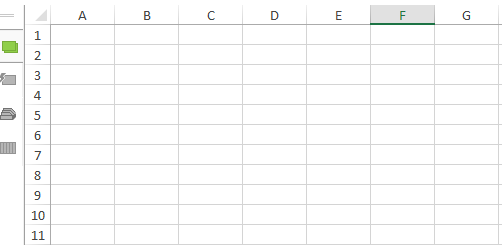
Als u echter vaak werkmappen opent met bepaalde stijlen—zoals specifieke rasterpatronen, lettertypen, paginalay-outs of achtergrondinstellingen—is het omslachtig om deze telkens handmatig toe te passen. Veel gebruikers willen dat hun voorkeursopmaak automatisch wordt geladen zodra een nieuw werkblad wordt geopend, zonder elke keer een sjabloon te hoeven selecteren. Excel biedt u de mogelijkheid om deze ervaring aan te passen door de standaardsjabloon voor nieuw werkblad en werkmappen te wijzigen. Dit bespaart niet alleen tijd, maar zorgt ook voor consistentie in al uw nieuwe Excel-bestanden—een duidelijk voordeel in team- of professionele omgevingen.
Hieronder vindt u praktische methoden om uw eigen standaardsjablonen voor werkmappen en werkbladen in te stellen, plus gerelateerde opties om aan te passen hoe Excel bestanden opent bij het opstarten. Elk van deze methoden heeft zijn eigen toepassingsgebied en overwegingen, die eveneens worden besproken zodat u de optimale aanpak kunt kiezen.
➤ De standaardsjabloon voor Excel-werkmappen wijzigen
➤ De standaardsjabloon voor werkbladen in Excel wijzigen
➤ VBA-oplossing voor het instellen van standaardsjablonen
➤ Alternatief: Een aangepaste opstartmap instellen voor Excel-sjablonen
De standaardsjabloon voor Excel-werkmappen wijzigen
Een aangepaste standaardsjabloon voor werkmappen instellen is ideaal als u wilt dat elk nieuw Excel-werkboek automatisch uw voorkeursopmaak gebruikt, zoals aangepaste koppen, kleurenschema’s of vooraf gedefinieerde kolombreedtes. Deze aanpak is perfect voor individuen en teams die het uiterlijk en de lay-out van werkmappen bedrijfsbreed willen standaardiseren. Let op: deze instelling geldt alleen voor nieuw aangemaakte werkmappen en heeft geen invloed op bestaande bestanden.
Een standaardsjabloon voor werkmappen instellen:
1. Open Excel en maak een nieuw werkblad. Pas alle opmaak, stijlen en instellingen toe die u standaard wilt gebruiken voor toekomstige werkmappen. Wijzig bijvoorbeeld het lettertype en de -grootte, voeg een bedrijfslogo in, stel kopteksten of voetteksten in, pas de standaard kolombreedte aan of verander de achtergrond van het werkblad. Controleer zorgvuldig of alle gewenste aanpassingen aanwezig zijn voordat u verdergaat.
2. Ga naar Bestand > Opslaan > Computer > Bladeren (in Excel 2013/2016/2019/365). Voor Excel 2007/2010 klikt u op het tabblad Bestand(of de knop)Office) > Opslaan.
3. Configureer in het dialoogvenster Opslaan als de volgende instellingen:
- 1) Bestandsnaam: Voer Book in (zonder bestandsextensie). De naam moet exact Book zijn, zodat Excel het herkent als de standaardsjabloon.
- 2) Opmaak opgeven voor opslaan: Kies Excel-sjabloon (*.xltx). Selecteer geen sjabloon met macro-ondersteuning (*.xltm), tenzij u specifiek macro’s nodig heeft in uw standaardwerkmap.
- 3) Opslaglocatie: Plak een van de volgende paden in de adresbalk en druk op Enterom te navigeren:Als u het niet zeker weet, opent u Verkenner en zoekt u naar XLSTART.
C:\Users\%username%\AppData\Roaming\Microsoft\Excel\XLSTART
(Gebruik voor oudere systemen:C:\Documents and Settings\%username%\Application Data\Microsoft\Excel\XLSTART) - 4) Klik op Opslaan.

4. Start Excel na het opslaan opnieuw op. Vanaf nu gebruikt Excel automatisch uw aangepaste standaardsjabloon wanneer u een nieuw werkblad maakt via Bestand > Nieuw > Lege werkmap(of door op)Ctrl + N te drukken).
Tips en opmerkingen:
- Dit geldt uitsluitend voor nieuwe werkbladen die zijn gemaakt met de standaardmethode van Excel. Andere sjablonen of het openen van bestaande bestanden blijven hierdoor ongewijzigd.
- Als het sjabloonbestand wordt verwijderd of beschadigd, valt Excel terug op de standaardinstellingen.
- Aangepaste instellingen zoals afdrukgebied, pagina-einde en verborgen werkbladen blijven behouden in uw sjabloon.
- Herhaal deze stappen en overschrijf het bestaande Book.xltx-bestand met uw nieuwe versie om de standaardinstelling bij te werken.

Ontgrendel de magie van Excel met KUTOOLS AI
- Slimme uitvoering: Voer celbewerkingen uit, analyseer gegevens en maak grafieken — allemaal met eenvoudige opdrachten.
- aangepaste formules: Genereer op maat gemaakte formules om uw workflows te stroomlijnen.
- VBA-programmeren: Schrijf en implementeer VBA-code moeiteloos.
- Formule-uitleg: Begrijp complexe formules moeiteloos.
- Tekstvertaling: Doorbreek taalbarrières in uw spreadsheets.
De standaardsjabloon voor werkbladen in Excel wijzigen
Het wijzigen van de standaardsjabloon voor een werkmap heeft geen invloed op nieuwe werkbladen die u in bestaande werkmappen invoegt. Om ervoor te zorgen dat alle nieuwe werkbladen automatisch uw gewenste opmaak gebruiken—zoals aangepaste rijhoogtes, achtergrondvullingen, formules of pagina-instellingen—dient u apart een standaardsjabloon voor werkbladen op te slaan. Dit is vooral handig voor gestandaardiseerde formulieren of consistente lay-outs bij gegevensinvoer.
Volg deze stappen om een aangepaste werkbladsjabloon in te stellen:
1. Open een nieuw werkblad in Excel en stel één werkblad precies in zoals u wilt dat nieuwe werkbladen eruitzien. Pas items aan zoals celgrootte, tekstuitlijning, getalnotaties, kop- en voetteksten en formules.
2. Verwijder alle andere werkbladen, behalve het werkblad dat u hebt aangepast. (Klik met de rechtermuisknop op elk extra werkbladtabblad en kies)Verwijderen totdat er nog maar één overblijft.)
3. Ga naar Bestand > Opslaan > Computer > Bladeren (in Excel 2013/2016/2019/365). In Excel 2007/2010 gebruikt u de knop Bestand of Office > Opslaan.
4. Configureer het volgende in het dialoogvenster Opslaan als:
- 1) Bestandsnaam: Voer Sheet in (zonder bestandsextensie).
- 2) Opmaak opgeven voor opslaan: Selecteer Excel-sjabloon (*.xltx).
- 3) Locatie: Plak dit in de adresbalk en druk op Enter:
C:\Users\%username%\AppData\Roaming\Microsoft\Excel\XLSTARTC:\Documents and Settings\%username%\Application Data\Microsoft\Excel\XLSTART
Als u het niet zeker weet, opent u Verkenner en zoekt u naar „XLSTART”. - 4) Klik op Opslaan.

5. Start Excel opnieuw op. Vanaf nu gebruikt Excel uw aangepaste werkbladopmaak telkens wanneer u een nieuw werkblad invoegt (bijvoorbeeld door op het tabblad)+ te klikken of op Shift + F11 te drukken).
Extra herinneringen:
- Ga naar de XLSTART-map en verwijder Book.xltx en Sheet.xltx om terug te keren naar de oorspronkelijke standaardinstellingen van Excel.
- Overschrijf uw sjabloonbestanden niet tenzij u de standaardinstellingen wilt bijwerken.
- Zorg ervoor dat de bestandsextensie en het bestandstype correct zijn—Excel herkent mogelijk onjuist opgeslagen sjablonen niet.
- Werkbladsjablonen ondersteunen de meeste opmaakopties, maar niet alle functies op werkmapniveau.
- Sjablonen zijn gebruikersspecifiek: elke gebruiker op een gedeeld apparaat dient sjablonen op te slaan in zijn of haar eigen XLSTART-map.
VBA: Automatisch een standaardsjabloon voor werkmappen maken
Als u het maken van standaardwerkmap- of werkbladsjablonen wilt automatiseren—met name op meerdere systemen—biedt VBA een krachtige en efficiënte oplossing. Dit is vooral waardevol in zakelijke omgevingen, waar IT-teams of gevorderde gebruikers snel en programmatisch consistente instellingen voor alle gebruikers willen implementeren.
1. Open Excel en druk op Alt + F11 om de editor Visual Basic for Applications te openen. Klik in het VBA-venster op Invoegen > Module om een nieuwe module aan te maken en plak vervolgens de volgende code:
Sub CreateDefaultWorkbookTemplate()
    Dim ws As Worksheet
    Dim savePath As String

    On Error Resume Next
    xTitleId = "KutoolsforExcel"

    savePath = Environ("AppData") & "\Microsoft\Excel\XLSTART\Book.xltx"
    Application.DisplayAlerts = False
    Workbooks.Add
    Set ws = ActiveSheet
    ws.Name = "TemplateSheet"
    ws.Range("A1:B2").Value = "Customized!" ' Fill a sample range with content
    ActiveWorkbook.SaveAs Filename:=savePath, FileFormat:=xlOpenXMLTemplate
    ActiveWorkbook.Close False
    Application.DisplayAlerts = True
    MsgBox "Default workbook template created in XLSTART.", vbInformation, xTitleId
End Sub2. Plaats de cursor in de VBA-editor binnen de macro en druk op F5 om deze uit te voeren. Het script maakt een nieuw werkblad, past de opmaak toe en slaat het op als Book.xltx in uw persoonlijke XLSTART-map.
Tips:
- Macrobeveiliging: Macro’s moeten zijn ingeschakeld. Controleer de macrocode altijd voordat u deze uitvoert, om de veiligheid te waarborgen.
- Als u in plaats daarvan een werkbladsjabloon wilt maken, slaat u het bestand op als Sheet.xltx en zorgt u ervoor dat het slechts één aangepast werkblad bevat.
- Deze aanpak is sneller dan navigeren via mappen en ideaal voor het scripten van herhaalde sjablooninstellingen.
- Gebruik
Environ("AppData")voor een gebruikersspecifiek bestandspad dat werkt op verschillende systemen.
Beperkingen en opmerkingen:
- Macro’s moeten zijn ingeschakeld—sommige zakelijke omgevingen beperken het gebruik van macro’s.
- Sjablonen die via code worden gemaakt, overschrijven bestaande bestanden zonder waarschuwing—tenzij je voorzorgsmaatregelen inbouwt.
- Deze methode is het meest geschikt voor ervaren gebruikers of IT-beheerders; incidentele gebruikers worden aangeraden de handmatige methode te overwegen.
Alternatief: Een aangepaste opstartmap instellen voor Excel-sjablonen
Als extra handige optie kunt u Excel zo instellen dat het bij elke start automatisch bestanden uit een specifieke map laadt. Dit is vooral praktisch als u regelmatig bepaalde sjablonen, referentiewerkmappen of hulpmiddelen gebruikt en deze direct wilt hebben zodra Excel opstart. In tegenstelling tot standaardsjablonen opent deze methode de daadwerkelijke bestanden zelf.
Een aangepaste opstartmap configureren in Excel:
- Ga naar Bestand > Opties > Geavanceerd.
- Scroll naar beneden naar de sectie Algemeen.
- Voer in het veld met het label Bij opstarten alle bestanden openen in: het volledige pad in van de map met de bestanden die automatisch moeten worden geladen. Klik daarna op OK om de wijziging toe te passen.
Nadat u dit pad hebt ingesteld, opent Excel automatisch alle werkmappen, sjablonen of invoegtoepassingen die zich in die map bevinden, telkens wanneer het programma wordt gestart. Deze configuratie is ideaal voor gebruikers die dagelijks afhankelijk zijn van specifieke bestanden, zoals dashboards, gedeelde sjablonen of macrohulpmiddelen.
Tips en opmerkingen:
- Wees voorzichtig: bij elke start worden alle bestanden in de map geopend, wat de laadsnelheid van Excel kan vertragen als de map veel of grote bestanden bevat.
- Schakel dit gedrag later uit door het bestandspad simpelweg te wissen in het veld Bij opstarten alle bestanden openen in.
- Deze functie vult de standaardsjablooninstelling aan, maar vervangt niet de lege werkmap die wordt geopend wanneer u Bestand > Nieuw gebruikt.
Bepaalde werkmappen automatisch openen bij het starten van Excel
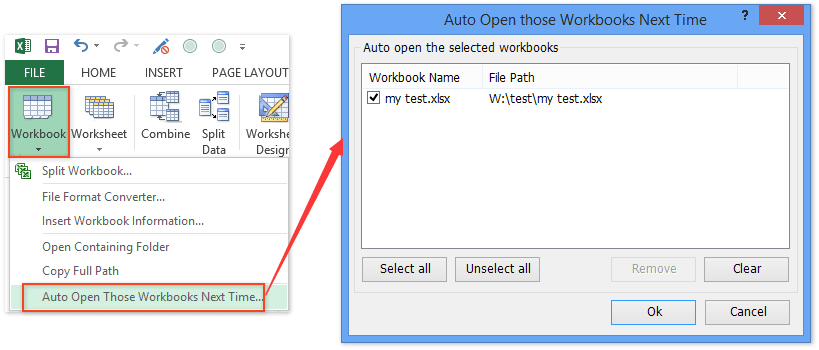
Met Open deze bestanden de volgende keer dat Excel start van Kutools voor Excel worden bepaalde werkmappen automatisch geopend zodra u Microsoft Excel opstart. Wanneer u een nieuw werkblad maakt, vervangen deze werkmappen het lege nieuwe bestand; wanneer u een bestaande werkmap opent, worden deze werkmappen samen met die bestaande werkmap geopend.
Kutools voor Excel– Geef Excel een boost met meer dan 300 essentiële hulpmiddelen, waardoor uw werk sneller en eenvoudiger verloopt, en profiteer van AI-functies voor slimmere gegevensverwerking en productiviteit.Nu verkrijgen
Gerelateerde artikelen:
Hoe maakt u een alleen-lezen sjabloon in Excel?
Hoe beveiligd of vergrendelt u een Excel-sjabloon met een wachtwoord tegen overschrijven?
Hoe vindt en wijzigt u de standaardopslaglocatie voor Excel-sjablonen?
Hoe bewerkt of wijzigt u een persoonlijke sjabloon in Excel?
VBA-oplossing voor het instellen van standaardsjablonen
Alternatief: Een aangepaste opstartmap instellen voor Excel-sjablonen
Beste Office-productiviteitshulpmiddelen
Geef uw Excel-vaardigheden een boost met Kutools voor Excel en ervaar efficiëntie zoals nooit tevoren.Kutools voor Excel biedt meer dan 300 geavanceerde functies om de productiviteit te verhogen en Tijd besparen.Klik hier om de functie te krijgen die u het meest nodig heeft...
Office Tab brengt een tabbladinterface naar Office en maakt uw werk veel eenvoudiger
- Schakel tabbladbewerking en -lezen in voor Word, Excel, PowerPoint, Publisher, Access, Visio en Project.
- Open en maak meerdere documenten aan in nieuwe tabbladen binnen hetzelfde venster, in plaats van in afzonderlijke vensters.
- Verhoogt uw productiviteit met 50 % en bespaart u dagelijks honderden muisklikken!
Alle Kutools-add-ins in één installatieprogramma.
Kutools for Office bundelt add-ins voor Excel, Word, Outlook en PowerPoint, plus Office Tab Pro—ideaal voor teams die met meerdere Office-apps werken.





- Alles-in-één suite— add-ins voor Excel, Word, Outlook & PowerPoint plus Office Tab Pro
- Één installatieprogramma, één licentie— binnen enkele minuten klaar (MSI-geschikt)
- Werkt beter samen— gestroomlijnde productiviteit in alle Office-apps
- 30 dagen volledig functionele proefversie— geen registratie, geen creditcard
- Beste prijs-kwaliteitverhouding— bespaar ten opzichte van het afzonderlijk kopen van add-ins