Hoe verbergt u foutwaarden in een draaitabel?
Wanneer u een draaitabel maakt in Excel, kunnen er foutwaarden in uw draaitabel verschijnen. Maar stel dat u die fouten nu wilt verbergen of vervangen door leesbare informatie – kent u een manier om dit op te lossen?
Verberg foutwaarden in Draaitabel met de functie Draaitabelopties
 Verberg foutwaarden in Draaitabel met de functie Draaitabelopties

Met de functie Draaitabelopties verbergt of vervangt u fouten door de waarden die u nodig hebt – precies zoals u dat wilt.
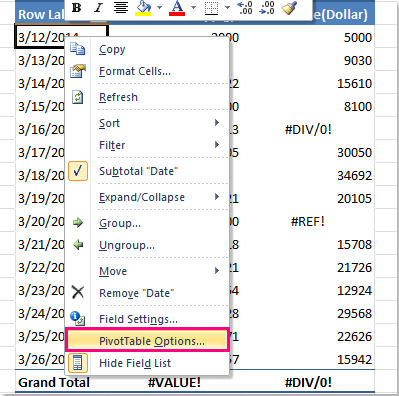
1. Klik met de rechtermuisknop op een cel in uw draaitabel en kies Draaitabelopties in het contextmenu. Zie schermafbeelding:
2. Ga in het dialoogvenster Draaitabelopties naar het tabblad Indeling & Opmaak en schakel bij de sectie Opmaak de optie Voor foutwaarden tonen in. Laat het tekstvak leeg (zie schermafbeelding):

3. Klik op OK om dit dialoogvenster te sluiten; de fouten worden dan vervangen door lege cellen.

Opmerkingen:
1. U kunt andere waarden typen in het tekstvak Voor foutwaarden tonen om foutwaarden te vervangen door de gewenste informatie.
2. Deze instelling is uitsluitend van toepassing op cellen in het waardengebied van de draaitabel. Als foutwaarden voorkomen in het rijlabels-, kolomlabels- of rapportfiltergebied, werkt deze methode niet.
Gerelateerd artikel:
Hoe verbergt u rijen met nulwaarden in een draaitabel?
Beste Office-productiviteitshulpmiddelen
Geef uw Excel-vaardigheden een boost met Kutools voor Excel en ervaar efficiëntie zoals nooit tevoren.Kutools voor Excel biedt meer dan 300 geavanceerde functies om de productiviteit te verhogen en Tijd besparen.Klik hier om de functie te krijgen die u het meest nodig heeft...
Office Tab brengt een tabbladinterface naar Office en maakt uw werk veel eenvoudiger
- Schakel tabbladbewerking en -lezen in voor Word, Excel, PowerPoint, Publisher, Access, Visio en Project.
- Open en maak meerdere documenten aan in nieuwe tabbladen binnen hetzelfde venster, in plaats van in afzonderlijke vensters.
- Verhoogt uw productiviteit met 50 % en bespaart u dagelijks honderden muisklikken!
Alle Kutools-add-ins in één installatieprogramma.
Kutools for Office bundelt add-ins voor Excel, Word, Outlook en PowerPoint, plus Office Tab Pro—ideaal voor teams die met meerdere Office-apps werken.





- Alles-in-één suite— add-ins voor Excel, Word, Outlook & PowerPoint plus Office Tab Pro
- Één installatieprogramma, één licentie— binnen enkele minuten klaar (MSI-geschikt)
- Werkt beter samen— gestroomlijnde productiviteit in alle Office-apps
- 30 dagen volledig functionele proefversie— geen registratie, geen creditcard
- Beste prijs-kwaliteitverhouding— bespaar ten opzichte van het afzonderlijk kopen van add-ins