Hoe tel je het aantal tekens, letters en cijfers in een cel?
Bij het beheren van gegevens in Excel moet u de tekstuele inhoud van cellen vaak analyseren – bijvoorbeeld door het totale aantal tekens te tellen, alleen de letters te isoleren of uitsluitend de cijfers te tellen. In deze handleiding leert u diverse technieken om het totale aantal tekens, het specifieke aantal letters, cijfers of zelfs speciale tekens in een cel te tellen. Elke methode biedt unieke functies en voordelen, afhankelijk van uw situatie: van eenvoudige Excel-formules en ingebouwde functies tot VBA en geavanceerde oplossingen. Daarnaast vindt u hieronder extra opties voor geavanceerde automatisering en het gebruik van Voorwaardelijke opmaak.
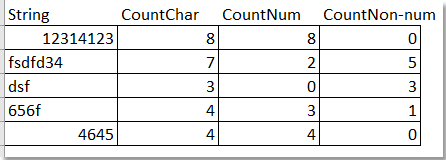
Aantal tekens tellen (exclusief cijfers) met de LEN-functie
Alleen cijfers tellen met de LEN-functie
Aantal letters en cijfers tellen met een functie
Aantal keren dat een specifiek teken voorkomt tellen met de COUNTCHAR-functie

VBA: Letters, cijfers en specifieke tekentypen (hoofdletters, kleine letters) in een cel tellen
Voorwaardelijke opmaak gebruiken: Cellen markeren die de limiet voor tekens of cijfers overschrijden
Aantal tekens tellen met de LEN-functie
Als u het totale aantal tekens wilt tellen – inclusief cijfers, letters, spaties en alle andere symbolen in elke cel – gebruikt u eenvoudigweg de LEN-functie. Dit is bijzonder handig in scenario’s zoals het afdwingen van tekenslimieten in formulierinvulvelden of het voorbereiden van gegevens voor import waar dergelijke limieten van toepassing zijn.
1. Typ de volgende formule in een lege cel (bijvoorbeeld in cel B1 als uw gegevens zich in cel A1 bevinden):
=LEN(A1)Druk op Enter, dan verschijnt het totale aantal tekens — inclusief spaties en leestekens — in cel A1. 
2. Sleep de vulgreep naar beneden of naar rechts om de formule op andere cellen toe te passen, zodat u batchgewijs het aantal tekens in elke cel van uw lijst kunt tellen voor snelle validatie of controle.

Ontgrendel de magie van Excel met KUTOOLS AI
- Slimme uitvoering: Voer celbewerkingen uit, analyseer gegevens en maak grafieken — allemaal met eenvoudige opdrachten.
- aangepaste formules: Genereer op maat gemaakte formules om uw workflows te stroomlijnen.
- VBA-programmeren: Schrijf en implementeer VBA-code moeiteloos.
- Formule-uitleg: Begrijp complexe formules moeiteloos.
- Tekstvertaling: Doorbreek taalbarrières in uw spreadsheets.
Aantal tekens tellen exclusief cijfers met de LEN-functie
Als u alleen het aantal tekens wilt tellen dat geen cijfers zijn (bijvoorbeeld alleen letters en leestekens), gebruik dan de volgende aanpak. Dit is handig wanneer u tekstgegevens moet extraheren en cijfers wilt negeren, zoals bij bepaalde compliance- of rapportageregels.
Selecteer een lege cel, zoals B1, en typ deze formule:
=LEN(SUBSTITUTE(SUBSTITUTE(SUBSTITUTE(SUBSTITUTE(SUBSTITUTE(SUBSTITUTE(SUBSTITUTE(SUBSTITUTE(SUBSTITUTE(SUBSTITUTE(A1,0,""),1,""),2,""),3,""),4,""),5,""),6,""),7,""),8,""),9,""))(Vervang A1 door uw doelcel indien nodig.) Druk na het invoeren van de formule op Enter en gebruik de vulgreep om de formule naar de rest van uw bereik te kopiëren. Zo krijgt u het aantal tekens exclusief cijfers in elke cel.
Tip: Als u fouten of onverwachte resultaten tegenkomt, controleer dan op verborgen tekens zoals regeleinden of Niet-afbrekende Spatie, aangezien deze het aantal tekens kunnen beïnvloeden.
Aantal cijfers tellen met de LEN-functie
Soms moet u precies weten hoeveel cijfers in een cel voorkomen, terwijl u alle andere soorten tekens negeert. Dit is vooral relevant bij het schoonmaken van gegevens, wanneer u cellen moet identificeren die het verwachte aantal numerieke cijfers bevatten, zoals ID-nummers of codes.
Typ in een lege cel, zoals B1, de volgende formule:
=SUM(LEN(A1)-LEN(SUBSTITUTE(A1,{1,2,3,4,5,6,7,8,9,0},)))Druk op Enter om het resultaat te berekenen en gebruik de vulgreep om de formule indien nodig naar andere cellen te kopiëren.
Aantal letters en cijfers tellen met functie
Deze aanpak geeft niet alleen de totale aantallen weer, maar identificeert ook de volgorde van letters en cijfers in de celinhoud. Dit is vooral handig als u de structuur van codes, serienummers of gemengde alfanumerieke reeksen moet valideren.
1. Houd de ALT-toets ingedrukt en druk op F11 om het venster Microsoft Visual Basic for Applications te openen.
2. Klik in de VBA-editor op Invoegen > Module en plak de verstrekte VBA-code in het modulevenster.
VBA: Aantal letters en cijfers tellen met functie
Function AlphaNumeric(pInput As String) As String
'Updateby20140303
Dim xRegex As Object
Dim xMc As Object
Dim xM As Object
Dim xOut As String
Set xRegex = CreateObject("vbscript.regexp")
xRegex.Global = True
xRegex.ignorecase = True
xRegex.Pattern = "[^\w]"
AlphaNumeric = ""
If Not xRegex.test(pInput) Then
    xRegex.Pattern = "(\d+|[a-z]+)"
    Set xMc = xRegex.Execute(pInput)
    For Each xM In xMc
        xOut = xOut & (xM.Length & IIf(IsNumeric(xM), "N", "L"))
    Next
    AlphaNumeric = xOut
End If
End Function
3. Sla de VBA-code op en sluit de editor. Voer de formule =AlphaNumeric(A1) in een lege cel in (vervang A1 indien nodig) en druk op Enter. Gebruik de vulgreep om de formule naar wens te kopiëren.
Tips:
(1) „L” staat voor letter en „N” staat voor cijfer.
(2) Deze VBA-code ondersteunt geen speciale symbolen zoals !, @, #, enz. Als u reeksen gebruikt die verschillende tekensets combineren, raden we u aan om uw gegevens vooraf te verwerken of de bijgewerkte VBA-oplossingen te gebruiken die in latere secties worden beschreven.
Aantal keren dat een specifiek teken voorkomt tellen met de COUNTCHAR-functie
Als uw taak is om te bepalen hoe vaak een bepaald teken (zoals „n” of een ander symbool of letter) voorkomt in een tekenreeks, kunt u de Kutools voor Excel COUNTCHAR-functie gebruiken. Deze functie stroomlijnt het proces met een gebruiksvriendelijke interface en is bijzonder efficiënt wanneer u dergelijke tellingen vaak nodig hebt of handmatig formulebeheer wilt minimaliseren.
Na installatie van Kutools voor Excel voert u de volgende stappen uit:(Gratis downloaden Kutools voor Excel nu!)
1. Voer het teken dat u wilt tellen in een cel in.
2. Kies een lege cel voor het resultaat en klik op Kutools > Verbeterde functies > Statistisch & Wiskunde > COUNTCHAR.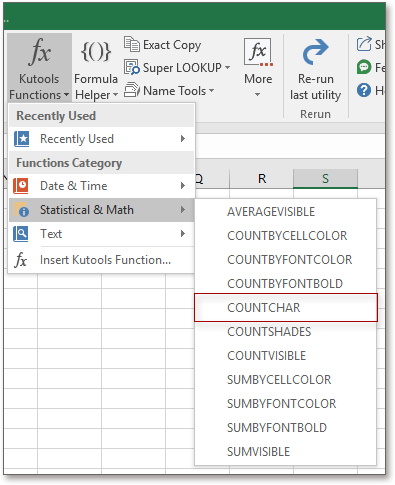
In het dialoogvenster Functieargumenten selecteert u de brontekstcel bij Binnen_tekst en de teken-cel bij Zoek_tekst. Het telresultaat wordt direct weergegeven.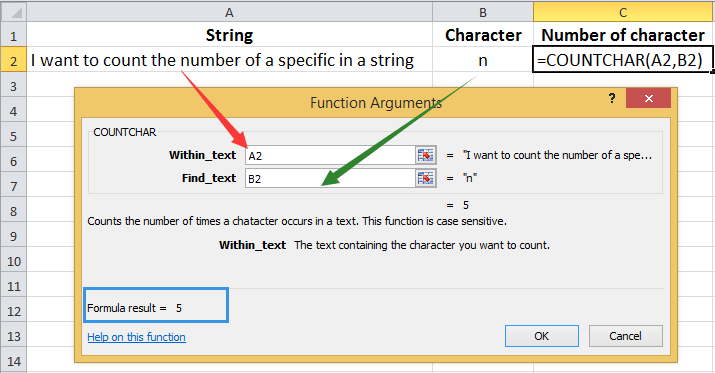
Klik op OK, dan verschijnt het resultaat in de geselecteerde cel.

Met Verbeterde functies kunt u gegevens niet alleen samenvatten of bewerken op basis van achtergrond- en letterkleur, maar ook razendsnel tijdgegevens converteren voor extra gemak – zodat u complexe bewerkingen in Excel eenvoudiger maakt.
Aantal keren dat een specifiek teken voorkomt in een tekenreeks tellen
VBA: Letters, cijfers en specifieke tekentypen (hoofdletters, kleine letters) in cel tellen
Deze methode is geschikt wanneer u een zeer aanpasbare telling wilt – bijvoorbeeld onderscheid maken tussen hoofdletters/kleine letters of symbolen, cijfers of zelfs witruimte isoleren. Het is ideaal voor audits, complexe gegevensvalidatie of bij het analyseren van gegevensconsistentie in grote datasets.
1. Klik op Ontwikkelaar > Visual Basic om de VBA-editor te openen, ga vervolgens naar Invoegen > Module en plak de volgende code in de module:
Function CountCharType(cell As Range, Mode As String) As Long
    Dim i As Integer
    Dim s As String
    Dim res As Long

    On Error Resume Next
    xTitleId = "KutoolsforExcel"

    s = cell.Value
    Mode = LCase(Mode)
    res = 0

    For i = 1 To Len(s)
        Select Case Mode
            Case "letter"
                If Mid(s, i, 1) Like "[A-Za-z]" Then
                    res = res + 1
                End If
            Case "number"
                If Mid(s, i, 1) Like "[0-9]" Then
                    res = res + 1
                End If
            Case "uppercase"
                If Mid(s, i, 1) Like "[A-Z]" Then
                    res = res + 1
                End If
            Case "lowercase"
                If Mid(s, i, 1) Like "[a-z]" Then
                    res = res + 1
                End If
            Case "space"
                If Mid(s, i, 1) = " " Then
                    res = res + 1
                End If
            Case "symbol"
                If Not (Mid(s, i, 1) Like "[A-Za-z0-9 ]") Then
                    res = res + 1
                End If
        End Select
    Next

    CountCharType = res
End Function
2. Gebruik in uw werkblad een formule in een lege cel, zoals =CountCharType(A1, "uppercase"). U kunt ook "letter", "number", "lowercase", "space" of "symbol" gebruiken om specifieke aantallen te verkrijgen. Druk op Enter en sleep de formule naar beneden om deze, indien nodig, op andere rijen toe te passen.
Voorwaardelijke opmaak gebruiken: Cellen markeren die de limiet voor tekens of cijfers overschrijden
Met Voorwaardelijke opmaak kunt u cellen visueel markeren die voldoen aan specifieke criteria op basis van het aantal tekens – bijvoorbeeld items die langer zijn dan een bepaald aantal tekens of meer dan een vastgesteld aantal cijfers bevatten. Dit is waardevol voor kwaliteitscontrole, het beoordelen van enquêteresultaten, het genereren van waarschuwingen bij ongeldige invoer en het auditen van geïmporteerde gegevens.
Bijvoorbeeld, om alle cellen te markeren waarvan het aantal tekens groter is dan 18:
1. Selecteer het bereik dat u wilt analyseren (bijvoorbeeld A1:A100).
Klik op Start > Voorwaardelijke opmaak gebruiken > Nieuwe regel.
Kies Gebruik een formule om te bepalen welke cellen worden opgemaakten voer deze formule in:
=LEN(A1)>184. Klik op Opmaak, kies een markeringsstijl en klik op OK om toe te passen. De cellen vallen nu op als hun inhoud meer dan 18 tekens bevat.
Op dezelfde manier kunt u een regel instellen om cellen te markeren die meer dan 5 cijfers (getallen) bevatten:
=SUMPRODUCT(--ISNUMBER(FIND(MID(A1,ROW(INDIRECT("1:"&LEN(A1))),1),"0123456789")))>5Voer dit in als de formule voor Voorwaardelijke opmaak gebruiken. Vervang 5 indien nodig door een andere drempelwaarde. Deze methode is ideaal voor visuele monitoring en directe feedback in grote lijsten.
Opmerking: Voorwaardelijke opmaak toont geen telling rechtstreeks, maar is uitstekend geschikt voor controle- en datakwaliteitstaken.
Door deze oplossingen toe te passen en te combineren, voert u zowel eenvoudige als geavanceerde tekstanalyses uit binnen Excel. Bij meertalige gegevens of cellen met niet-standaardtekens kunnen de resultaten afwijken – vooral bij aanwezigheid van speciale Unicode-tekens of onverwachte witruimte. Overweeg voor dynamische analyses of herhalende taken om geavanceerde formules of VBA op te slaan in uw persoonlijke macro-werkmap.
Gerelateerde artikelen:
Beste Office-productiviteitshulpmiddelen
Geef uw Excel-vaardigheden een boost met Kutools voor Excel en ervaar efficiëntie zoals nooit tevoren.Kutools voor Excel biedt meer dan 300 geavanceerde functies om de productiviteit te verhogen en Tijd besparen.Klik hier om de functie te krijgen die u het meest nodig heeft...
Office Tab brengt een tabbladinterface naar Office en maakt uw werk veel eenvoudiger
- Schakel tabbladbewerking en -lezen in voor Word, Excel, PowerPoint, Publisher, Access, Visio en Project.
- Open en maak meerdere documenten aan in nieuwe tabbladen binnen hetzelfde venster, in plaats van in afzonderlijke vensters.
- Verhoogt uw productiviteit met 50 % en bespaart u dagelijks honderden muisklikken!
Alle Kutools-add-ins in één installatieprogramma.
Kutools for Office bundelt add-ins voor Excel, Word, Outlook en PowerPoint, plus Office Tab Pro—ideaal voor teams die met meerdere Office-apps werken.





- Alles-in-één suite— add-ins voor Excel, Word, Outlook & PowerPoint plus Office Tab Pro
- Één installatieprogramma, één licentie— binnen enkele minuten klaar (MSI-geschikt)
- Werkt beter samen— gestroomlijnde productiviteit in alle Office-apps
- 30 dagen volledig functionele proefversie— geen registratie, geen creditcard
- Beste prijs-kwaliteitverhouding— bespaar ten opzichte van het afzonderlijk kopen van add-ins