Hoe combineert u meerdere cellen tot één cel met spaties, komma’s of andere scheidingstekens in Excel?
Wanneer u cellen uit meerdere kolommen of rijen combineert tot één cel, worden de gecombineerde gegevens mogelijk zonder scheidingsteken weergegeven. Maar als u ze wilt scheiden met specifieke tekens, zoals spaties, komma’s, puntkomma’s of andere tekens, hoe doet u dat dan? In deze handleiding worden enkele methoden beschreven.

- Rij- of kolomcellen samenvoegen tot één cel met spaties, komma’s of andere scheidingstekens met behulp van formules
- Rij- of kolomcellen samenvoegen tot één cel met spaties, komma’s of andere scheidingstekens met een door de gebruiker gedefinieerde functie
- Rij- of kolomcellen samenvoegen tot één cel met een regeleinde met behulp van formules
- Rij-, kolom- of celbereik samenvoegen tot één cel met een opgegeven scheidingsteken met behulp van een handige functie
Rij- of kolomcellen samenvoegen tot één cel met spaties, komma’s of andere scheidingstekens met behulp van formules
In Excel kunt u de volgende formules gebruiken om een rij of kolom met cellen samen te voegen tot één enkele cel.
- Methode A: gebruik de „&”-operator om cellen te combineren
- Methode B: gebruik de functie SAMENVOEGEN om cellen te combineren
- Methode C: gebruik de functie TEKST.SAMENVOEGEN om cellen te combineren (Excel 365 en nieuwere versies)
Methode A: gebruik de „&”-operator om cellen te combineren
In Excel kunt u de „&”-operator gebruiken om meerdere tekstreeksen of celwaarden eenvoudig samen te voegen.
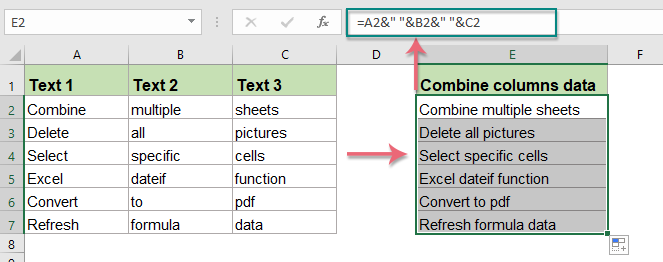
Voer de volgende formule in om de cellen in meerdere kolommen samen te voegen: (scheid de Samengevoegde resultaten met een spatie; u kunt de spatie vervangen door andere scheidingstekens naar wens.)
Sleep daarna de vulgreep naar de cellen waarop u de formule wilt toepassen. De gegevens uit verschillende kolommen zijn nu samengevoegd in één cel. Zie de schermafbeelding:
- Tips:
- In de bovenstaande formule kunt u de spaties tussen de &-operatoren vervangen door andere scheidingstekens, zoals =A2&"-"&B2&"-"&C2
- Als u de celwaarden uit meerdere rijen wilt combineren, hoeft u alleen de celverwijzing als volgt aan te passen:=A2&" "&A3&" "&A4&" "&A5&" "&A6&„ "&A7
Methode B: gebruik de functie SAMENVOEGEN om cellen te combineren
De functie SAMENVOEGEN in Excel combineert meerdere tekstreeksen of celwaarden tot één enkele cel.
Voer de volgende formule in een lege cel in of kopieer deze:
Sleep daarna de vulgreep naar de cellen waarop u de formule wilt toepassen. U krijgt dan het volgende resultaat:

- Tips:
- In de bovenstaande formule kunt u het „-”-teken vervangen door andere scheidingstekens, zoals =CONCATENATE(A2, ";", B2, ";", C2)
- Als u de celwaarden uit meerdere rijen wilt combineren, hoeft u alleen de celverwijzing als volgt aan te passen:=CONCATENATE(A2, "-", A3, "-", A4, "-", A5, "-", A6, "-", A7)
Methode C: gebruik de functie TEKST.SAMENVOEGEN om cellen te combineren
Als u Excel 365 of een nieuwere versie gebruikt, beschikt u over de nieuwe functie TEKST.SAMENVOEGEN, waarmee u eenvoudig meerdere cellen in één cel kunt samenvoegen.
Voer de volgende formule in een lege cel in of kopieer deze:
Sleep daarna de vulgreep om deze formule op andere cellen toe te passen. Zie de schermafbeelding:

- Tips:
- In de bovenstaande formule kunt u het „,”-teken vervangen door andere scheidingstekens, zoals =TEXTJOIN(„/",TRUE,A2:C2)
- Om de celwaarden uit meerdere rijen te combineren, hoeft u alleen de celverwijzing als volgt aan te passen:=TEXTJOIN(",",TRUE,A2:A7)
- Met deze TEXTJOIN-functie kunt u ook een bereik van cellen combineren tot één enkele cel met een scheidingsteken, zoals:=TEXTJOIN(",",TRUE,A2:C7)
Rij-, kolom- of celbereik samenvoegen tot één cel met een opgegeven scheidingsteken
Kutools voor Excel biedt een krachtige functie: Samenvoegen. Hiermee voegt u alle gegevens op basis van rijen, kolommen of een celbereik samen tot één record — zonder enig gegevensverlies. Bekijk de onderstaande demo.Klik om Kutools voor Excel te downloaden!
Rij- of kolomcellen samenvoegen tot één cel met spaties, komma’s of andere scheidingstekens met een door de gebruiker gedefinieerde functie
In Excel kunt u ook een door de gebruiker gedefinieerde functie maken om cellen in een rij of kolom samen te voegen tot één cel, gescheiden door spaties of door u opgegeven tekens.
1. Houd de toetsencombinatie ALT + F11 ingedrukt om het venster Microsoft Visual Basic for Applications te openen.
2. Klik op Invoegen > Module en kopieer de VBA-code naar de module.
VBA: cellen per rij of kolom samenvoegen tot één cel met een specifiek scheidingsteken:
Function Combine(WorkRng As Range, Optional Sign As String = "~") As String
Dim Rng As Range
Dim OutStr As String
For Each Rng In WorkRng
    If Rng.Text <> " " Then
        OutStr = OutStr & Rng.Text & Sign
    End If
Next
Combine = Left(OutStr, Len(OutStr) - 1)
End Function
Tip: In het bovenstaande script „Function Combine(WorkRng As Range, Optional Sign As String = „~") As String” is het scheidingsteken „~” ingesteld om de samengevoegde resultaten te scheiden. U kunt dit naar wens aanpassen.
3. Typ vervolgens de formule =Combine(A2:C2) in een lege cel en sleep de vulgreep naar het bereik waarop u deze formule wilt toepassen. Alle cellen in de rij worden dan samengevoegd tot één cel met streepjes. Zie de schermafbeelding:
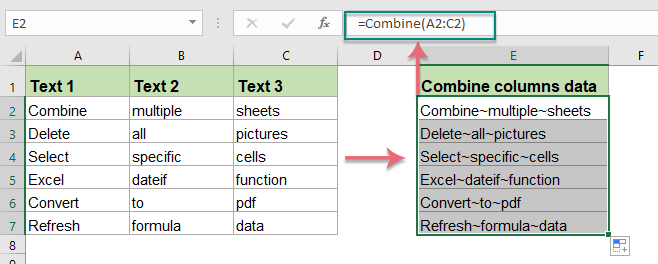
Tips: Met de bovenstaande door u gedefinieerde functie kunt u ook celwaarden per kolom combineren. Voer hiervoor de volgende formule in:=Combine(A2:A7) om de gewenste samengevoegde gegevens te verkrijgen.
Rij- of kolomcellen samenvoegen tot één cel met een regeleinde met behulp van formules
Soms wilt u het samengevoegde tekstresultaat scheiden met een regeleinde. Normaal gesproken levert CHAR(10) het regeleindeteken op. U kunt de volgende methoden gebruiken om deze taak uit te voeren:
- Methode A: gebruik de functie SAMENVOEGEN om cellen te combineren met een regeleinde
- Methode B: gebruik de functie TEKST.SAMENVOEGEN om cellen te combineren met een regeleinde (Excel 365 en nieuwere versies)
Methode A: gebruik de functie SAMENVOEGEN om cellen te combineren met een regeleinde
Hier kunt u de functie SAMENVOEGEN combineren met het teken CHAR(10) om het samengevoegde resultaat op meerdere regels weer te geven.
1. Typ of kopieer de volgende formule:
Sleep daarna de vulgreep naar de cellen waarop u de formule wilt toepassen. U krijgt dan het volgende resultaat:

2. Klik vervolgens op Start > Terugloop om de cellen op te maken. U krijgt dan het gewenste resultaat:
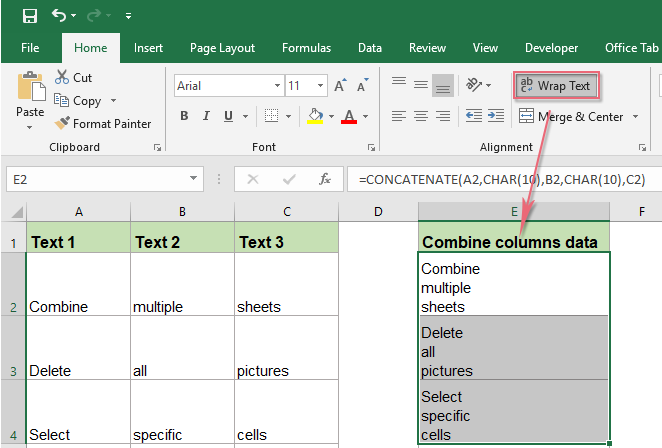
Tips: Om de celwaarden uit meerdere rijen te combineren, hoeft u alleen de celverwijzing als volgt aan te passen:=CONCATENATE(A2,CHAR(10),A3,CHAR(10),A4,CHAR(10),A5,CHAR(10),A6,CHAR(10),A7)
Methode B: gebruik de functie TEKST.SAMENVOEGEN om cellen te combineren met een regeleinde (Excel 365 en nieuwere versies)
De bovenstaande formule is misschien wat lastig wanneer meerdere cellen gecombineerd moeten worden; de functie TEKST.SAMENVOEGEN voert deze taak snel en eenvoudig uit.
Voer de volgende formule in een lege cel in of kopieer deze:
Nadat u Samengevoegde resultaten hebt verkregen, vergeet dan niet de formulecellen te formatteren naar Tekstterugloop, zie de schermafbeelding:

Tips: Om de celwaarden uit meerdere rijen te combineren, hoeft u alleen de celverwijzing als volgt aan te passen:=TEXTJOIN(CHAR(10),TRUE,A2:A7)
Rij-, kolom- of celbereik samenvoegen tot één cel met een opgegeven scheidingsteken met behulp van een handige functie
Als u geïrriteerd raakt door de bovenstaande formules en code, dan heb ik hier een handige tool voor u: Kutools voor Excel. Met de functie Combineren voegt u celwaarden per rij, kolom of bereik razendsnel samen tot één enkele cel.
Tips:Om deze functie Samenvoegentoe te passen, moet u eerst Kutools voor Exceldownloaden en daarna de functie snel en eenvoudig gebruiken.
Na het installeren van Kutools voor Excel, gaat u als volgt te werk:
1. Selecteer een bereik met celwaarden dat u in één cel wilt samenvoegen.
2. Pas deze functie toe door te klikken op Kutools > Samenvoegen en splitsen > Rijen/kolommen/cellen samenvoegen en waarden behouden. Zie de schermafbeelding:

3. Voer in het verschijnende dialoogvenster de gewenste bewerkingen in, zoals weergegeven op de onderstaande schermafbeelding:

4. Klik vervolgens op OK en zie het resultaat zoals weergegeven op de onderstaande schermafbeelding:
1).Celwaarden per rij samenvoegen tot één cel:

2).Celwaarden per kolom samenvoegen tot één cel:

3).Een bereik van celwaarden samenvoegen tot één enkele cel:
 |  |  |
Klik hier om Kutools voor Excel nu te downloaden en gratis uit te proberen!
Meer gerelateerde artikelen over Rijen samenvoegen en kolommen:
- Samengevoegde cellen (celinhoud combineren) Zonder gegevensverlies in Excel
- We combineren vaak cellen en hun inhoud in Microsoft Excel. Maar kent u de eenvoudigste manier om celinhoud samen te voegen? In dit artikel laten we u zien hoe u snel en eenvoudig celinhoud kunt combineren in Excel.
- Samenvoegen en Rijen samenvoegen zonder gegevensverlies in Excel
- Excel behoudt alleen de gegevens in de cel linksboven wanneer u de opdracht „Samenvoegen en centreren” gebruikt (tab Start > Samenvoegen en centreren in het groepje Uitlijning) om rijen met gegevens samen te voegen. Gebruikers moeten een andere methode toepassen om meerdere rijen met gegevens samen te voegen tot één rij zonder dat gegevens worden verwijderd.
- Combineer Dubbele rij en sommeer de waarden in Excel
- In Excel komt u dit probleem wellicht regelmatig tegen: u beschikt over een reeks gegevens met enkele dubbele items en wilt deze duplicaten samenvoegen terwijl u de bijbehorende waarden uit een andere kolom optelt – zoals te zien is op de onderstaande schermafbeeldingen. Hoe lost u dit probleem op?
- Datum en tijd combineren tot één cel in Excel
- Er zijn twee kolommen in een werkblad: één bevat datums en de andere tijden, zoals hieronder wordt weergegeven. Bestaat er een manier om deze twee kolommen snel te combineren tot één kolom en het tijdformaat te behouden?
- Cellen samenvoegen en lege cellen negeren of overslaan in Excel
- De functie SAMENVOEGEN in Excel helpt u snel meerdere celwaarden samen te voegen tot één cel. Als er echter lege cellen tussen de geselecteerde cellen zitten, worden ook die meegenomen in de samenvoeging. Soms wilt u echter alleen de cellen met gegevens samenvoegen en lege cellen overslaan. Hoe doet u dat in Excel?
Beste Office-productiviteitshulpmiddelen
Geef uw Excel-vaardigheden een boost met Kutools voor Excel en ervaar efficiëntie zoals nooit tevoren.Kutools voor Excel biedt meer dan 300 geavanceerde functies om de productiviteit te verhogen en Tijd besparen.Klik hier om de functie te krijgen die u het meest nodig heeft...
Office Tab brengt een tabbladinterface naar Office en maakt uw werk veel eenvoudiger
- Schakel tabbladbewerking en -lezen in voor Word, Excel, PowerPoint, Publisher, Access, Visio en Project.
- Open en maak meerdere documenten aan in nieuwe tabbladen binnen hetzelfde venster, in plaats van in afzonderlijke vensters.
- Verhoogt uw productiviteit met 50 % en bespaart u dagelijks honderden muisklikken!
Alle Kutools-add-ins in één installatieprogramma.
Kutools for Office bundelt add-ins voor Excel, Word, Outlook en PowerPoint, plus Office Tab Pro—ideaal voor teams die met meerdere Office-apps werken.





- Alles-in-één suite— add-ins voor Excel, Word, Outlook & PowerPoint plus Office Tab Pro
- Één installatieprogramma, één licentie— binnen enkele minuten klaar (MSI-geschikt)
- Werkt beter samen— gestroomlijnde productiviteit in alle Office-apps
- 30 dagen volledig functionele proefversie— geen registratie, geen creditcard
- Beste prijs-kwaliteitverhouding— bespaar ten opzichte van het afzonderlijk kopen van add-ins